1. Grundlagen & Logik
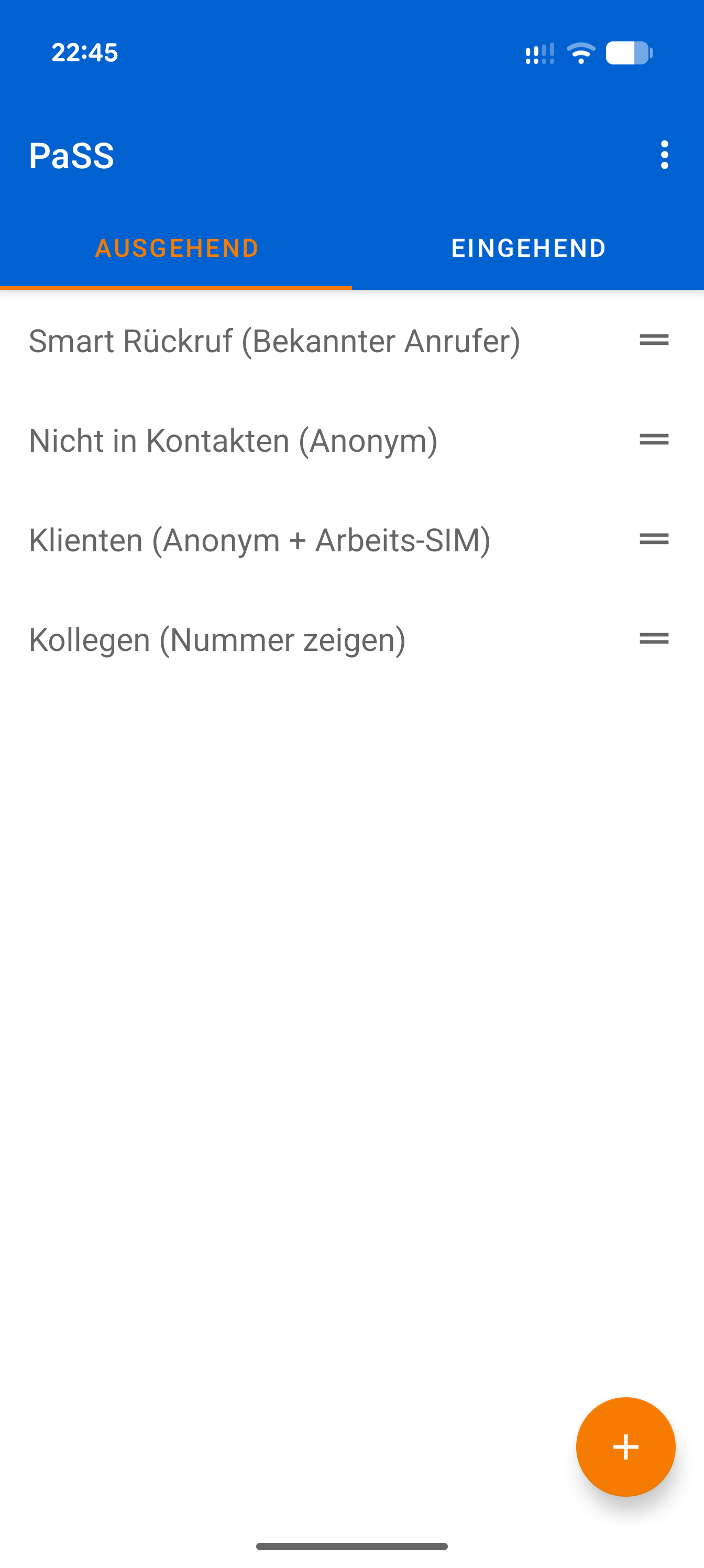
PaSS arbeitet mit einer einfachen Logik: Die App liest deine Regeln von oben nach unten.
- Die erste Regel, die auf den Anruf "zutrifft", gewinnt.
- Die App führt die Aktionen dieser Regel aus.
- Die App stoppt und ignoriert den Rest der Liste.
Tabs: Du hast zwei Listen. Wechsle oben zwischen Ausgehend (du rufst an) und Eingehend (du wirst angerufen).
Nummer unterdrücken/zeigen? Prüfe zuerst die Android-Standardeinstellungen. Hier geht's zur Android-Anleitung.
2. Bedingungen (WENN...)
Eine Regel wird nur ausgeführt, wenn ALLE Bedingungen in dieser Regel erfüllt sind.
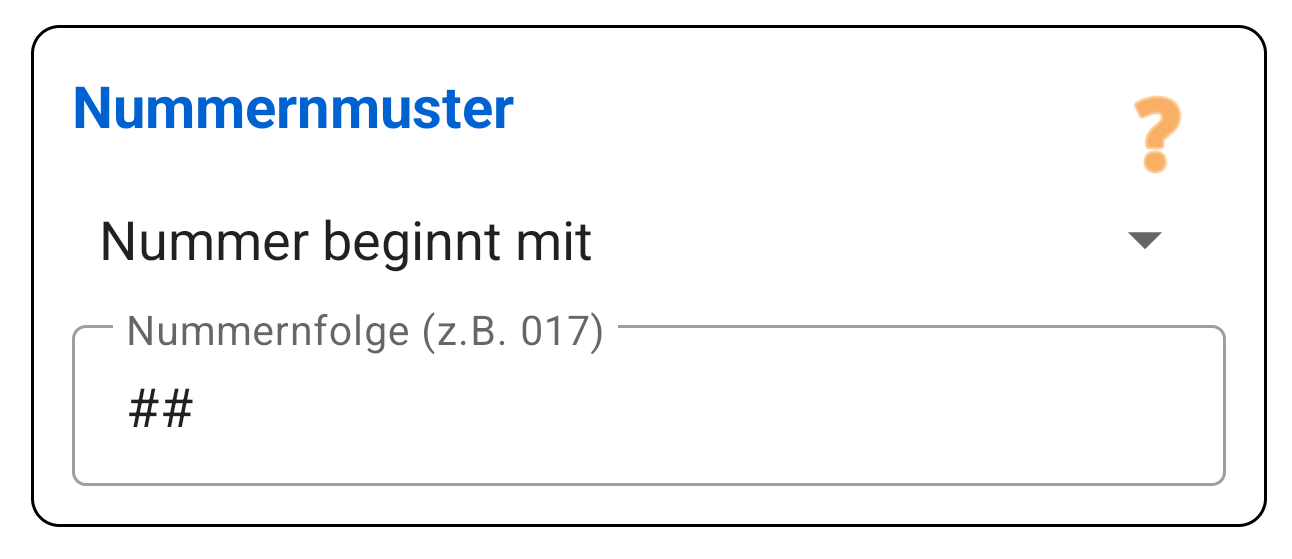
Nummern-Muster
Prüft die Ziffern der Telefonnummer.
- Beginnt mit: Nützlich für Ländervorwahlen (
+49) oder Mobilfunknetze. - Enthält: Nützlich, wenn du selbst einen Code wählst (z.B.
***), um eine Regel zu erzwingen.
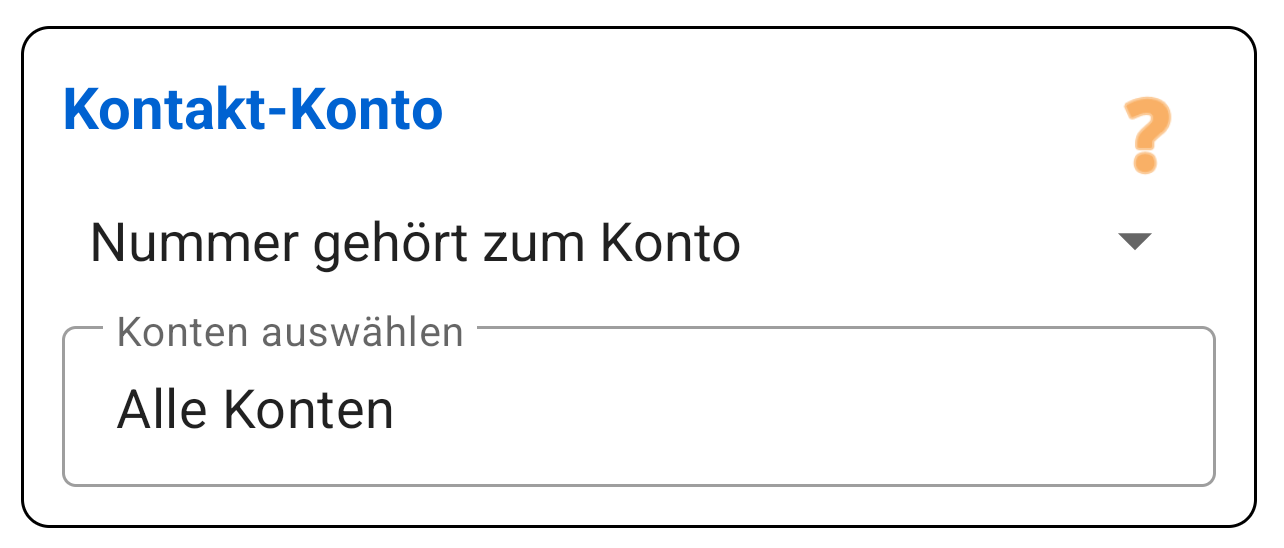
Kontakt-Konto
Prüft, wo der Kontakt gespeichert ist (z.B. "Arbeit Exchange" oder "Privat Google").
Das ist der mächtigste Weg, Arbeit und Privat zu trennen, ohne Gruppen manuell zu pflegen.
- Einschließlich: Gilt NUR für diese Konten.
- Ausschließlich: Gilt für alle AUSSER diese Konten (nützlich für "Unbekannte").
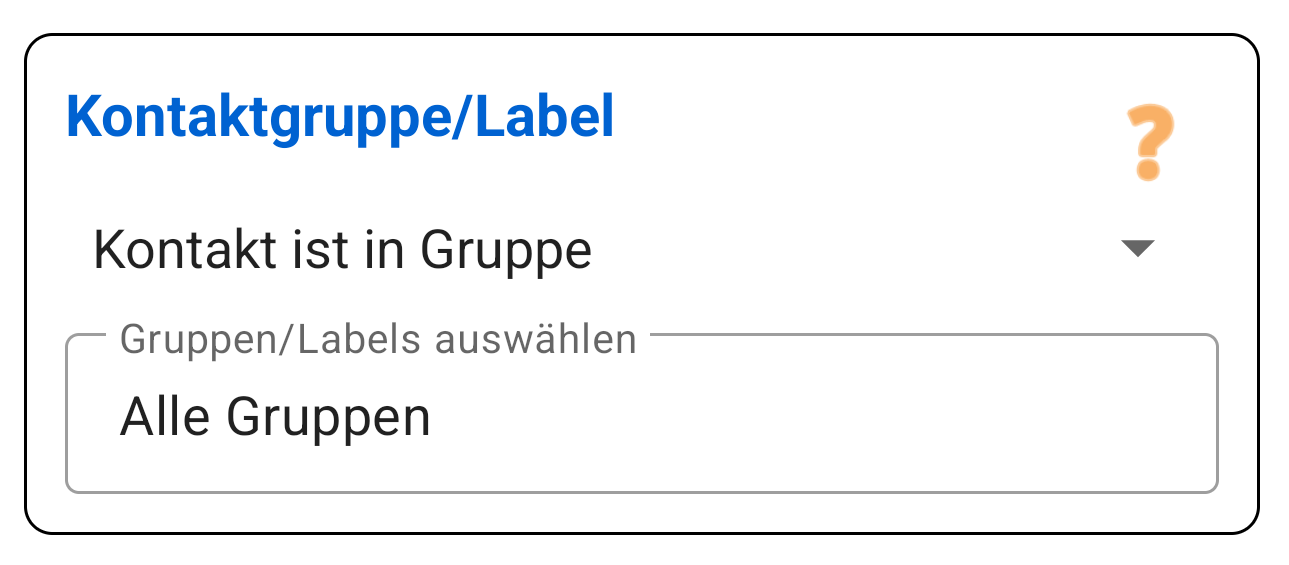
Kontakt-Gruppe
Prüft, ob der Kontakt in einer bestimmten Gruppe (Label) im Adressbuch ist, wie "Familie" oder "Patienten".
Tag & Zeit
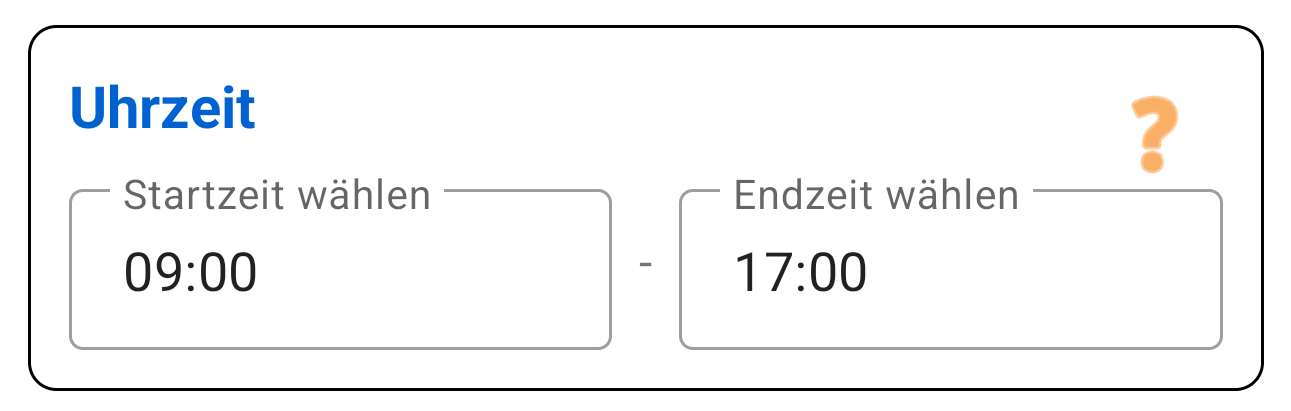
Erstelle Regeln, die nur zu bestimmten Zeiten funktionieren.
- Tage: Wähle die aktiven Tage (z.B. Mo-Fr für Arbeitsregeln).
- Zeit: Setze ein Zeitfenster (z.B. 09:00 - 17:00).
SIM Karte
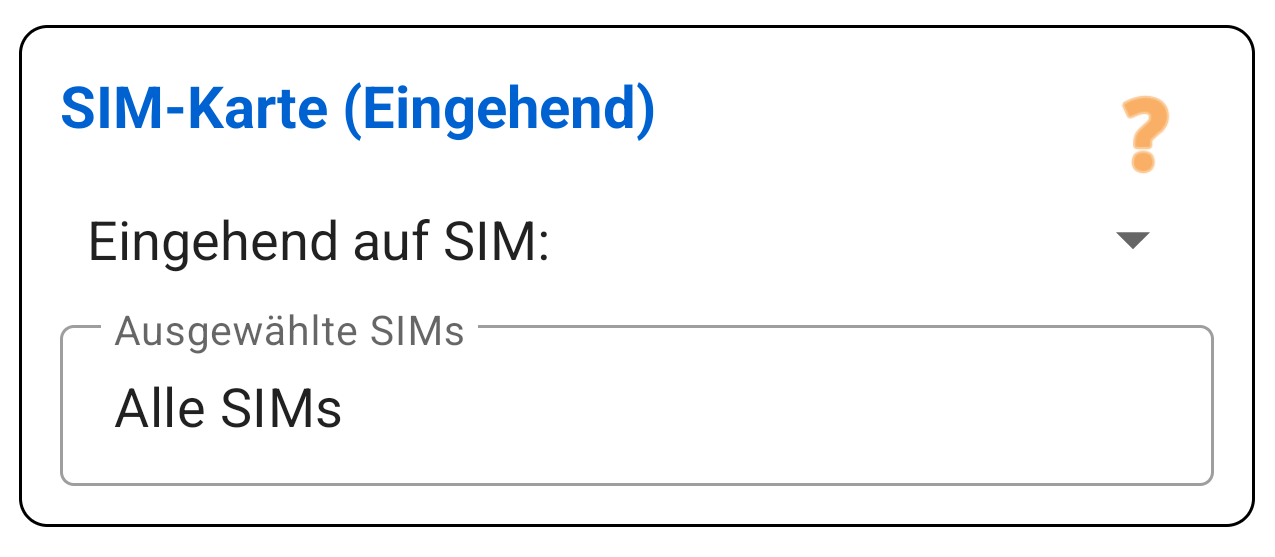
Filtert danach, auf welcher SIM-Karte du angerufen wirst. Essenziell für deine "Firewall".
Beispiel: "Wenn Anruf auf Arbeits-SIM am Wochenende -> Sende direkt zur Mailbox."
Anonymer Anrufer
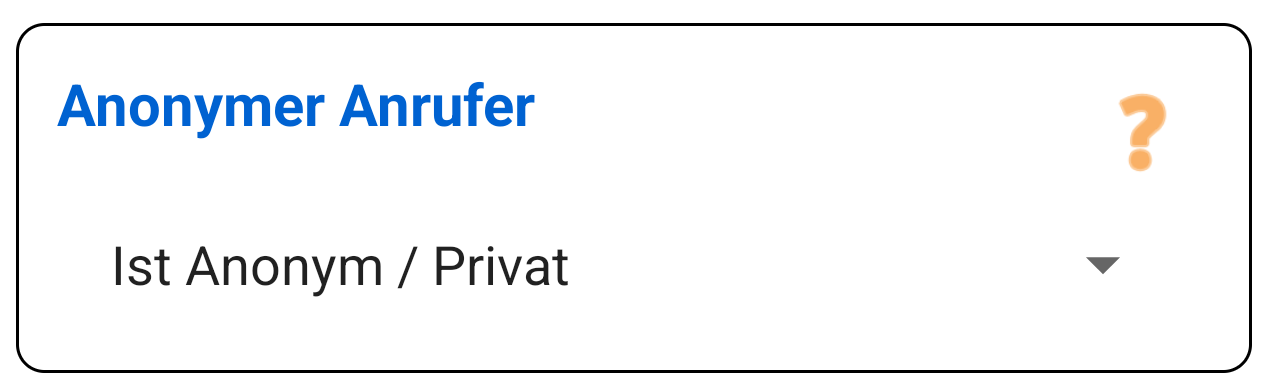
Reagiere speziell auf Anrufer, die ihre Nummer unterdrückt haben.
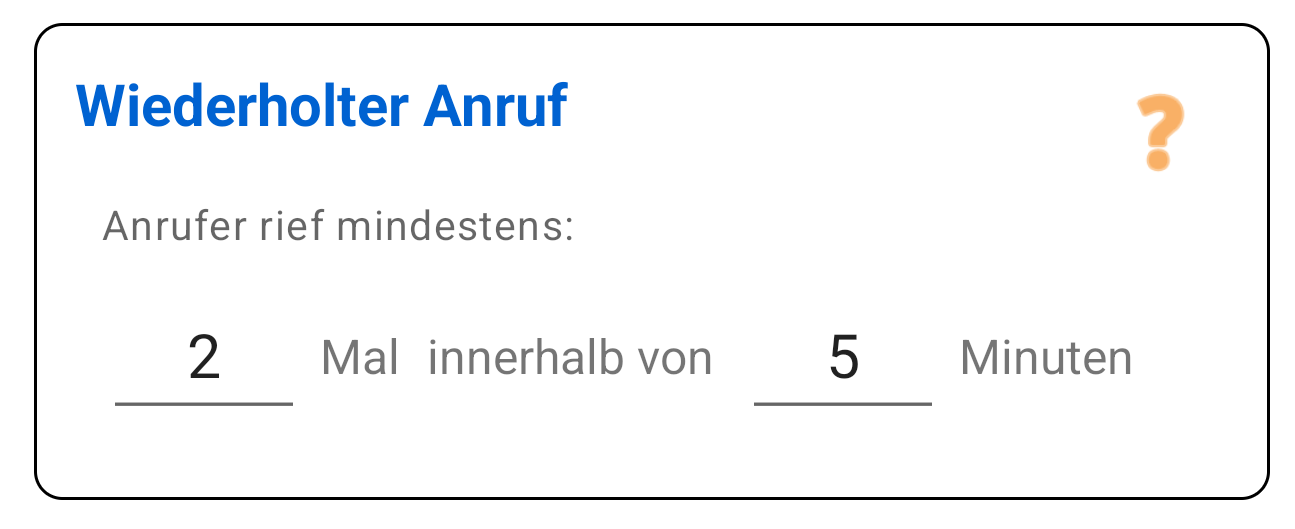
Wiederholter Anrufer
Die "Notfall"-Option. Diese Bedingung ist wahr, wenn dieselbe Nummer X mal innerhalb von Y Minuten anruft.
Nutze dies mit der Aktion Zulassen, um eigene Blockaden im Notfall zu durchbrechen.
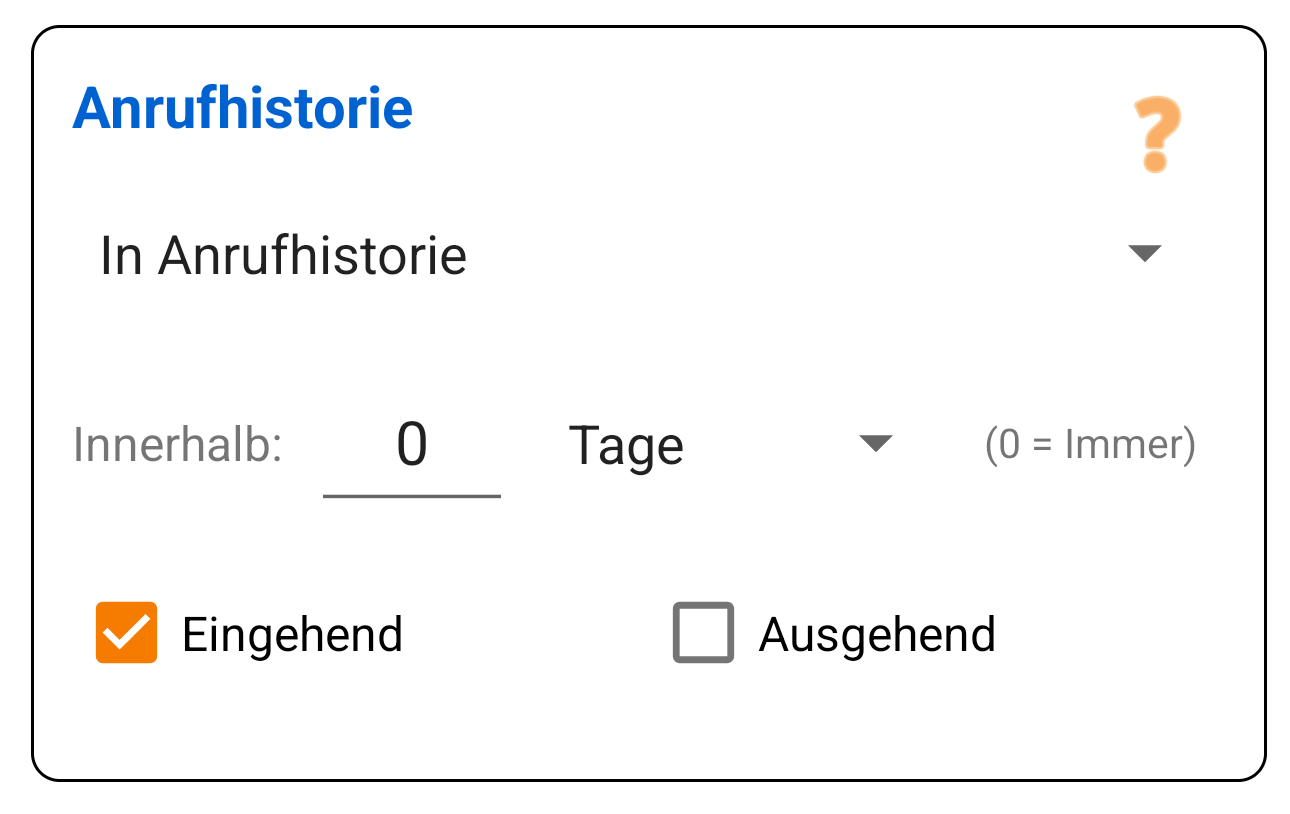
Eingehende Historie
Smart Callback. Diese Bedingung prüft: "Hat mich diese Nummer kürzlich angerufen?"
Szenario: Jemand ruft auf SIM 2 an. Du verpasst es. Beim Rückruf sieht PaSS in der Historie, dass die Nummer zu SIM 2 gehört, und wählt automatisch SIM 2.
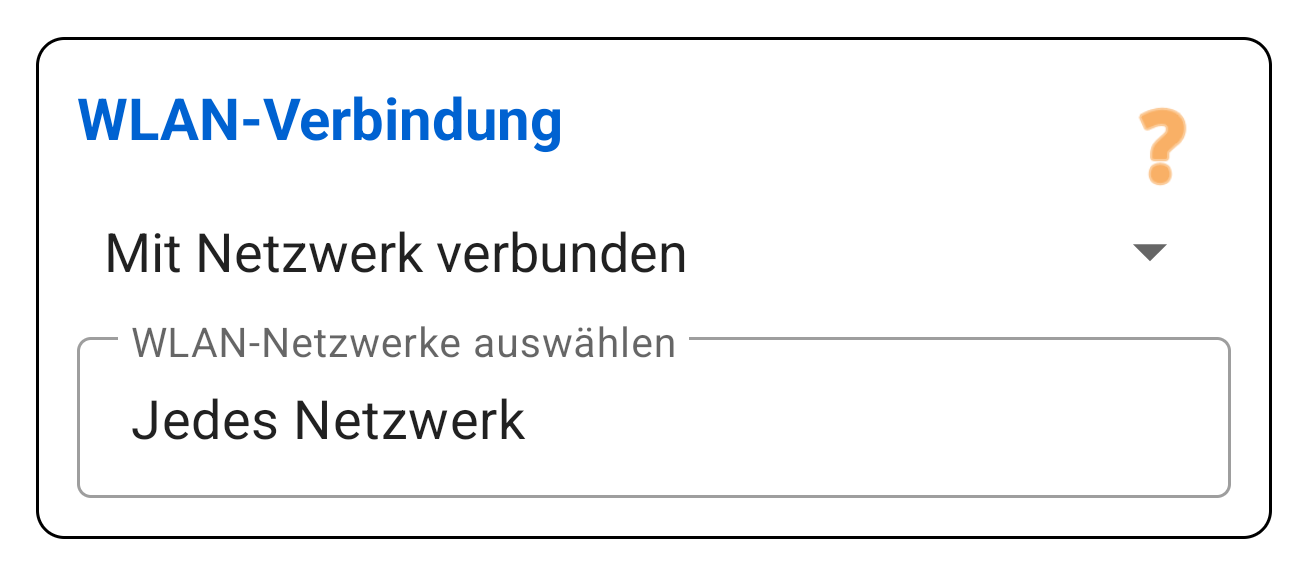
WLAN-Netzwerk
Prüft, ob du mit bestimmten WLAN-Netzwerken verbunden (oder explizit nicht verbunden) bist. Du kannst mehrere Netzwerke durch Kommas getrennt eingeben.
Praktisch: Du kannst dein aktuelles Netzwerk mit einem Tippen hinzufügen.
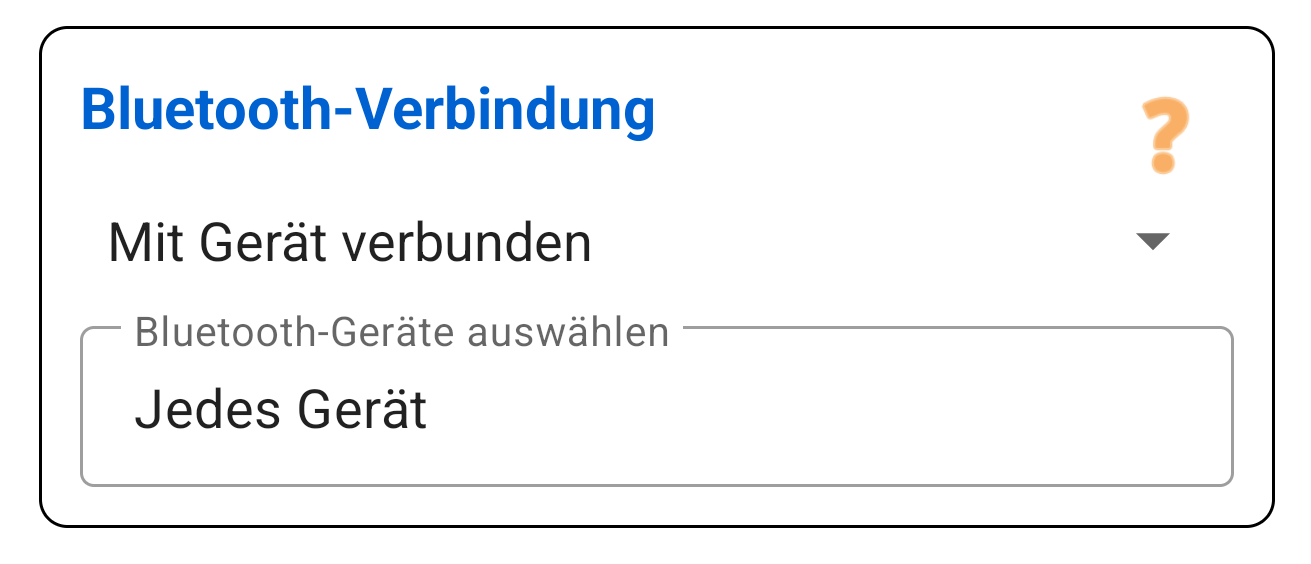
Bluetooth-Gerät
Prüft, ob du mit bestimmten Bluetooth-Geräten verbunden (oder explizit nicht verbunden) bist.
Du kannst dein Ziel einfach aus einer Liste all deiner gekoppelten Geräte (wie deinem Auto oder kabellosen Headset) auswählen.
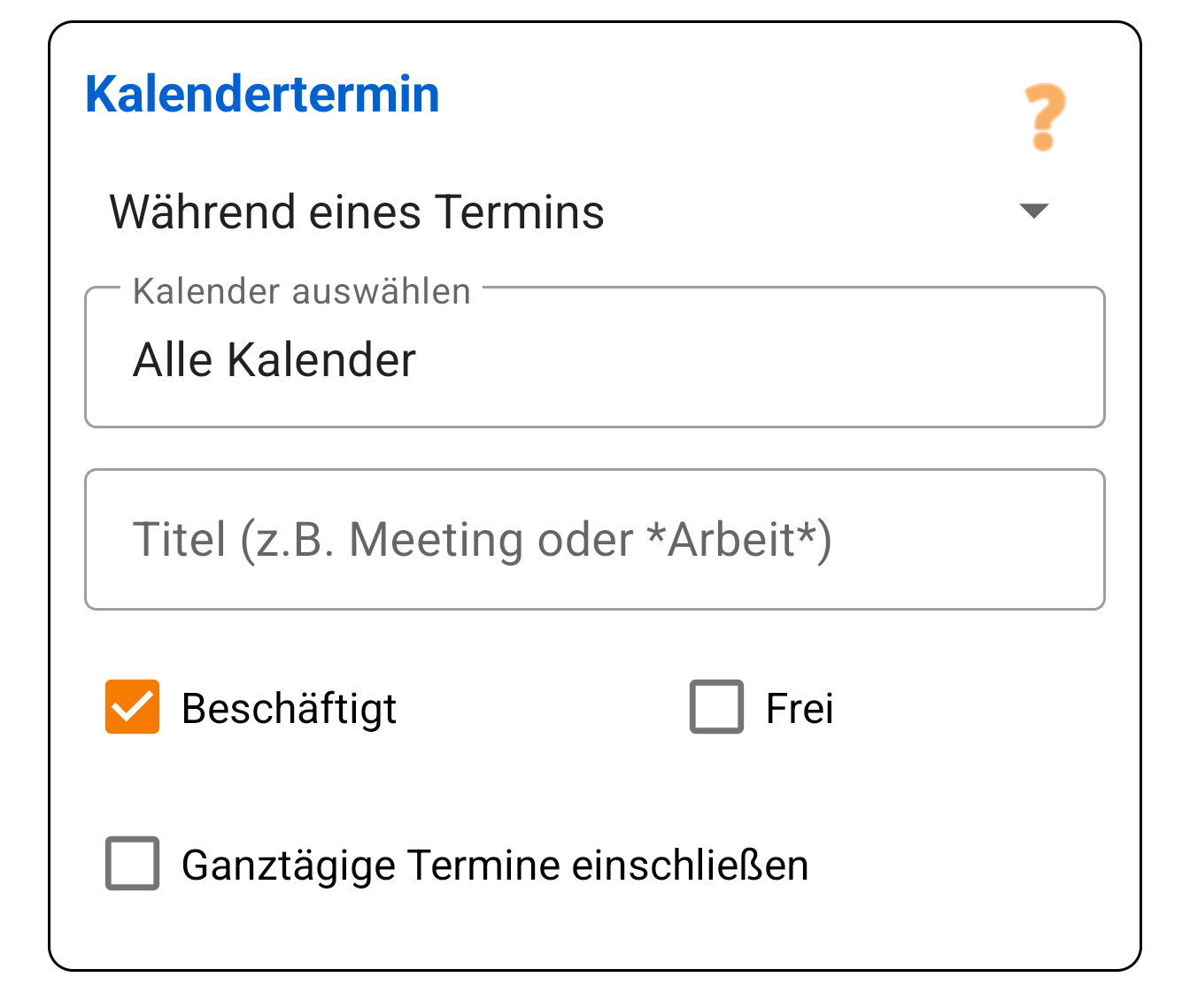
Kalendertermin
Prüft auf aktive Termine in deinem Kalender. Du kannst festlegen, ob die Regel greifen soll, wenn ein Termin deinen Bedingungen entspricht oder nicht entspricht.
Du kannst dies genau abstimmen: Wähle, welche Kalender geprüft werden sollen, filtere nach Status (Beschäftigt oder Frei) und bestimme, ob ganztägige Termine zählen. Die Suche nach Wörtern im Titel (mit Platzhaltern oder Regex) ist ebenfalls möglich.
3. Aktionen (DANN...)
Wenn eine Regel zutrifft, führt PaSS diese Aktionen aus. Du kannst sie kombinieren.
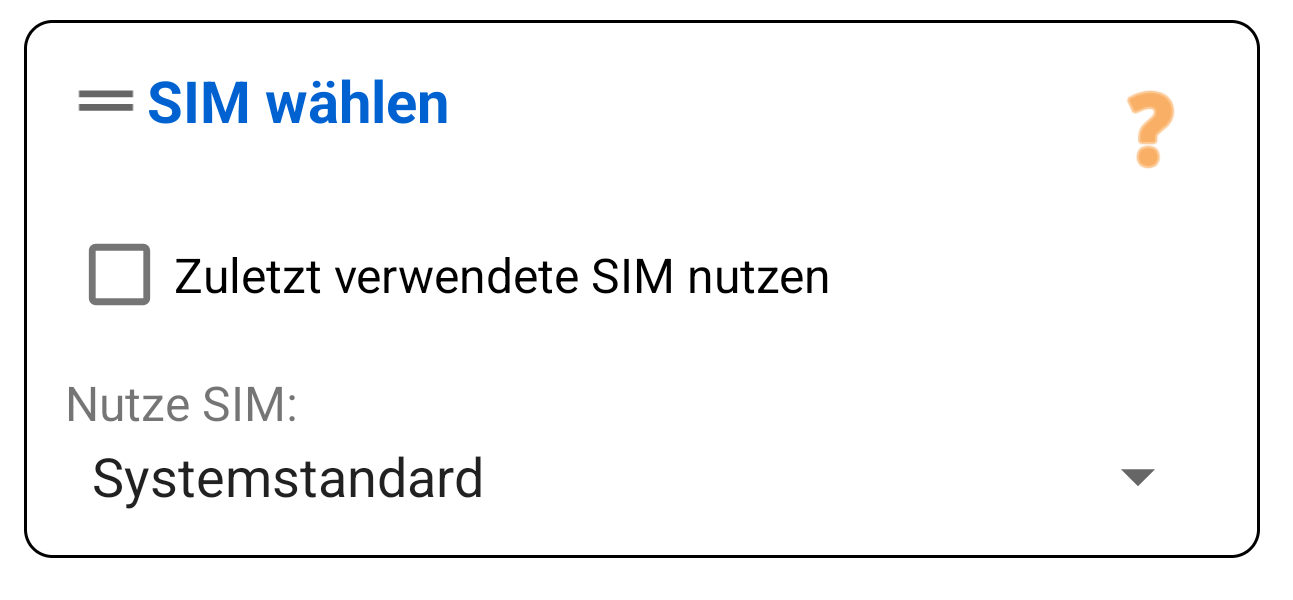
Wähle SIM
Bestimmt, über welche Leitung das Gespräch geht.
- Spezifische SIM: Erzwingt SIM 1 oder SIM 2.
- Fragen: Zeigt ein Popup, damit du selbst wählen kannst.
- Zuletzt genutzt: Merkt sich, welche SIM du für diesen Kontakt früher genutzt hast.
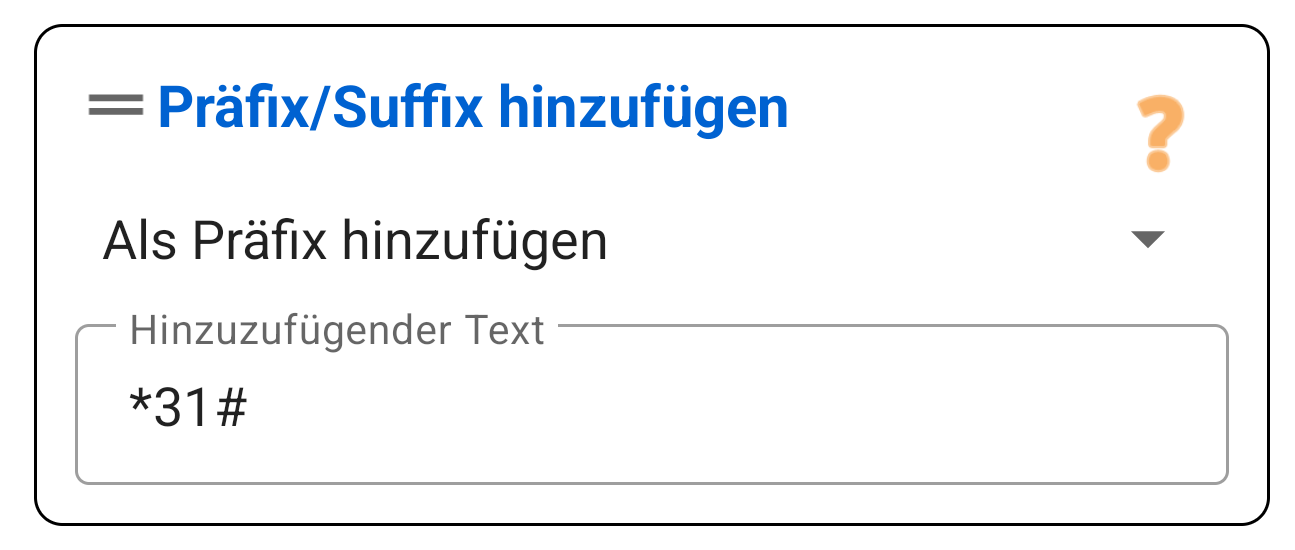
Präfix / Suffix
Fügt Zeichen zur Nummer hinzu.
- Präfix (Vorne): Z.B.
#31#für anonyme Anrufe oder+49. - Suffix (Hinten): Manchmal für Telefonanlagen genutzt.
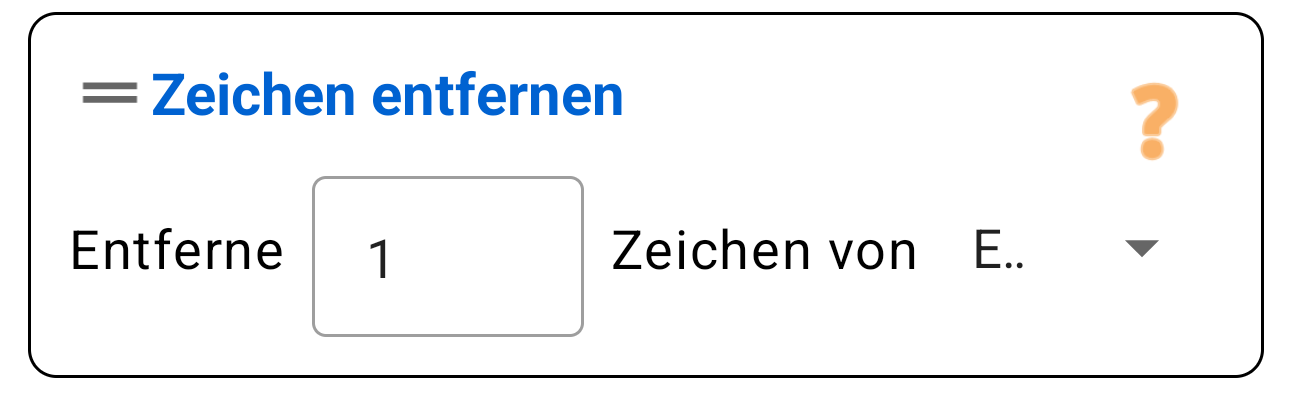
Zeichen Entfernen (Start/Ende)
Entferne eine feste Anzahl Zeichen vom Anfang oder Ende.
Warum? Das ist sicherer als 'Ersetzen', wenn du Nummern umbaust.
Beispiel: Willst du 017... in +4917... wandeln? Entferne 1 Zeichen vom Start (die 0). Nutze danach 'Präfix', um +49 hinzuzufügen.
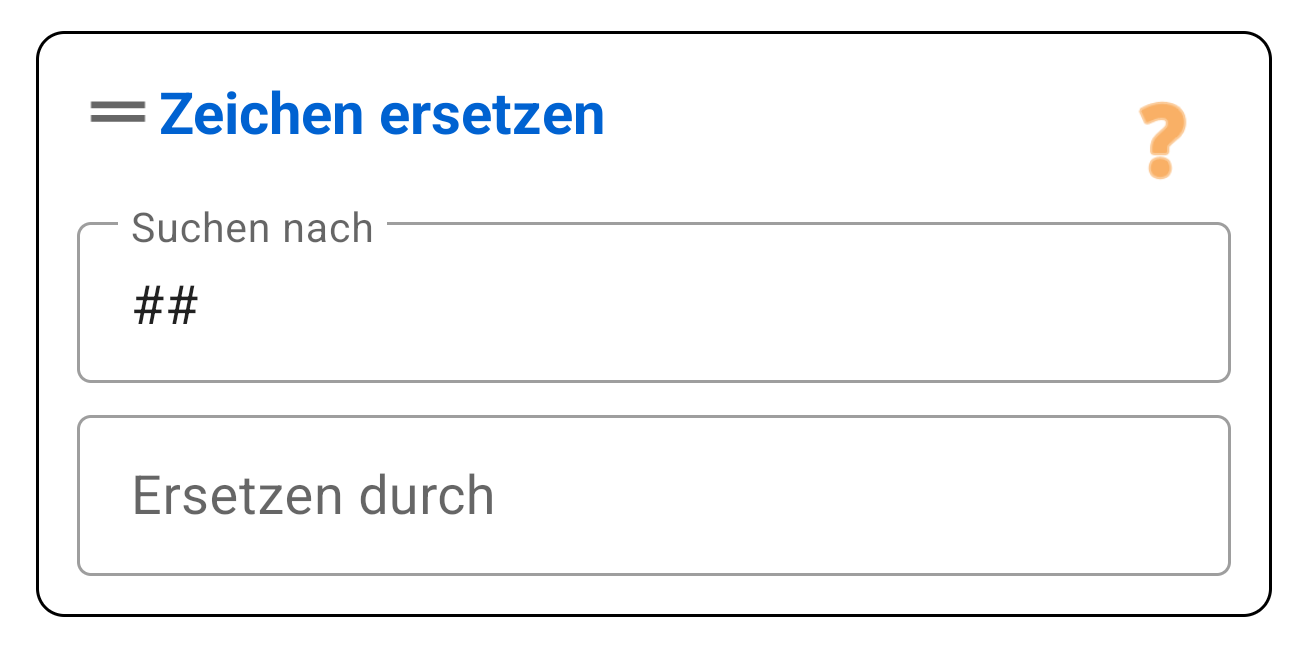
Zeichen Ersetzen
Suche nach einer Zeichenfolge irgendwo in der Nummer und ersetze sie.
Beispiel: Ersetze + durch 00.
Anruf Verarbeiten
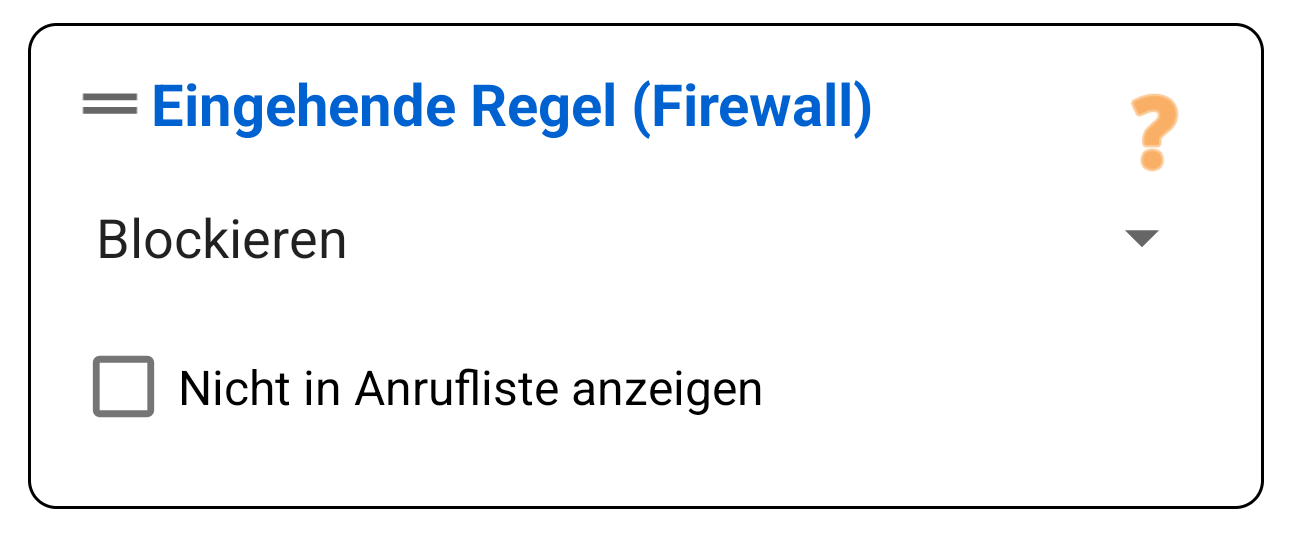
Was soll mit dem Anrufer passieren?
- Blockieren: Sofort auflegen. Kein Klingeln, keine Benachrichtigung.
- Ablehnen / Mailbox: Weist den Anruf ab (wie Rote Taste).
- Stummschalten: Telefon klingelt lautlos.
- Zulassen: Lässt den Anruf durch (überschreibt Blockaden!).
Benachrichtigung (Standard)
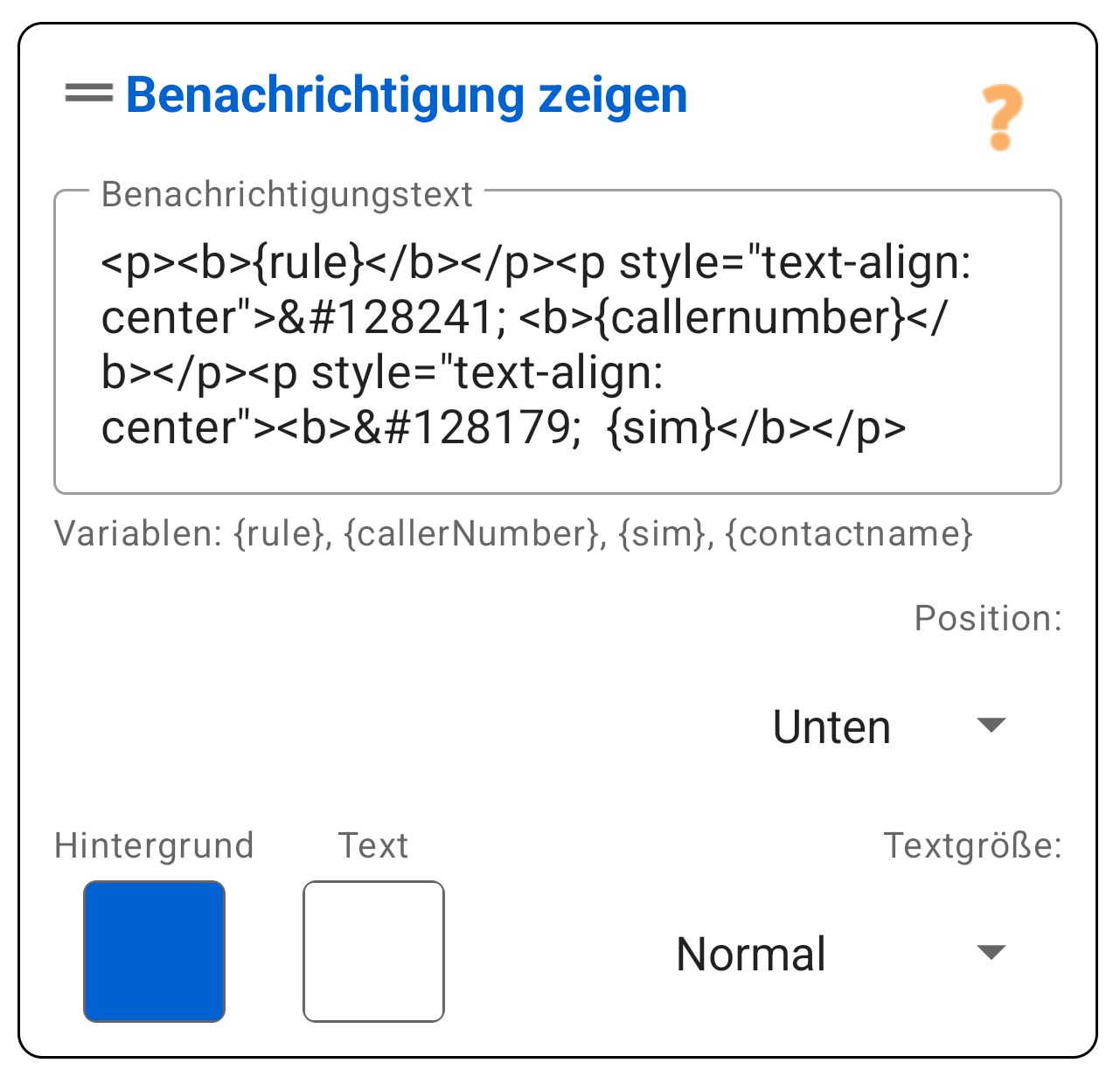
Gibt visuelles Feedback, dass eine Regel aktiv ist (Overlay oder farbiger Balken).
Smarte Variablen:
PaSS füllt diese Codes automatisch:
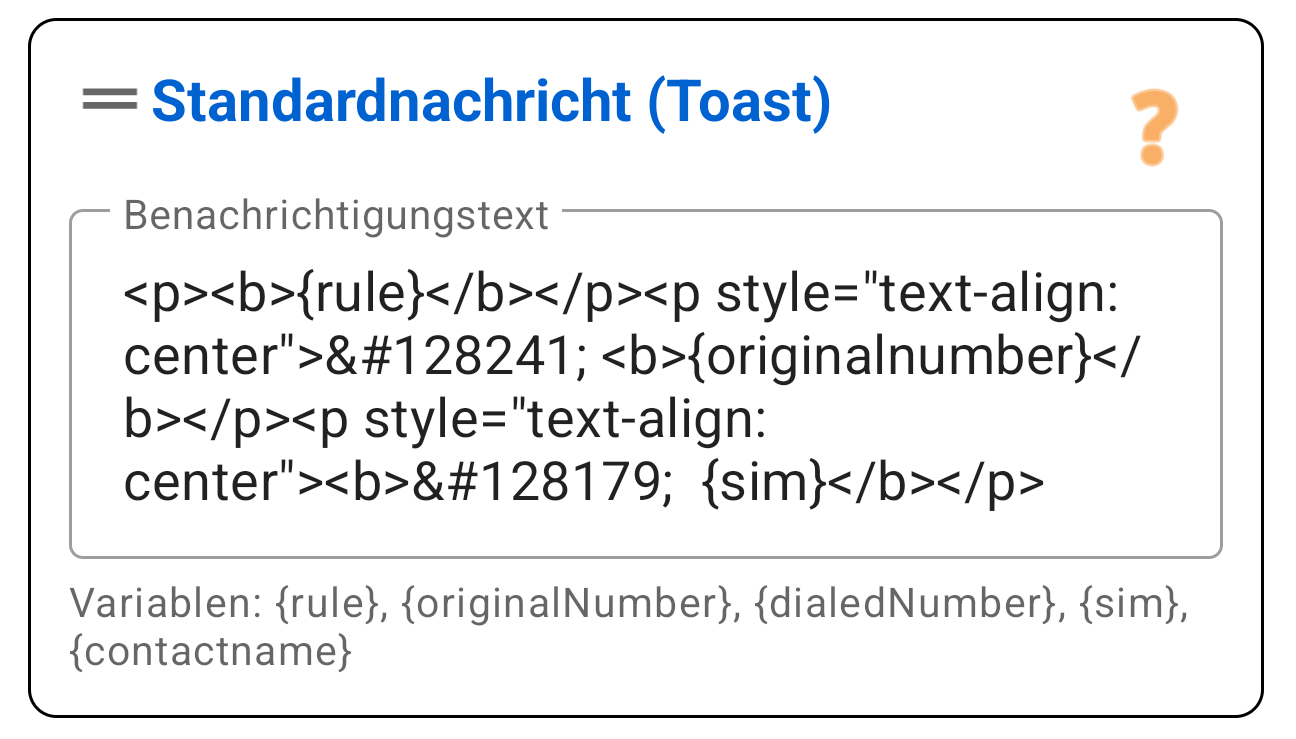
{{rule}}: Name der Regel.{{sim}}: Name der SIM-Karte.{{contactname}}: Kontaktname.- Ausgehend:
{{originalNumber}}/{{dialedNumber}} - Eingehend:
{{callerNumber}}
Format: Du kannst Text stylen: <b>fett</b>.
'Toast'-Nachricht zeigen
Zeigt eine kleine, graue Meldung unten am Bildschirm, die von selbst verschwindet. Weniger aufdringlich als die Standard-Benachrichtigung.
4. Einstellungen
Zugang über das Menü (drei Punkte oben rechts).
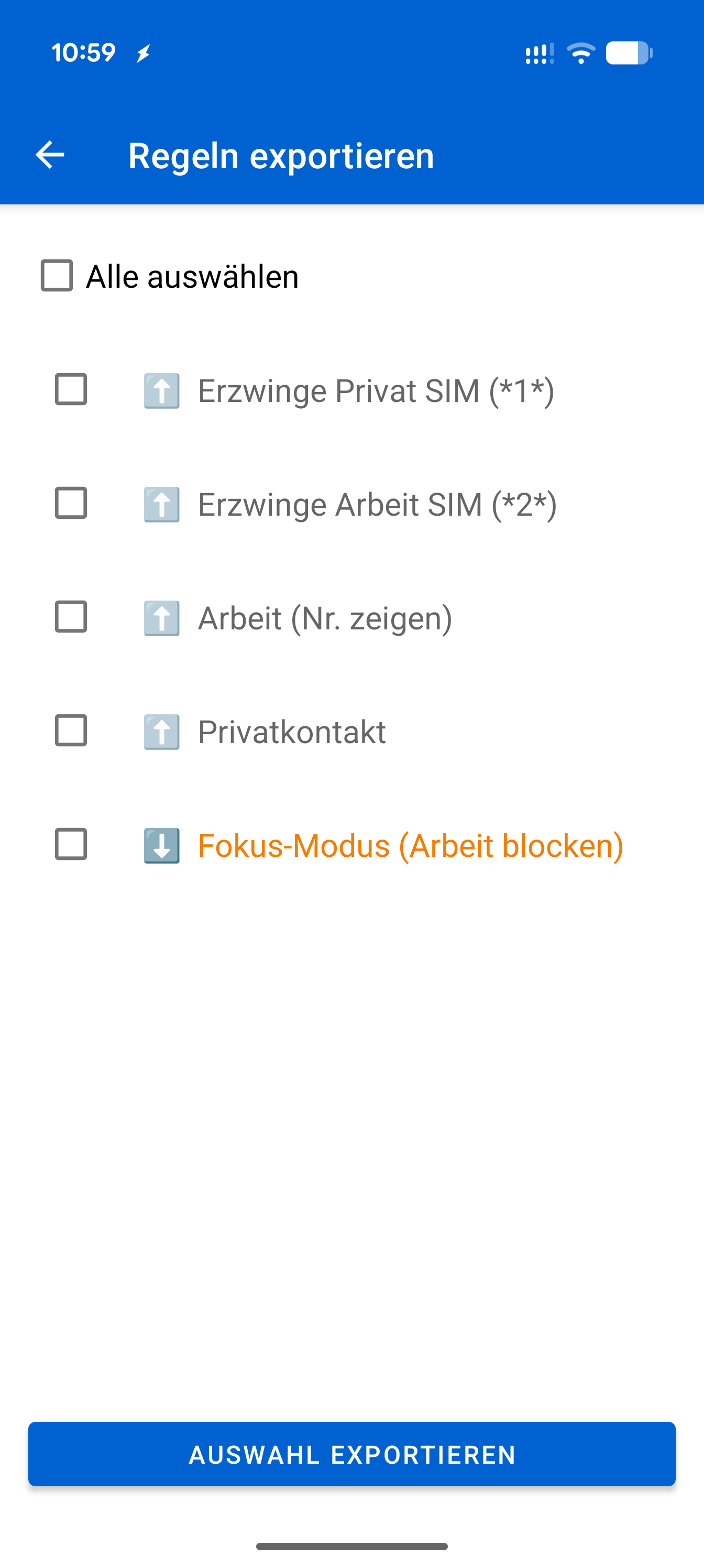
Backup & Teilen
Speichere deine Regeln oder teile sie.
- Export: Wähle Regeln zum Speichern (⬆️=Ausgehend, ⬇️=Eingehend).
- Import: Öffne eine
.passDatei.
Einstellungen
Passe das Verhalten der App an.
Status & Abo
- Verarbeitung Aktiv: Pausiere PaSS temporär.
- In der Testphase standardmäßig an.
- Funktionen schalten sich nach Ablauf ab, wenn nicht gekauft.
- Shop: Kaufe hier deine Lizenz (Einmalkauf!).
SIM Karten & Optik
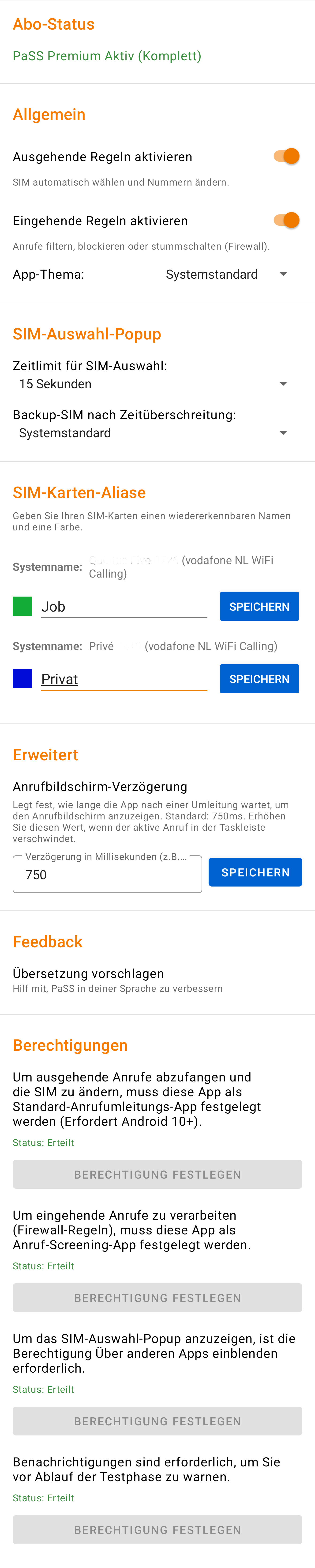
- Namen & Farben: Gib jeder SIM einen Namen und eine Farbe.
- Thema: Hell, Dunkel oder System.
SIM Popup
- Timeout (sek): Wie lange bleibt das Popup sichtbar?
- Fallback: Was passiert, wenn der Timer abläuft?
Erweitert
- Verzögerung (ms): Hilft, wenn das Telefon den Anrufbildschirm in den Hintergrund drückt.
- Feedback: Melde Fehler hier.
- Berechtigungen: Prüfe, ob alle Rechte grün sind.