Introducción: La Regla de Oro
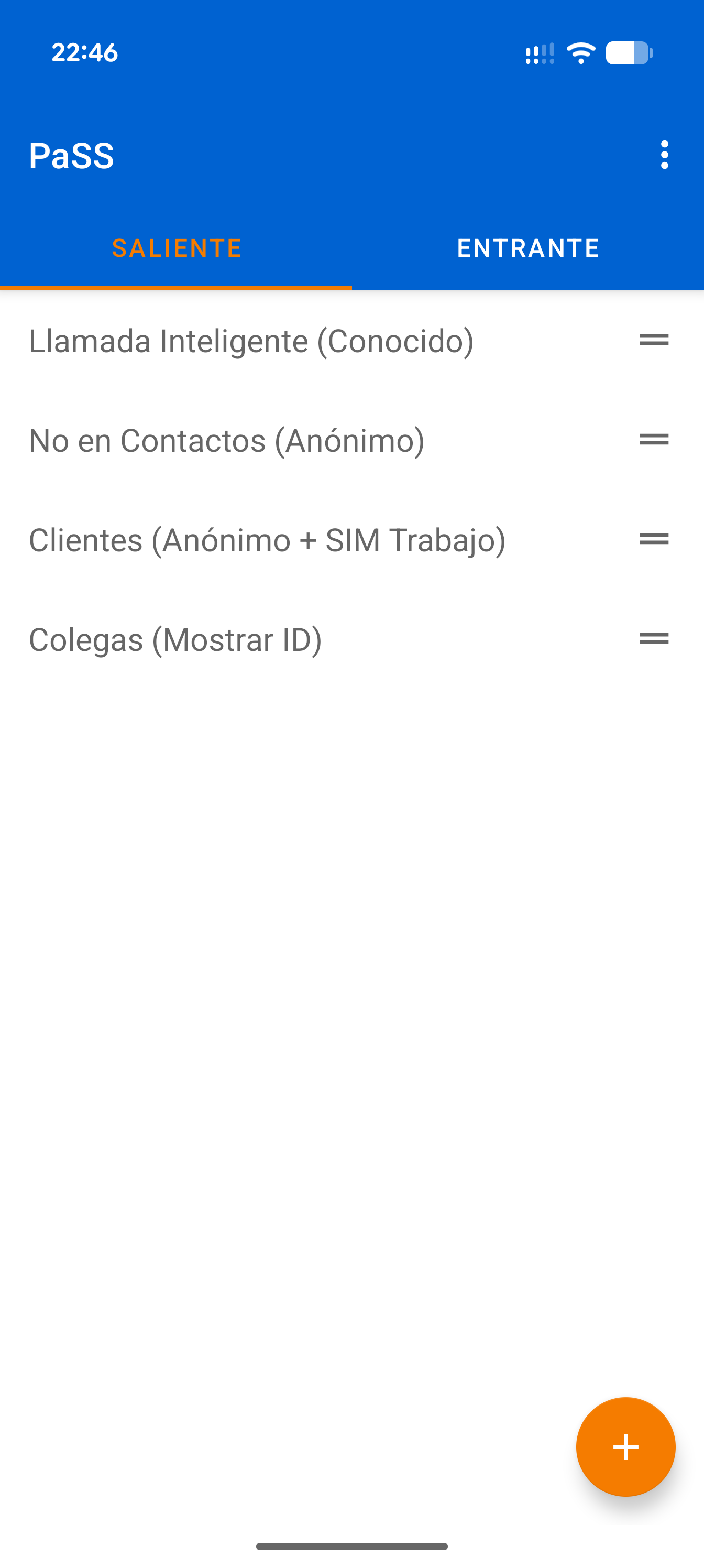
PaSS es una herramienta de automatización que intercepta las llamadas salientes antes de que se conecten. Verifica el número que marcaste contra tu lista de reglas.
Lo más importante que debes recordar es que PaSS lee tus reglas de arriba a abajo.
- La primera regla en tu lista que coincide con la llamada es la “ganadora”.
- PaSS ejecuta solo las acciones para esa regla.
- Luego se detiene e ignora el resto de la lista.
Por lo tanto, ordena tus reglas de más específico (arriba) a más general (abajo).
Parte 1: Creando una Regla (El Editor)
Cuando tocas el botón + en la pantalla principal, entras en el editor de reglas.
El lienzo vacío
Comienzas con una regla vacía. Una regla necesita al menos una Acción para hacer algo. Las Condiciones son técnicamente opcionales (una regla sin condiciones se aplica a cada llamada que la alcanza), pero generalmente querrás agregarlas para apuntar a llamadas específicas.

Elegir bloques de construcción
Construyes una regla tocando los botones + CONDICIÓN y + ACCIÓN. Esto abre menús que muestran todas las opciones disponibles.
El menú de Condiciones
Tocar + CONDICIÓN muestra las opciones "SI".

Explicaremos cada una de estas en la Parte 2.
El menú de Acciones
Tocar + ACCIÓN muestra las opciones "ENTONCES".

Explicaremos cada una de estas en la Parte 3.
Parte 2: Los Bloques de Construcción - Condiciones (SI…)
Una regla solo se ejecuta si la llamada cumple con TODAS las condiciones que añades a esa regla. Es una lógica “Y” (Condición A Y Condición B deben ser verdaderas).
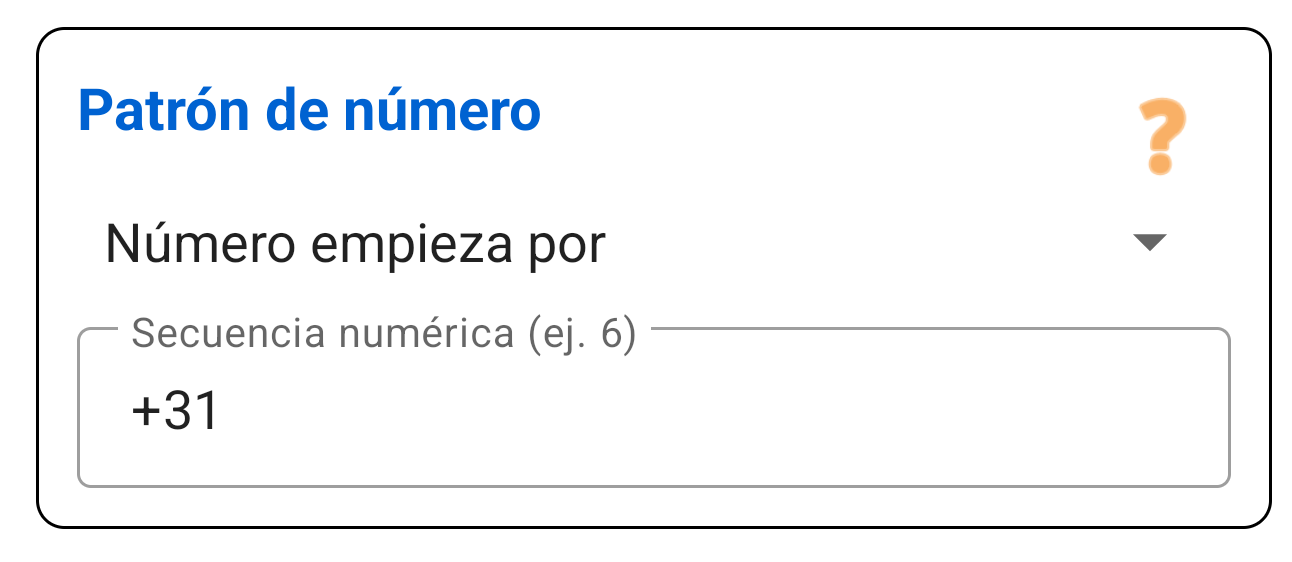
1. Patrón de número
Apunta a los dígitos reales que marcaste.
- Comienza con: Útil para apuntar a códigos de país (p. ej., `+34`), prefijos móviles (p. ej., `6`), o códigos especiales que defines tú mismo para activar una regla (p. ej., `*1*`).
- Contiene: Busca una secuencia en cualquier parte del número. Útil si usas un código personal como `###` en medio de un número para activar una regla.

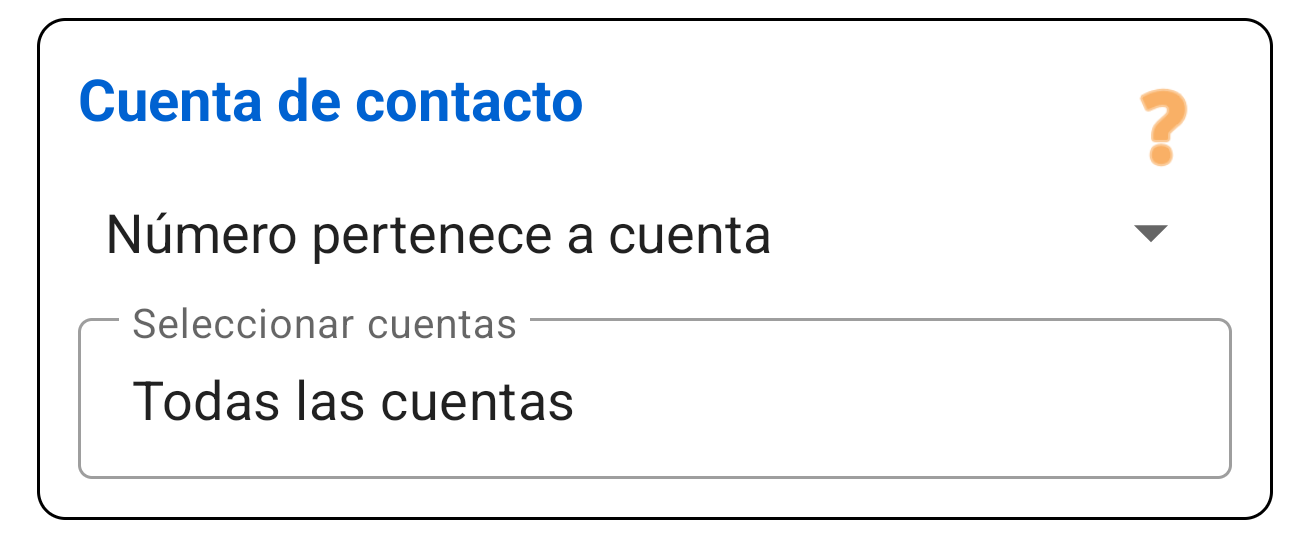
2. Cuenta de contacto
Apunta a dónde está guardado el contacto en tu teléfono (p. ej., Cuenta Google A, Almacenamiento del teléfono, Exchange).
- Incluir (Interruptor ON): La regla SOLO se aplica a los contactos guardados en las cuentas seleccionadas.
- Excluir (Interruptor OFF): La regla se aplica a todos EXCEPTO a los contactos en las cuentas seleccionadas.
Consejo: Si marcas (Seleccionar todo), significa que se incluye *cada* cuenta (incluso las añadidas posteriormente). Si marcas cuentas específicas, solo se supervisan esas.

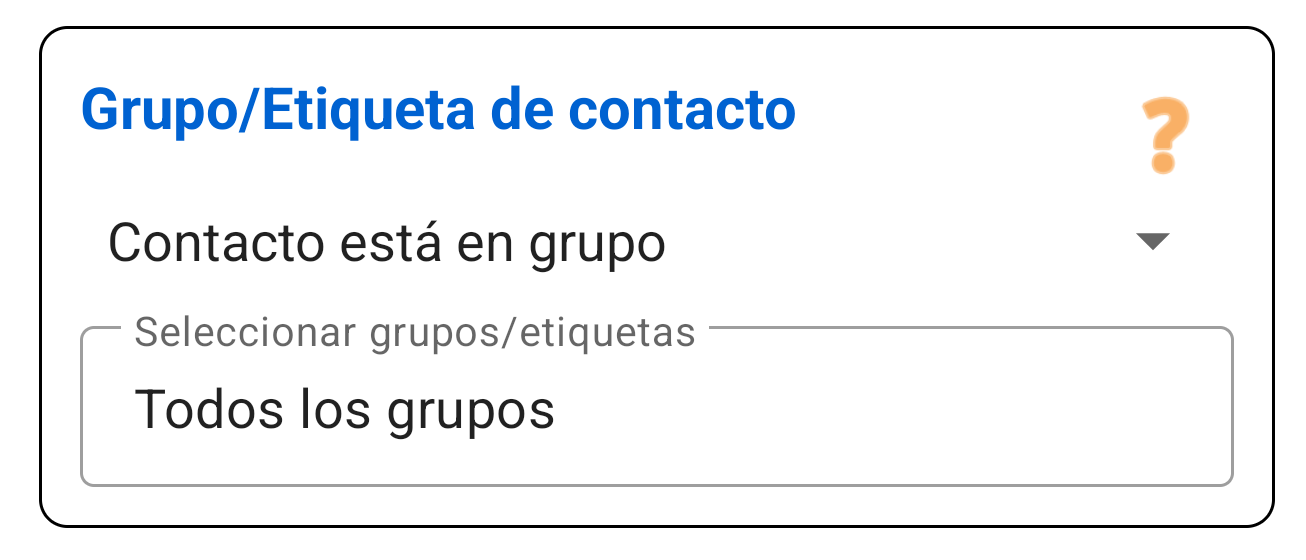
3. Grupo de contacto / Etiqueta
Apunta a etiquetas específicas que has aplicado a contactos en tu libreta de direcciones (p. ej., "Familia", "VIP", "Colegas").
- Al igual que con las Cuentas, puedes configurar esto para **Incluir** o **Excluir** grupos seleccionados.
Consejo: Al igual que con las cuentas, (Seleccionar todo) significa que se incluyen todos los grupos actuales y futuros.

4. Días de la semana
Hace que una regla esté activa solo en días específicos.
- Selecciona los días en los que quieres que la regla esté activa (p. ej., lunes-viernes para reglas de trabajo).
- Si no se seleccionan días, la condición se ignora y la regla se ejecuta todos los días.

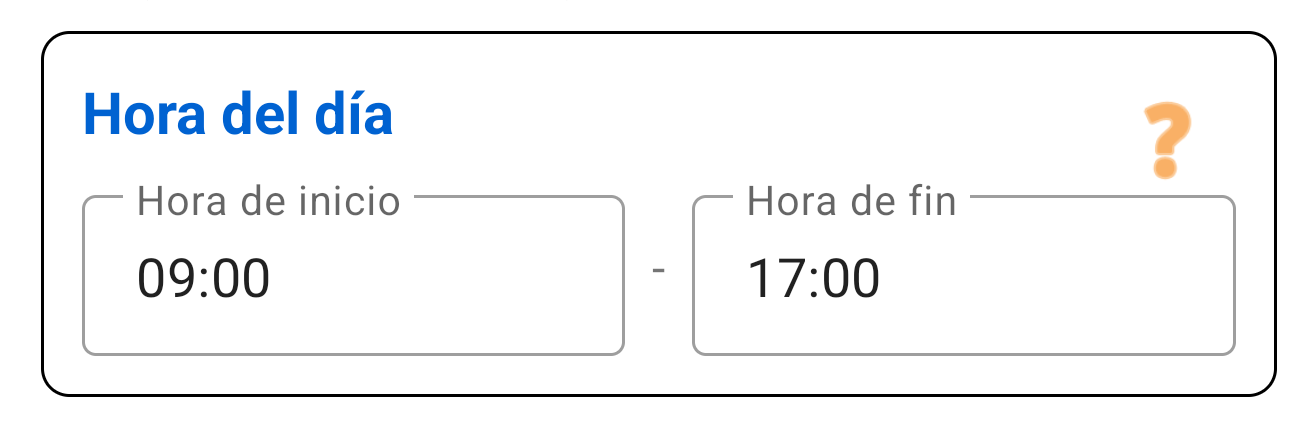
5. Hora del día
Hace que una regla esté activa solo durante una ventana de tiempo específica.
- Establece una **Hora de inicio** y una **Hora de finalización**.
- Útil para restricciones de horario laboral (p. ej., activo solo entre 09:00 y 17:30).

Parte 3: Los Bloques de Construcción - Acciones (ENTONCES…)
Si una regla coincide, PaSS ejecuta las acciones de arriba a abajo. Puedes arrastrarlas para reordenarlas. Solo necesitas añadir las acciones que quieras. Los usuarios de SIM única pueden omitir la acción de SIM por completo.
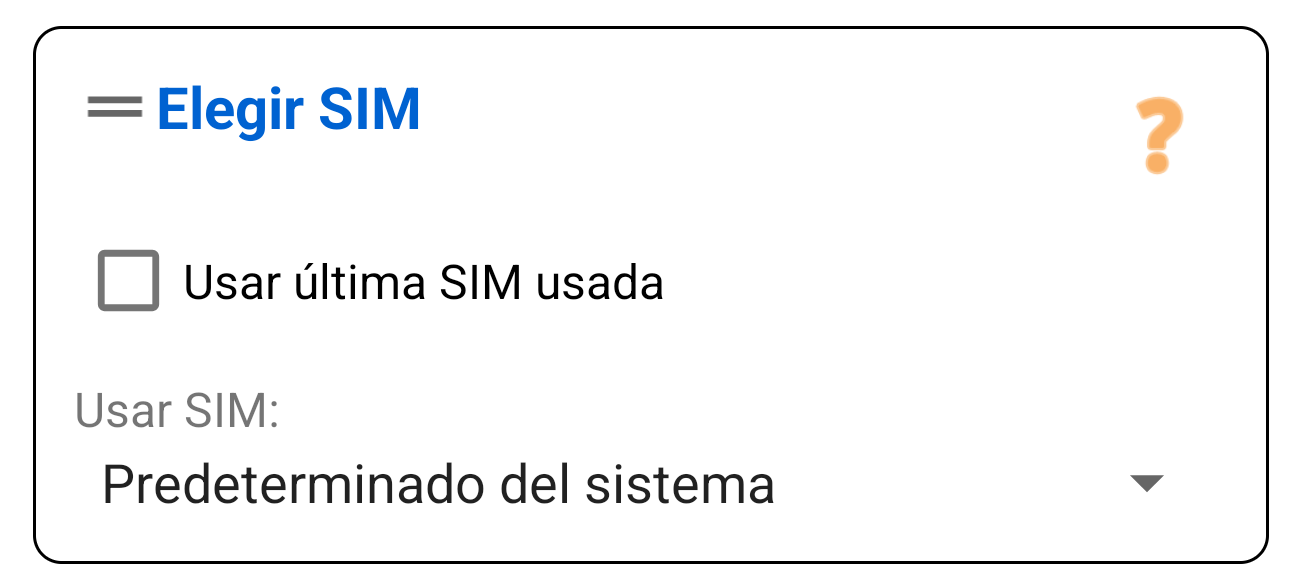
1. Elegir SIM (Opcional)
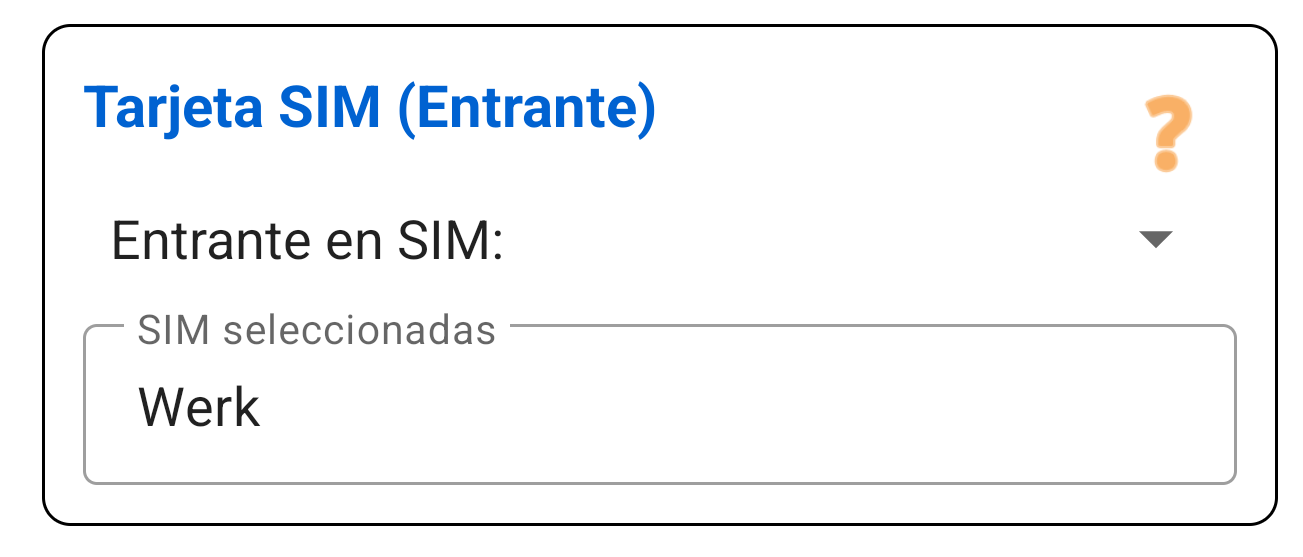
Solo para usuarios de Dual SIM. Determina qué tarjeta SIM realiza la llamada.
- SIM específica: Fuerza la llamada a través de SIM 1 (p. ej., "Trabajo") o SIM 2 (p. ej., "Personal").
- Preguntar cada vez: PaSS mostrará un cuadro de diálogo de selección antes de que la llamada se conecte.
- Usar la última SIM utilizada: Verifica tu **historial de llamadas** para ver qué SIM usaste por última vez para este número específico.

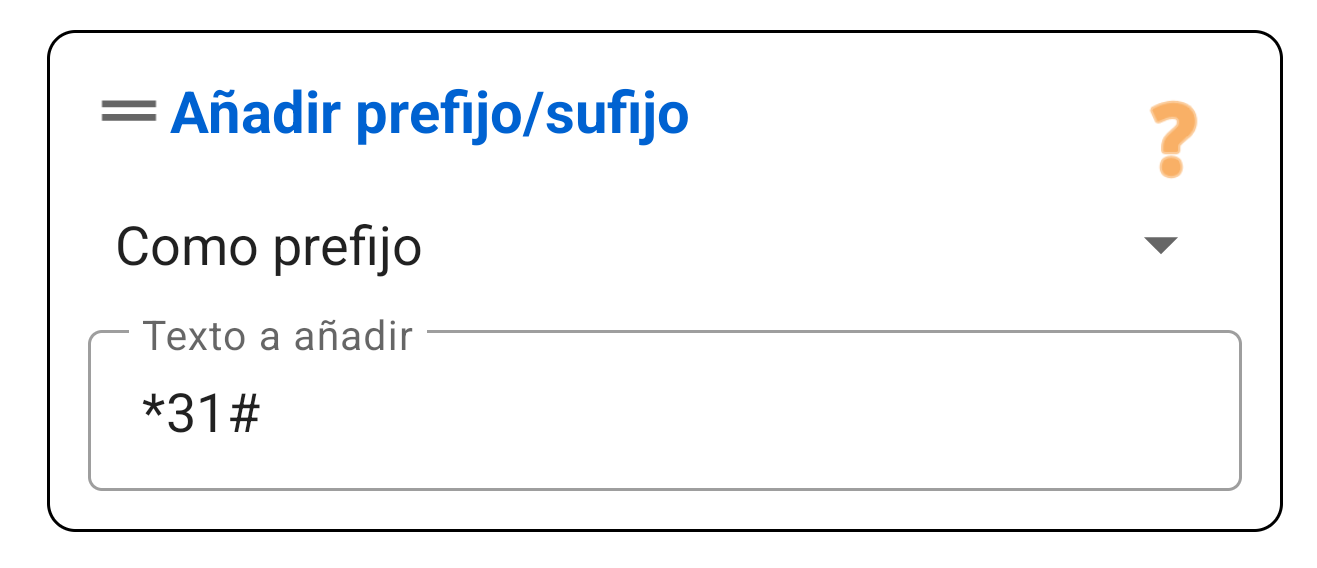
2. Añadir Prefijo / Sufijo
Añade caracteres al número. Esencial para usuarios de SIM única y dual.
- Prefijo (Antes): Añade texto al *inicio* del número. P. ej., añade `#31#` para ocultar tu identificador de llamadas, o añade un código de país como `+34`.
- Sufijo (Después): Añade texto al *final* del número. A veces usado para sistemas de tarjetas de llamadas o para ingresar pausas (`,`).

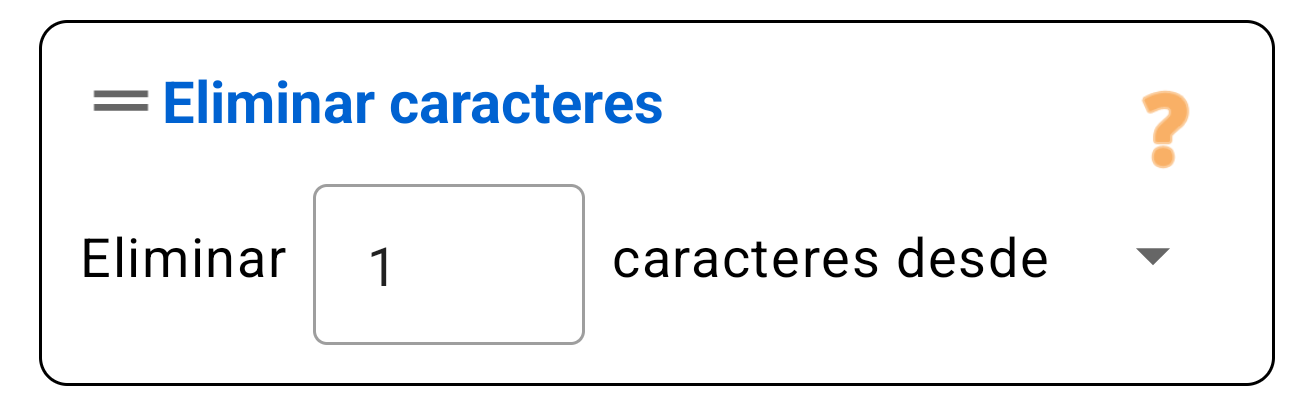
3. Eliminar Caracteres
Elimina dígitos del principio o del final del número antes de marcar.
- Útil si usas "códigos de activación". Por ejemplo, si una regla se activa en números que comienzan con `*1*` (para enrutar a SIM 1), debes usar esta acción para **eliminar los primeros 3 caracteres** para que el teléfono marque el número real, no el código.

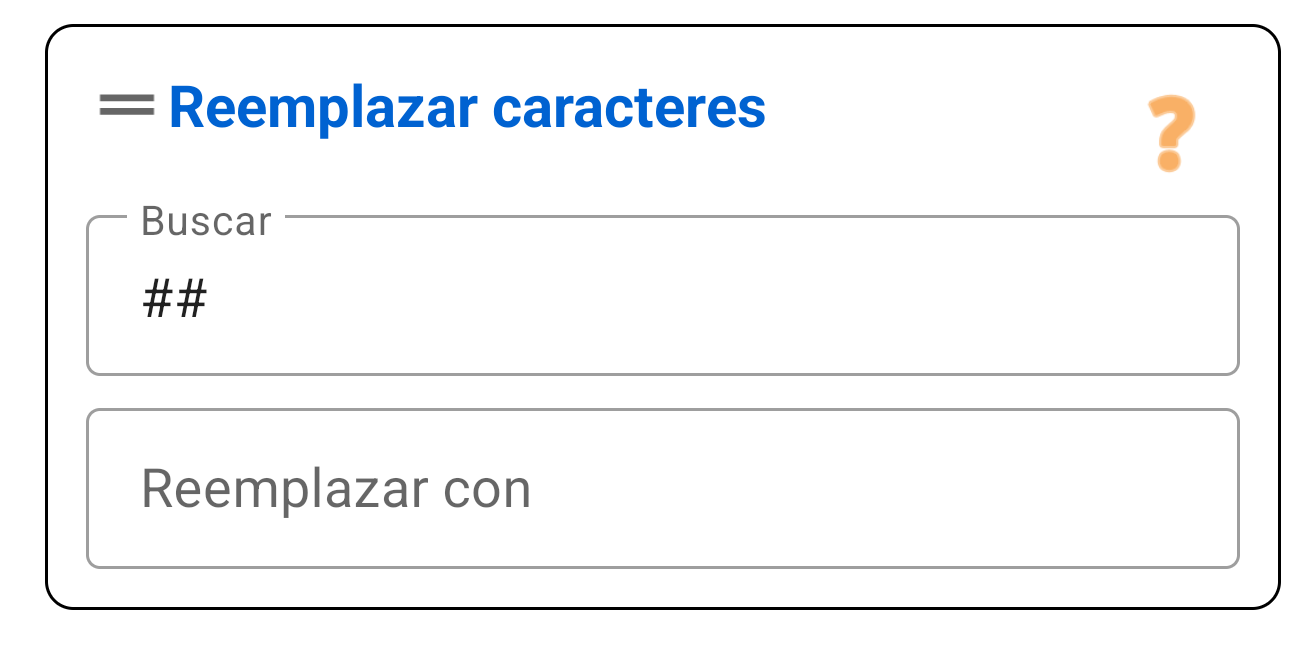
4. Reemplazar Caracteres
Encuentra una secuencia en el número y la reemplaza con otra cosa.
- Ejemplo: Encontrar `+` y reemplazar con `00` para compatibilidad de marcado internacional.
- Ejemplo: Encontrar un código personalizado como `###` y reemplazarlo con un prefijo anónimo como `#31#`.
Consejo: Si dejas el campo 'Reemplazar con' vacío, la secuencia encontrada se eliminará (se reemplazará con nada).

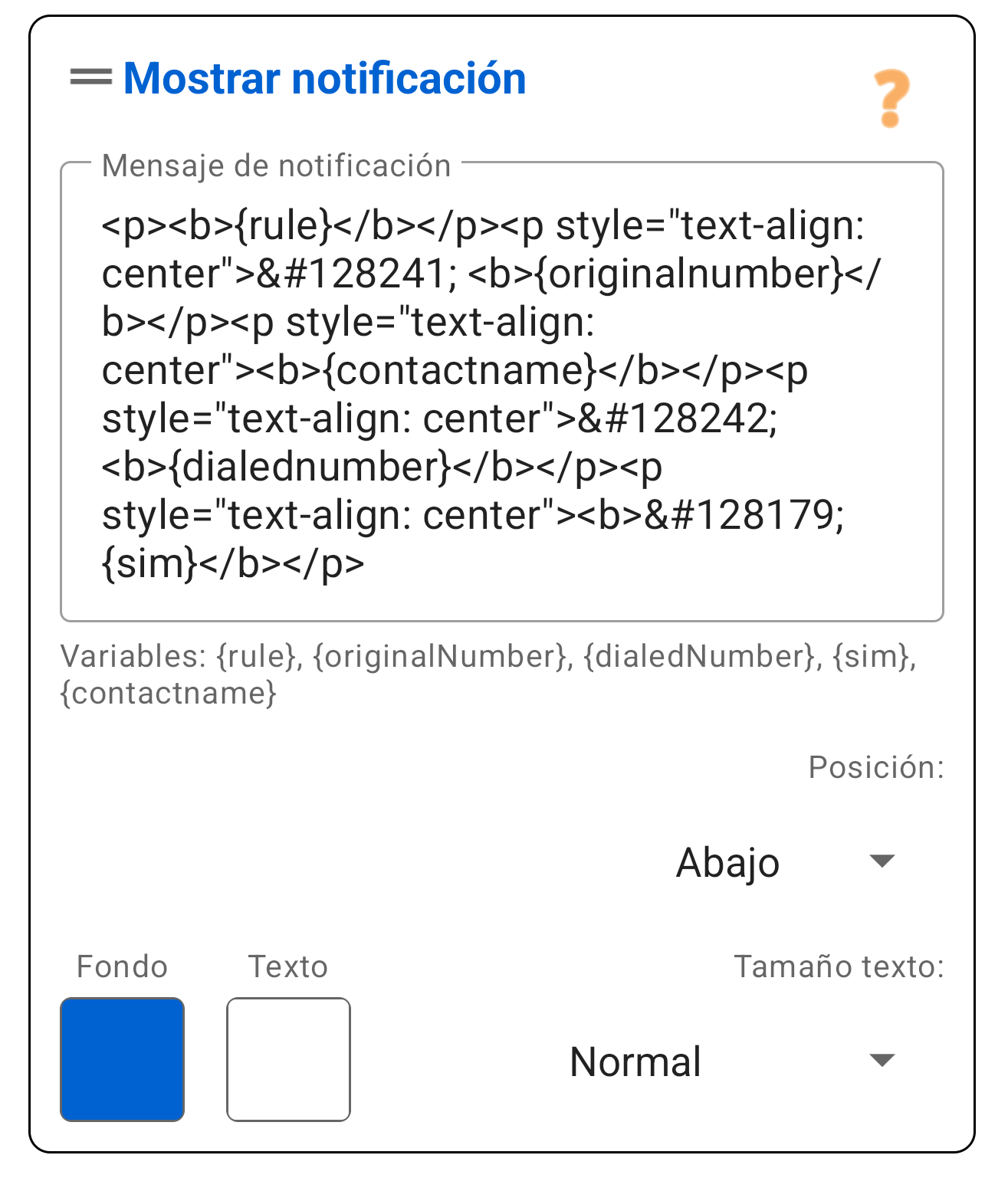
5. Mostrar Notificación
Proporciona retroalimentación visual de que una regla está activa justo antes de que la llamada se conecte.
- Superposición de color: Una barra de color sutil en la parte superior de la pantalla de llamada.
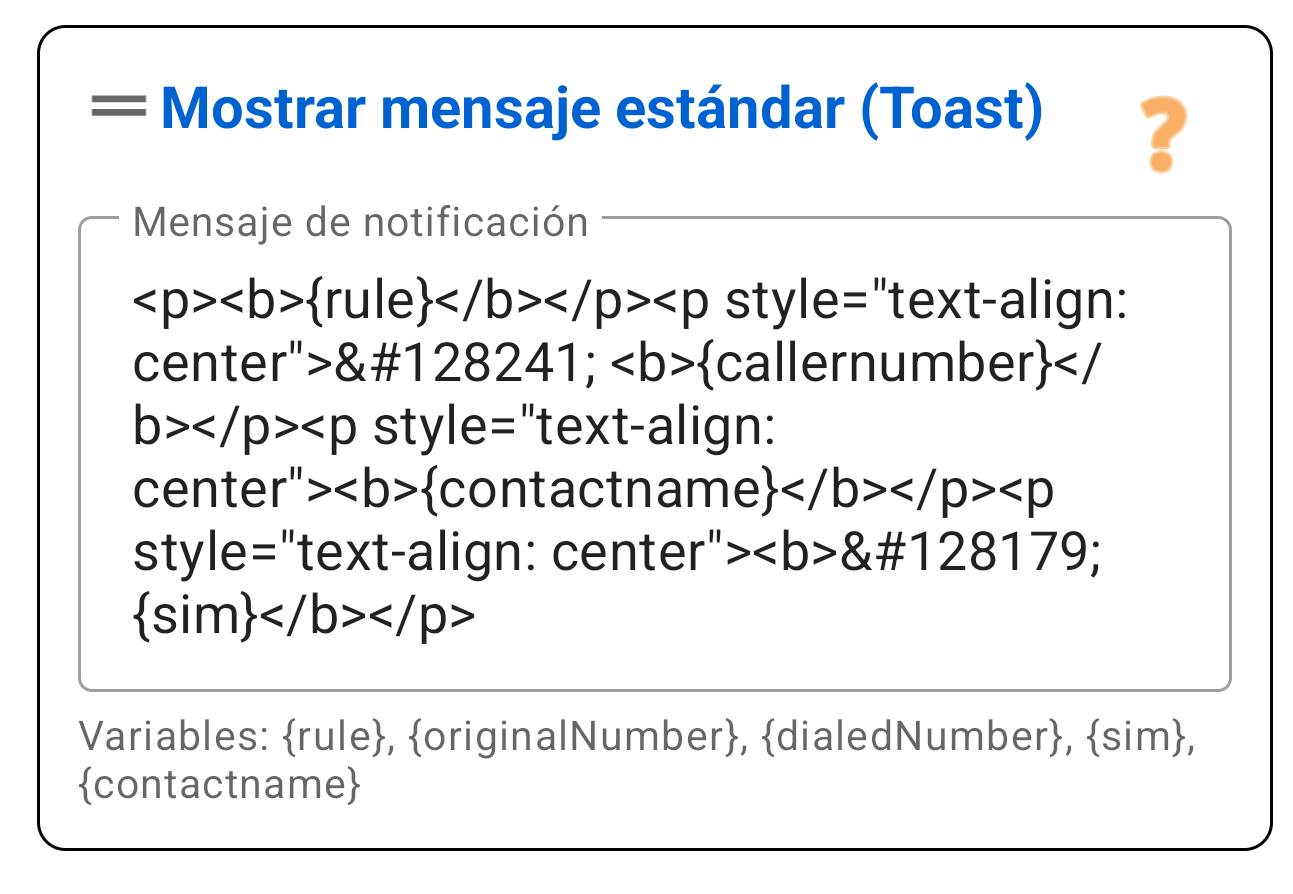
- Toast: Una pequeña ventana emergente de texto estándar en la parte inferior de la pantalla.
Personalización y variables:
Puedes elegir la posición (Arriba, Medio, Abajo) y el tamaño del texto. El mensaje admite formato HTML básico (como `negrita` o `
` para saltos de línea) y las siguientes variables:
- `{rule}`: El nombre de la regla actual.
- `{originalNumber}`: El número exactamente como lo marcaste.
- `{dialedNumber}`: El número final después de las modificaciones.
- `{sim}`: El nombre de la tarjeta SIM seleccionada.
- `{contactname}`: El nombre completo del contacto (si se encuentra).

Parte 4: Ejemplos del Mundo Real
Cómo combinar los bloques para resolver problemas.
Ejemplo 1: Control de Identificador de Llamadas (Anonimato)
Este es el caso de uso más común para usuarios de SIM única. Puedes ocultar tu número para llamadas específicas o mostrarlo solo a contactos de confianza.
#31#para OCULTAR el ID por llamada.*31#para MOSTRAR el ID por llamada.
*67para OCULTAR el ID.*82para MOSTRAR el ID.
Escenario A: El predeterminado es “Mostrar ID” -> Ocultar para personas específicas
Requisito previo: La configuración de tu teléfono está configurada para mostrar tu número por defecto para todos. Objetivo: Quieres que las llamadas a cualquier persona en tu grupo “Pacientes” sean anónimas.
- SI Grupo de contacto es “Pacientes” (Incluir).
- ENTONCES Añadir Prefijo:
#31#(o equivalente regional como*67). - ENTONCES Mostrar Notificación (Toast: “Llamando anónimamente”).
Escenario B: El predeterminado es “Ocultar ID” -> Mostrar a contactos de confianza
Requisito previo: La configuración de llamadas de tu Android está configurada para ocultar tu número por defecto para todos. (Ver nuestra guía de configuración). Objetivo: Quieres que tu grupo “Familia” o “Colegas” vea quién llama, pero permanecer anónimo para todos los demás.
- SI Grupo de contacto es “Familia” (Incluir).
- ENTONCES Añadir Prefijo:
*31#(o equivalente regional como*82). - ENTONCES Mostrar Notificación (Toast: “Mostrando ID”).
Ejemplo 2: Dual SIM - División básica Trabajo/Personal
Objetivo: Tienes una SIM “Trabajo” y una SIM “Personal”. Has separado tus contactos en una cuenta de Trabajo (p. ej., Exchange) y una cuenta Personal (p. ej., Gmail).
Regla A (Parte superior de la lista): Contactos de Trabajo
- SI Cuenta de contacto es “Trabajo” (Incluir).
- ENTONCES Elegir SIM: “Trabajo”.
- ENTONCES Mostrar Notificación (Color: Rojo).
Regla B (Parte inferior de la lista): Todo lo demás
- (Sin condiciones añadidas - esto actúa como una regla general para todo).
- ENTONCES Elegir SIM: “Personal”.
- ENTONCES Mostrar Notificación (Color: Azul).
Ejemplo 3: Escenario Complejo (Horas de trabajo)
Objetivo: Durante el horario laboral (Lun-Vie, 9-5), cualquier llamada a un número que NO esté en tus contactos debe marcarse anónimamente Y usar la SIM de trabajo.
- SI Día es Lun, Mar, Mié, Jue, Vie.
- SI Hora es entre 09:00 y 17:00.
- SI Cuenta de contacto es “Todas las cuentas” configurado en Excluir (significa: no es un contacto conocido).
- ENTONCES Añadir Prefijo:
#31#(para ocultar el número). - ENTONCES Elegir SIM: “Trabajo”.
Si tu SIM de Trabajo ya está configurada en "Ocultar ID" por defecto, no necesitas la acción "Añadir Prefijo" en esta regla. Ver los escenarios en el Ejemplo 1 para más detalles.
Ejemplo 4: La configuración “Pro” definitiva (Apilar reglas)
Este ejemplo muestra cómo el orden de reglas “de arriba a abajo” te permite construir flujos de trabajo potentes.
Objetivo:
- Los contactos personales siempre van por la SIM Personal.
- Los contactos de trabajo siempre van por la SIM de Trabajo, y tu número debe ser visible.
- Cualquier otra llamada durante el horario laboral va por la SIM de Trabajo, pero anónimamente.
Cómo configurarlo (¡El orden es crucial!):
| Orden | Nombre de la Regla | Condiciones (SI) | Acciones (ENTONCES) |
|---|---|---|---|
| 1 | Contactos Personales | Cuenta de contacto: “Personal” (Incluir) | Elegir SIM: “Personal” |
| 2 | Contactos de Trabajo | Cuenta de contacto: “Trabajo” (Incluir) | 1. Añadir Prefijo: *31# (Mostrar ID)2. Elegir SIM: “Trabajo” |
| 3 | Horas Trabajo Desconocido | 1. Días: Lun-Vie 2. Hora: 09:00-17:00 | 1. Añadir Prefijo: #31# (Ocultar ID)2. Elegir SIM: “Trabajo” |
1. Contactos Personales

2. Contactos de Trabajo

3. Horas Trabajo Desconocido

Si llamas a tu jefe (guardado en Contactos de Trabajo) a las 10:00 AM un lunes, PaSS verifica la lista.
- Se salta la Regla 1 (no es un contacto personal).
- ¡Coincide con la Regla 2! Añade
*31#y selecciona la SIM de Trabajo. Se detiene aquí.