1. Bases & Logique
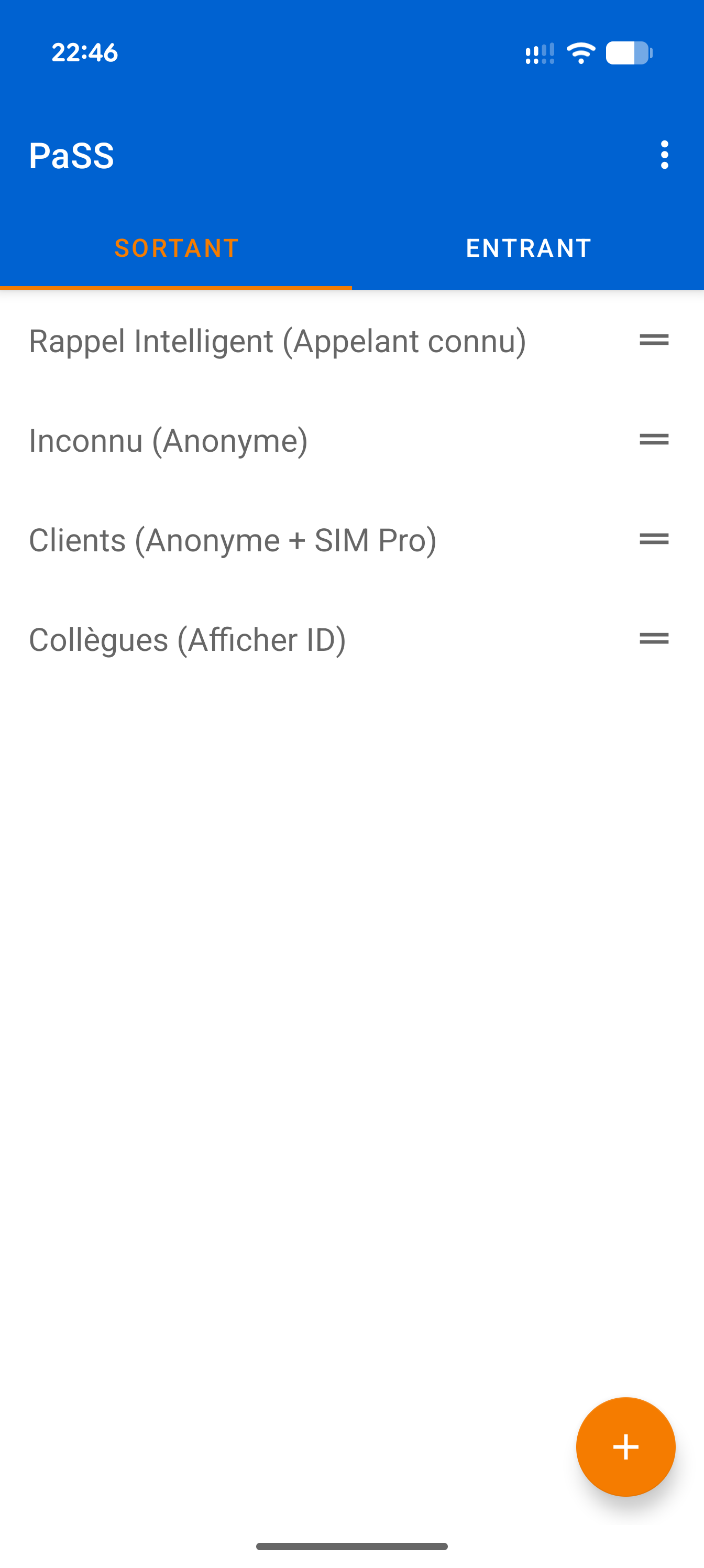
PaSS fonctionne avec une logique simple : l'app lit vos règles de haut en bas.
- La première règle qui "correspond" à l'appel gagne.
- L'app exécute les actions.
- L'app s'arrête et ignore le reste de la liste.
Onglets: Vous avez deux listes. Basculez en haut entre Sortant (vous appelez) et Entrant (on vous appelle).
Masquer/Afficher votre numéro ? Vérifiez d'abord les paramètres Android par défaut. Lire le guide Android ici.
2. Conditions (SI...)
Une règle n'est exécutée que si TOUTES les conditions de cette règle sont remplies.
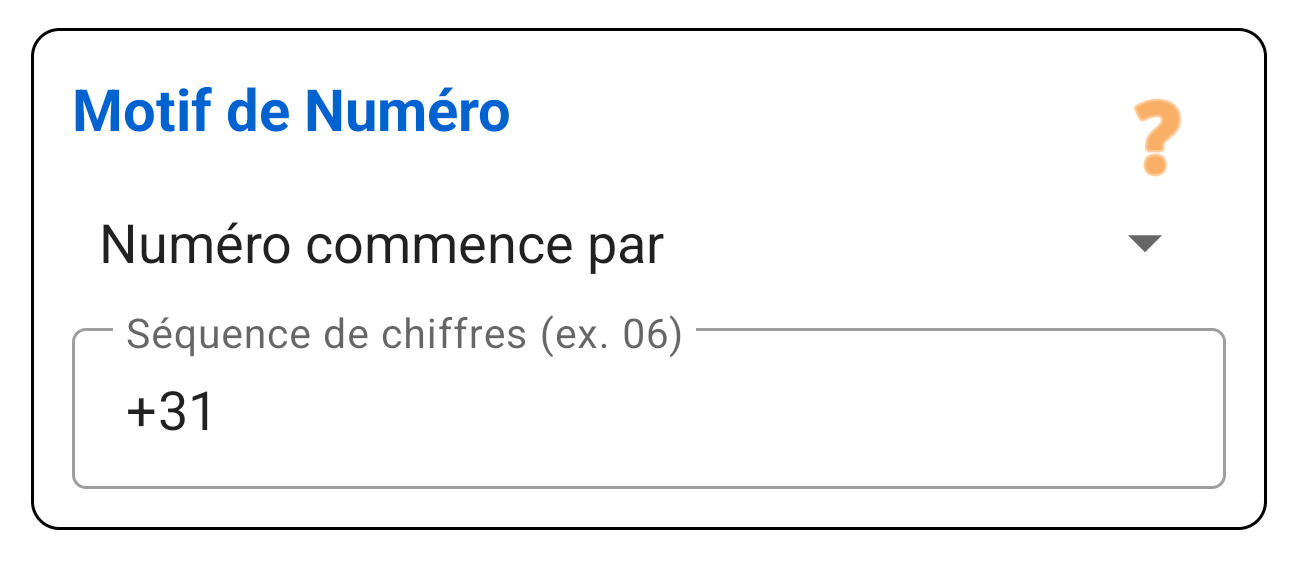
Modèle de Numéro
Vérifie les chiffres du numéro.
- Commence par : Utile pour les codes pays (
+33) ou les mobiles. - Contient : Utile si vous composez un code (ex.
***) pour forcer une règle.
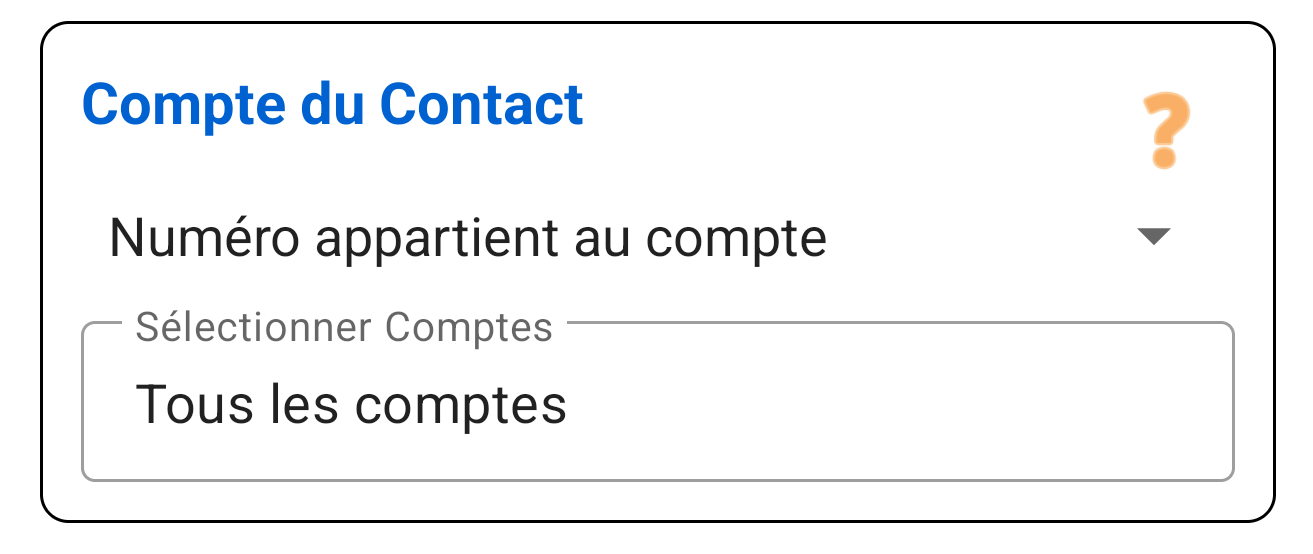
Compte Contact
Vérifie où le contact est enregistré (ex. "Exchange Pro" ou "Gmail Perso").
C'est le moyen le plus puissant de séparer travail et vie privée.
- Inclusif : S'applique UNIQUEMENT à ces comptes.
- Exclusif : S'applique à tous SAUF ces comptes (utile pour "Inconnus").
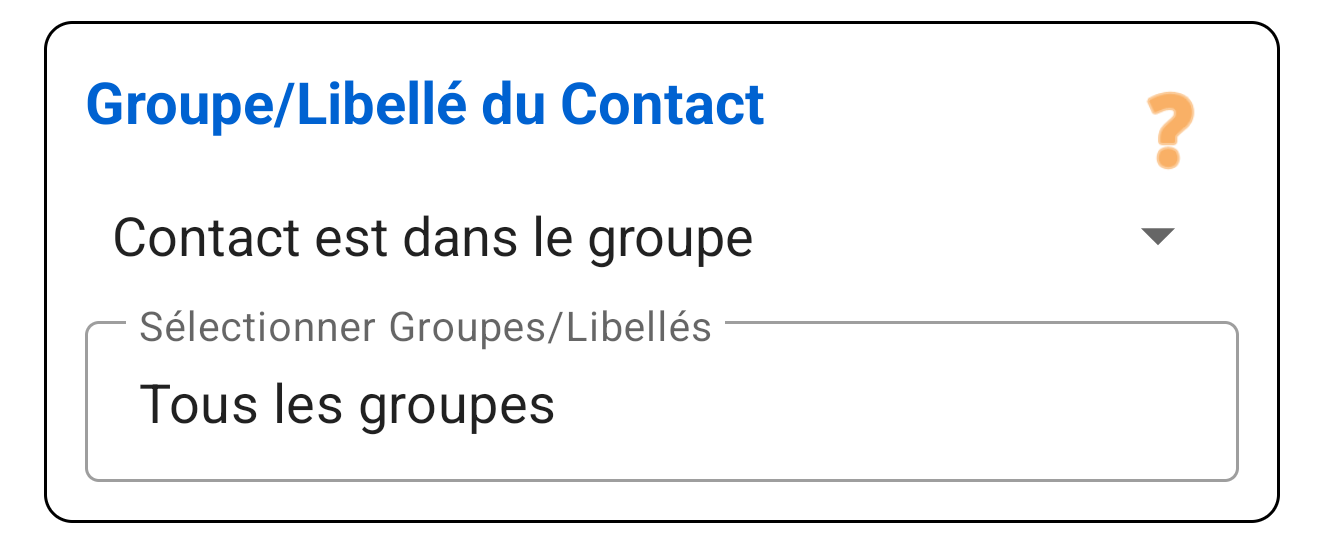
Groupe de Contact
Vérifie si le contact est dans un groupe spécifique (libellé) comme "Famille" ou "Patients".
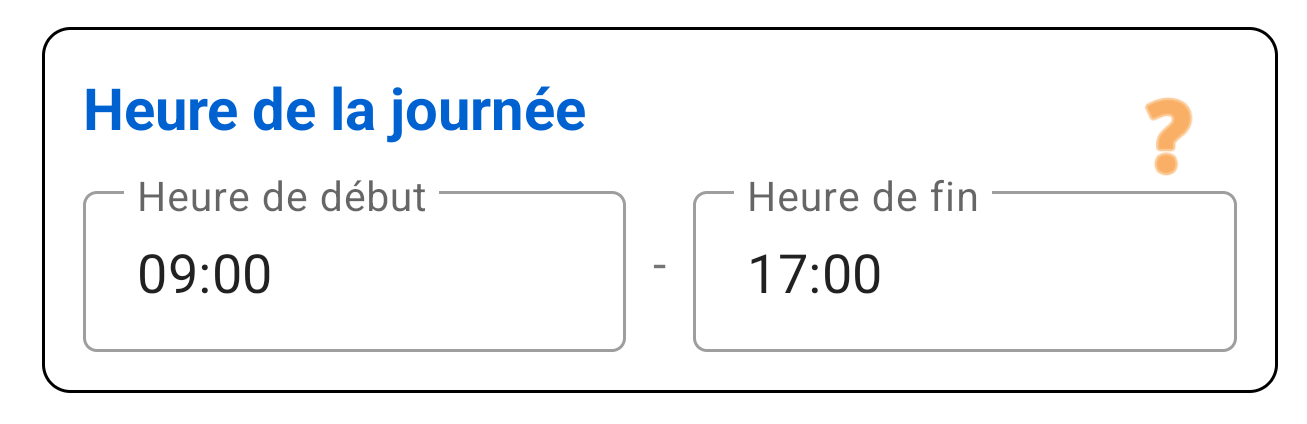
Jour & Heure
Créez des règles actives uniquement à certains moments.
- Jours : Sélectionnez les jours (ex. Lun-Ven).
- Heure : Définissez un créneau (ex. 09:00 - 17:00).
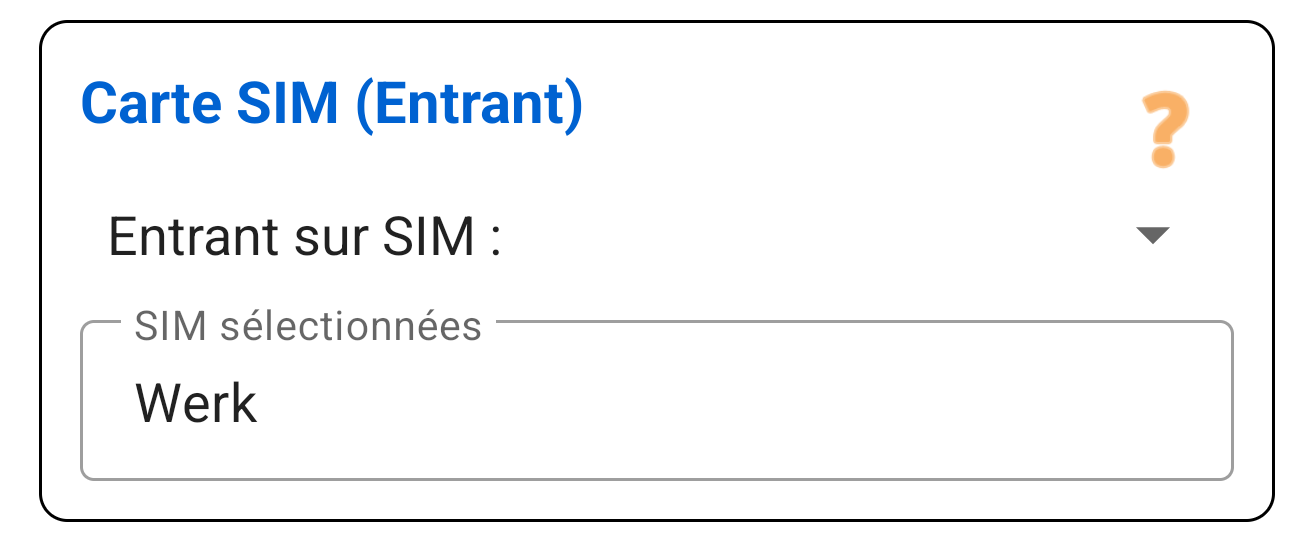
Carte SIM
Filtre selon la SIM qui reçoit l'appel. Essentiel pour votre "Pare-feu".
Exemple : "Si appel sur SIM Pro le week-end -> Envoyer vers messagerie."
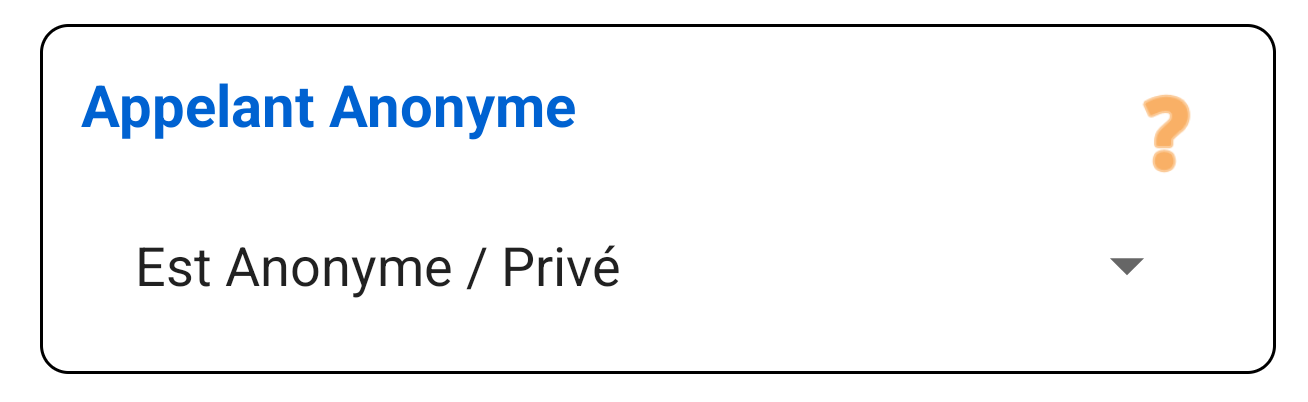
Appelant Anonyme
Réagissez spécifiquement aux appelants qui masquent leur numéro.
Appelant Répétitif
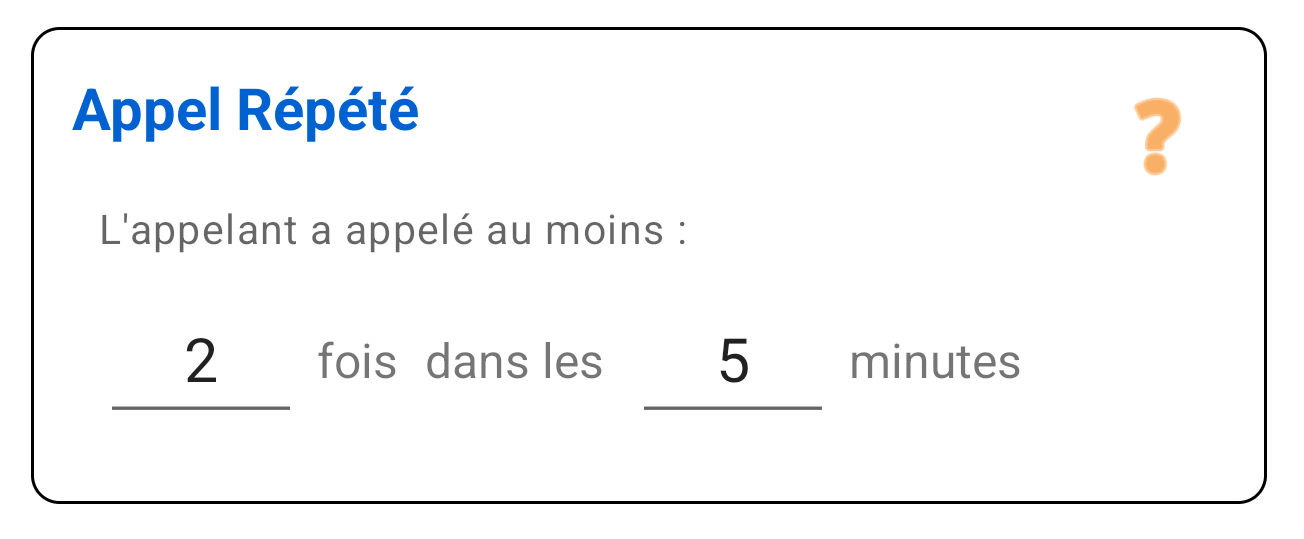
L'option "Urgence". Vrai si le même numéro appelle X fois en Y minutes.
Utilisez avec l'action Autoriser pour percer vos propres blocages.
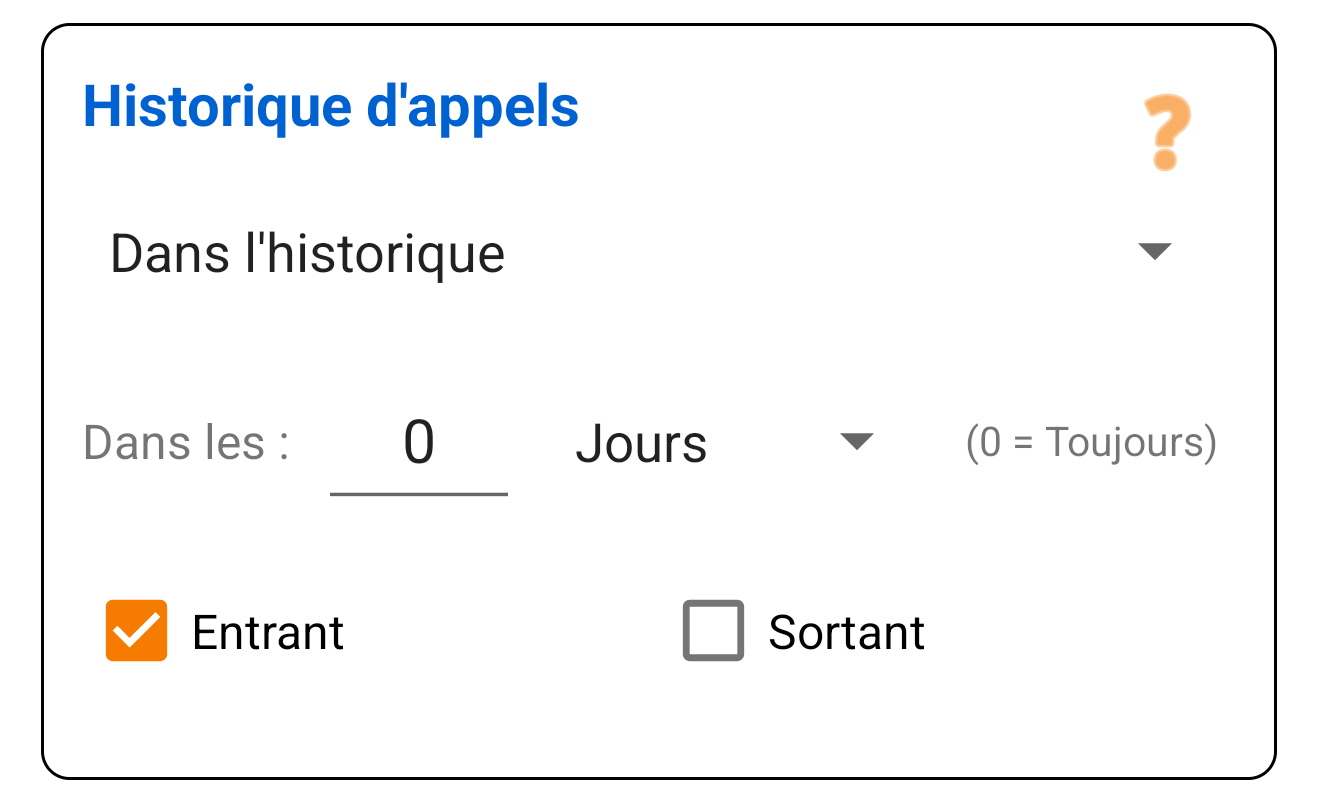
Historique Entrant
Rappel intelligent. Vérifie : "Ce numéro m'a-t-il appelé récemment ?"
Scénario : Appel manqué sur SIM 2. Au rappel, PaSS voit l'historique et choisit automatiquement la SIM 2.
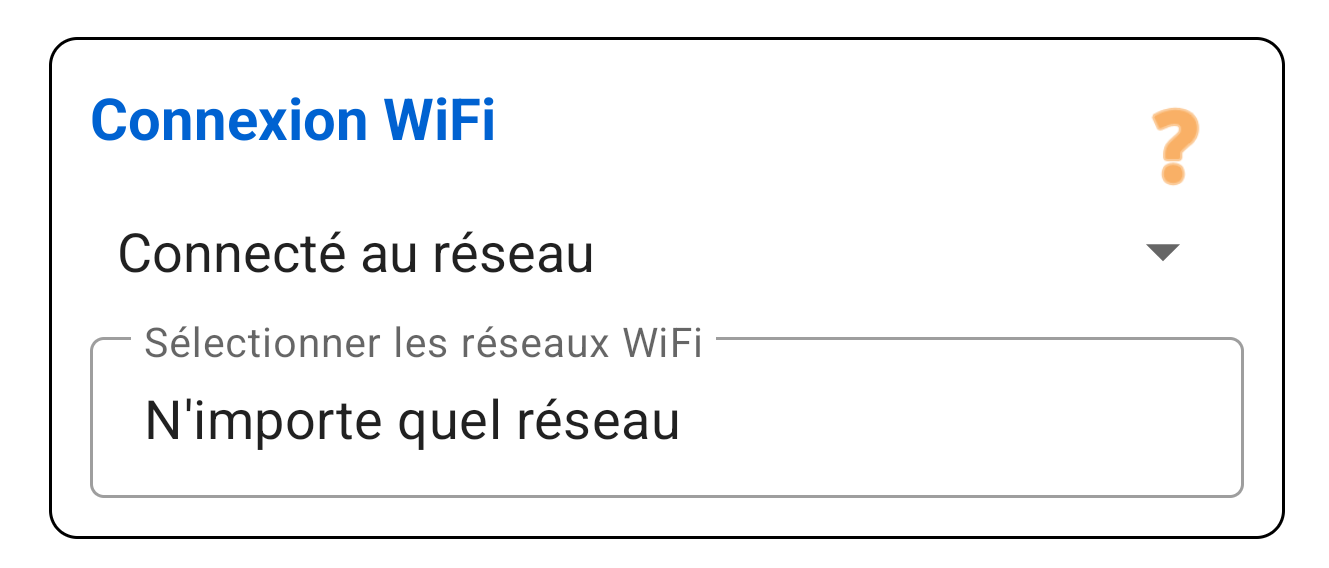
Réseau Wi-Fi
Vérifie si vous êtes (ou n'êtes pas) connecté à des réseaux Wi-Fi spécifiques. Vous pouvez entrer plusieurs réseaux séparés par des virgules.
Pratique : vous pouvez ajouter votre réseau actuel d'un simple toucher.
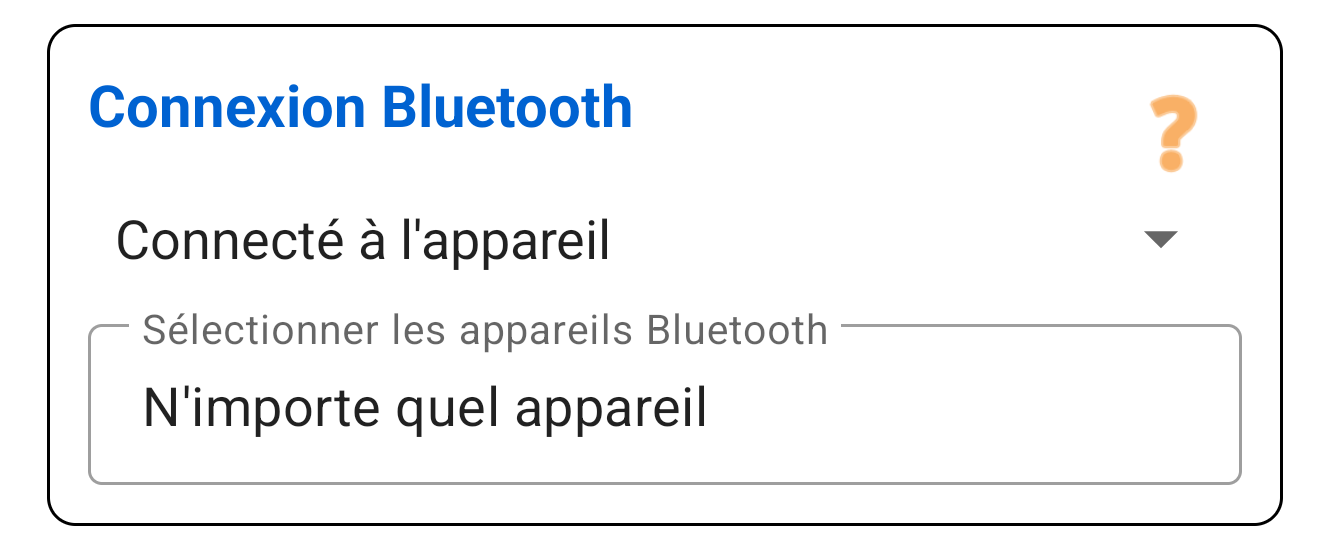
Appareil Bluetooth
Vérifie si vous êtes (ou n'êtes pas) connecté à des appareils Bluetooth spécifiques.
Vous pouvez facilement sélectionner votre cible dans une liste de tous vos appareils couplés (comme le Bluetooth de votre voiture ou votre casque sans fil).
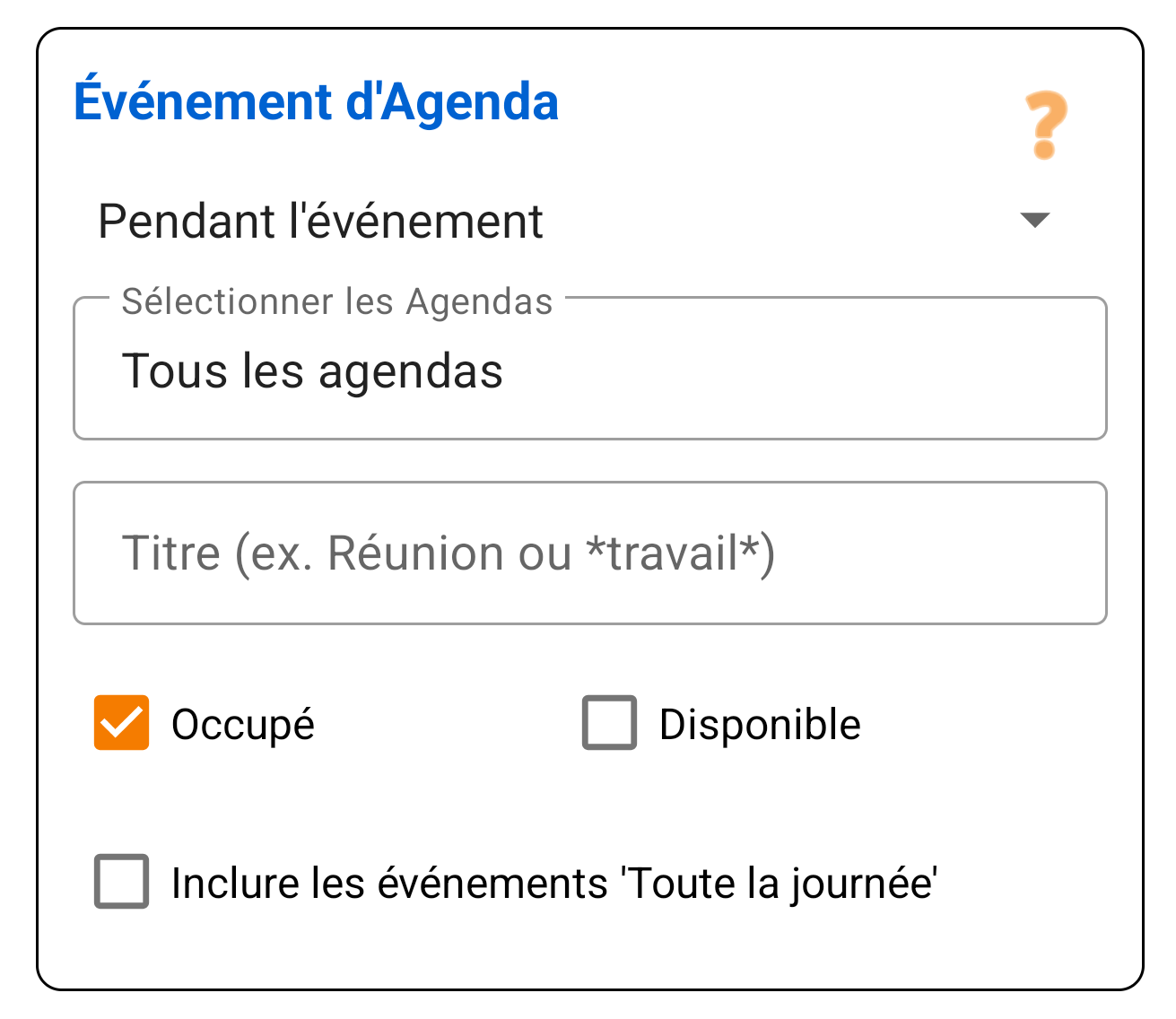
Événement d'Agenda
Vérifie les événements actifs dans votre agenda. Vous pouvez définir si la règle doit s'appliquer lorsqu'un événement correspond ou ne correspond pas à vos conditions.
Vous pouvez ajuster cela précisément : choisissez quels agendas vérifier, filtrez par statut (Occupé ou Libre) et décidez d'inclure les événements sur toute la journée. La recherche de mots dans le titre (avec des jokers ou des regex) est également possible.
3. Actions (ALORS...)
Si une règle correspond, PaSS exécute ces actions. Vous pouvez les cumuler.
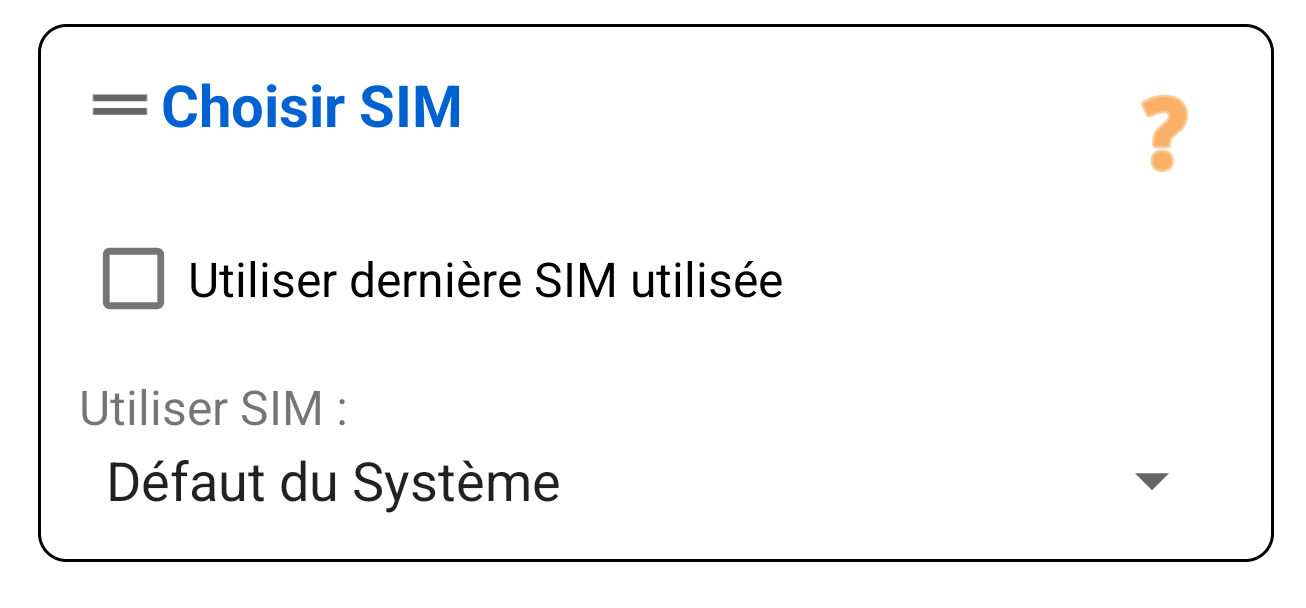
Choisir SIM
Détermine la ligne utilisée.
- SIM Spécifique : Force SIM 1 ou SIM 2.
- Demander : Affiche un popup pour choisir.
- Dernier utilisé : Se souvient de la SIM utilisée pour ce contact.
Préfixe / Suffixe
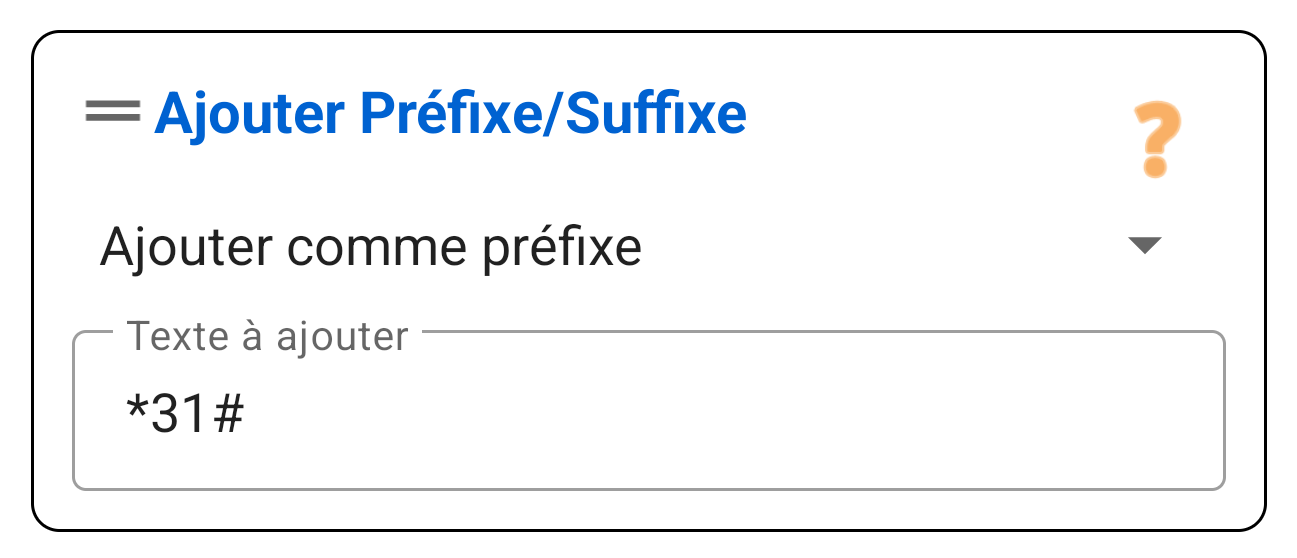
Ajoute des caractères.
- Préfixe (Début) : Ex.
#31#pour appeler en masqué. - Suffixe (Fin) : Parfois utilisé pour les standards.
Supprimer Caractères (Début/Fin)
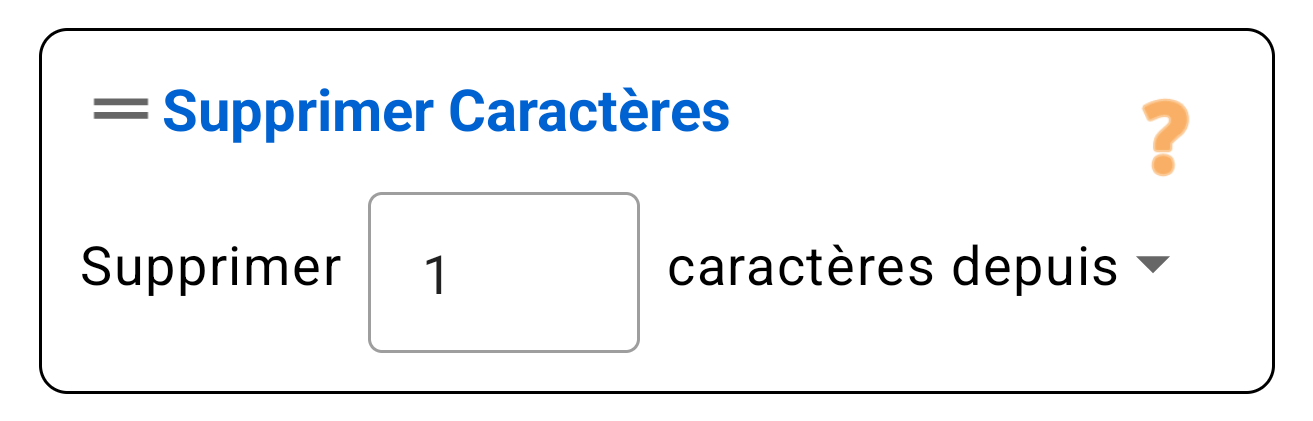
Supprimez un nombre fixe de caractères au début ou à la fin.
Pourquoi ? Plus sûr que 'Remplacer' pour convertir des numéros.
Exemple : Convertir 06... en +336... ? Supprimez 1 caractère au début (le 0). Utilisez ensuite 'Préfixe' pour ajouter +33.
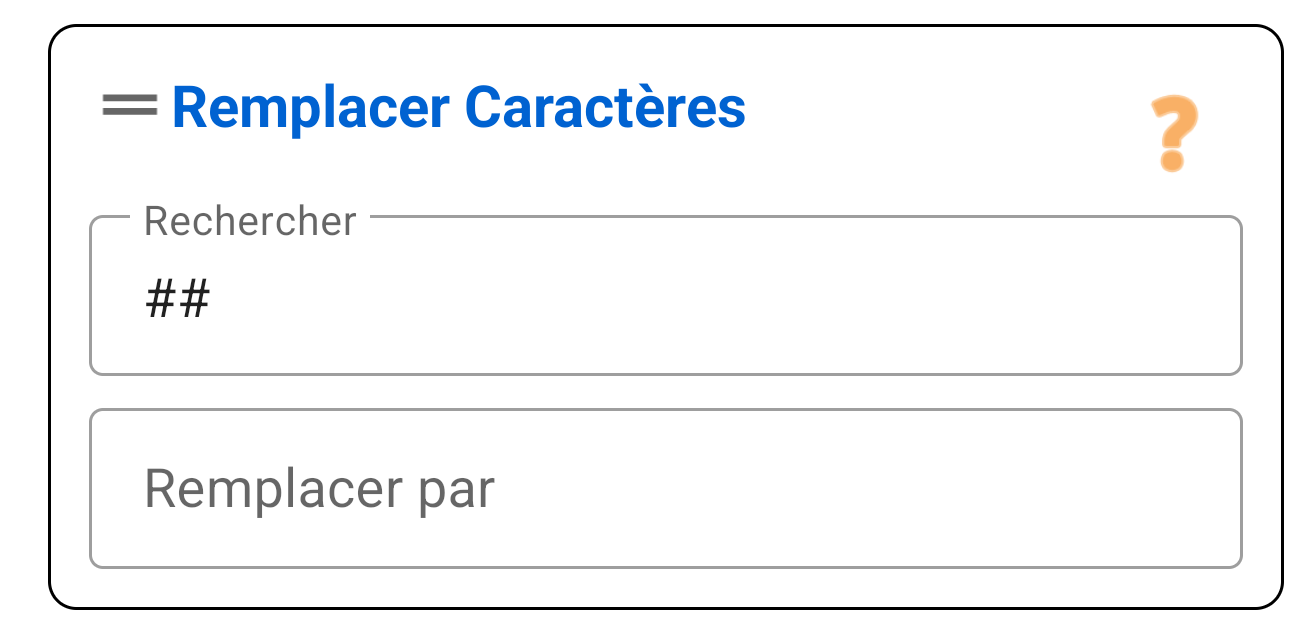
Remplacer Caractères
Cherche une séquence n'importe où dans le numéro et la remplace.
Exemple : Remplacer + par 00.
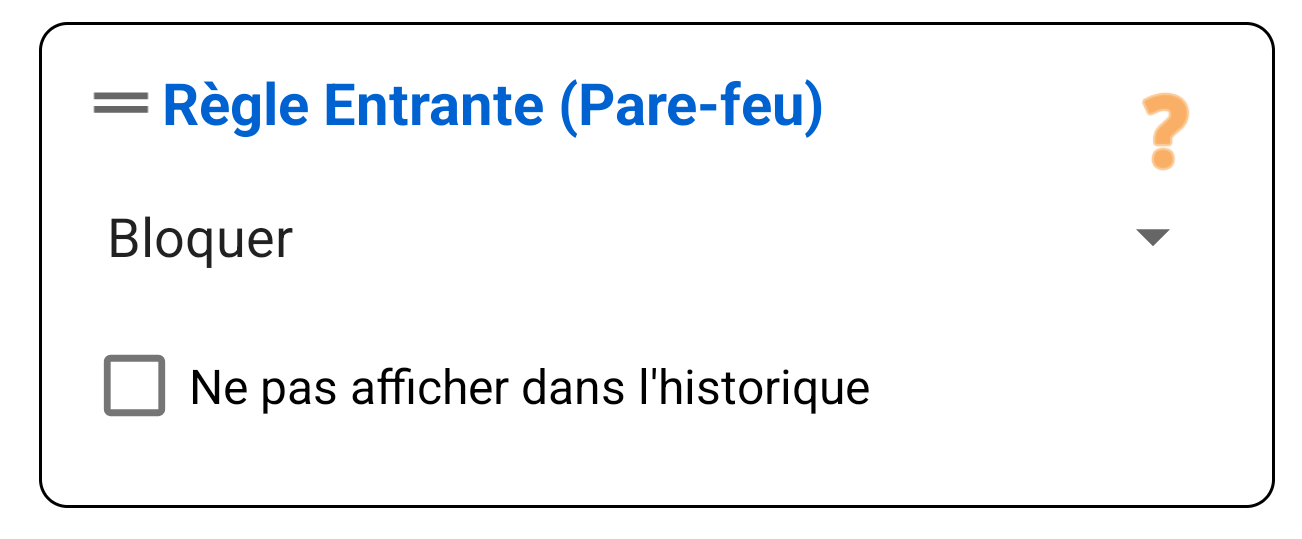
Gérer l'Appel
Que faire de l'appelant ?
- Bloquer : Déconnecte immédiatement. Pas de sonnerie, pas de notif.
- Rejeter / Messagerie : Rejette l'appel (bouton rouge).
- Silencieux : Sonne, mais sans son ni vibration.
- Autoriser : Laisse passer l'appel (écrase les blocages !).
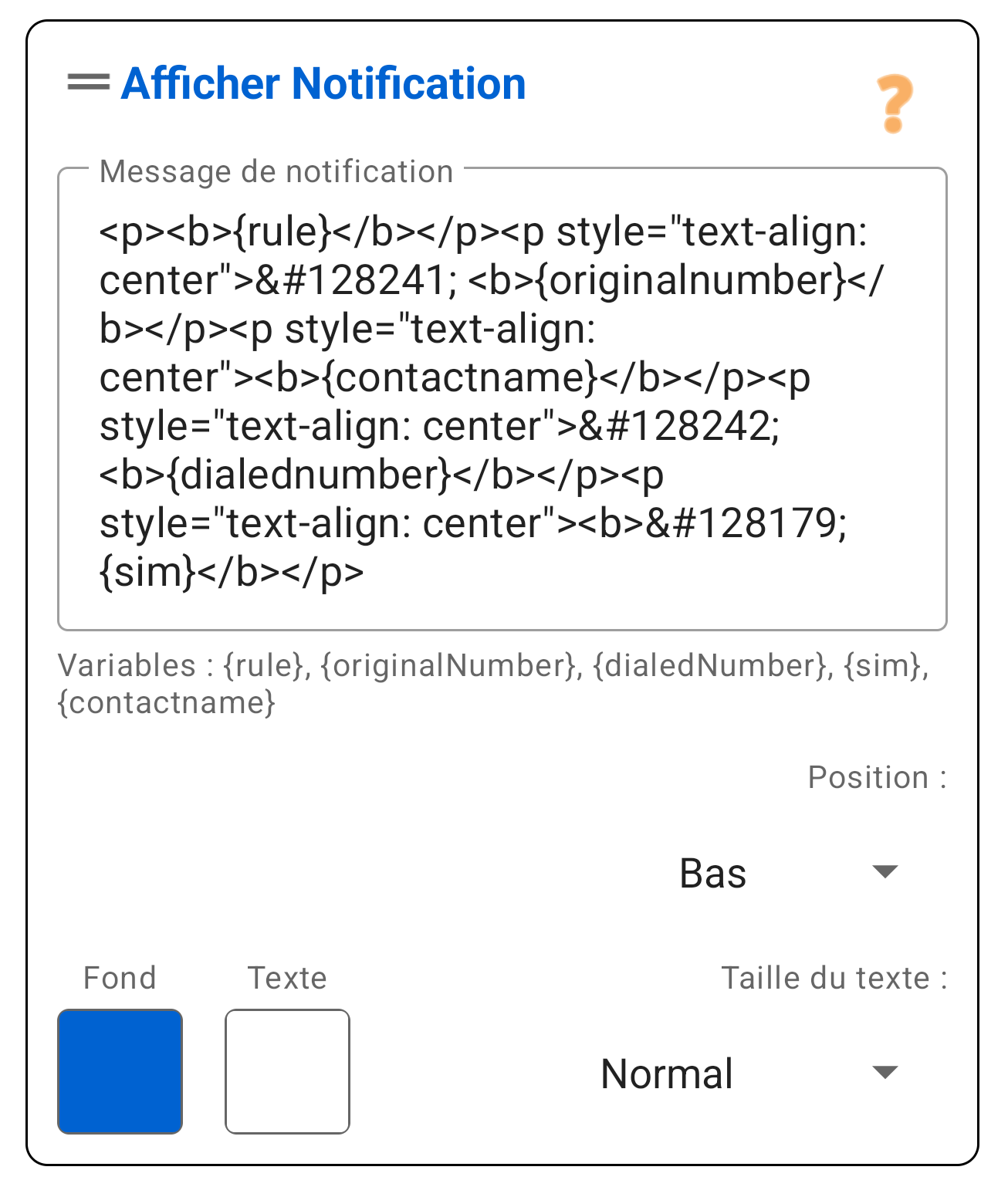
Afficher Notification (Standard)
Feedback visuel qu'une règle est active (Overlay ou barre colorée).
Variables Intelligentes :
PaSS remplit ces codes :
{{rule}}: Nom de la règle.{{sim}}: Nom de la SIM.{{contactname}}: Nom du contact.- Sortant:
{{originalNumber}}/{{dialedNumber}} - Entrant:
{{callerNumber}}
Format: Stylez le texte : <b>gras</b>.
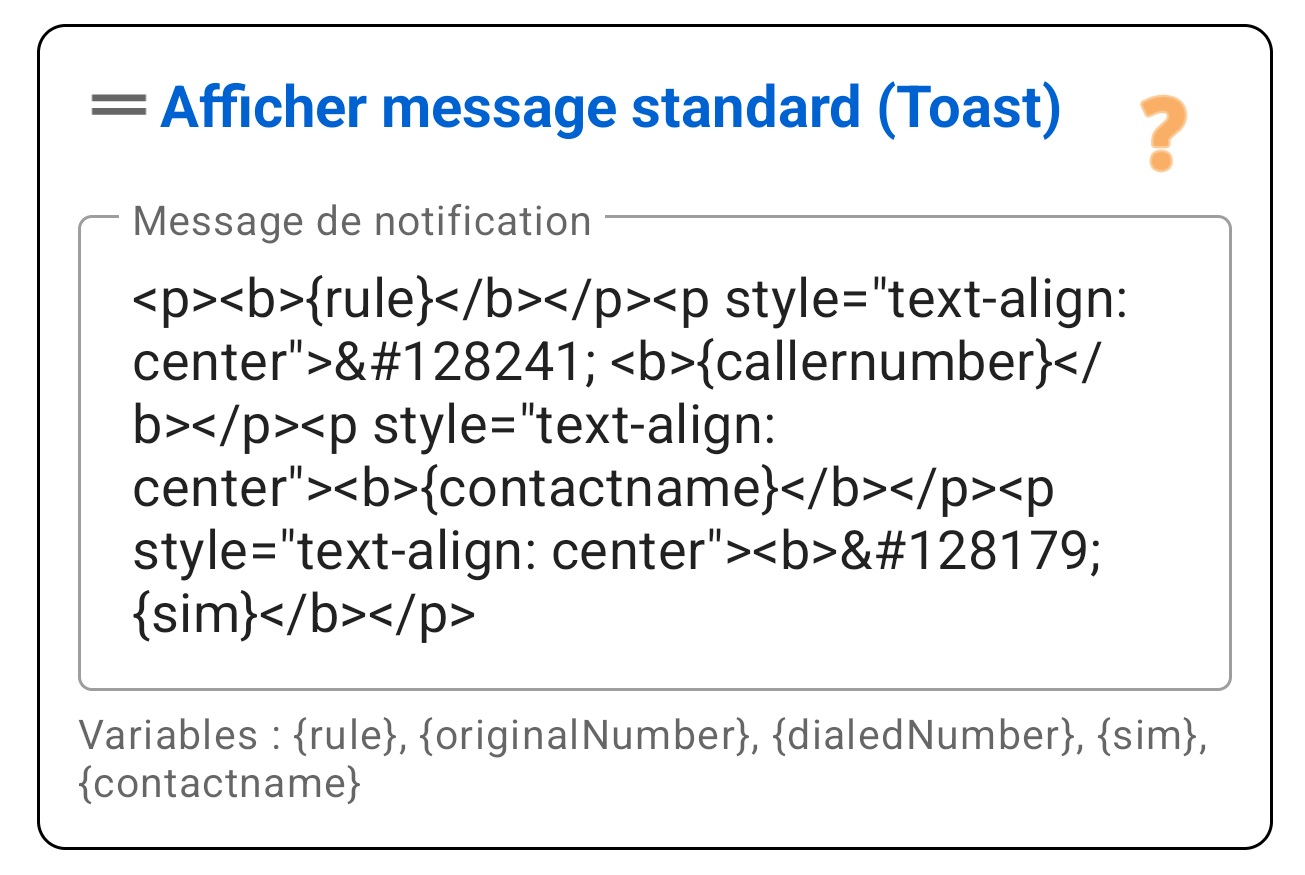
Afficher 'Toast'
Affiche un petit message gris en bas de l'écran qui disparaît automatiquement. Moins intrusif que la notification standard.
4. Paramètres
Accès via le menu (trois points en haut à droite).
Sauvegarde & Partage
Sauvegardez ou partagez vos règles.
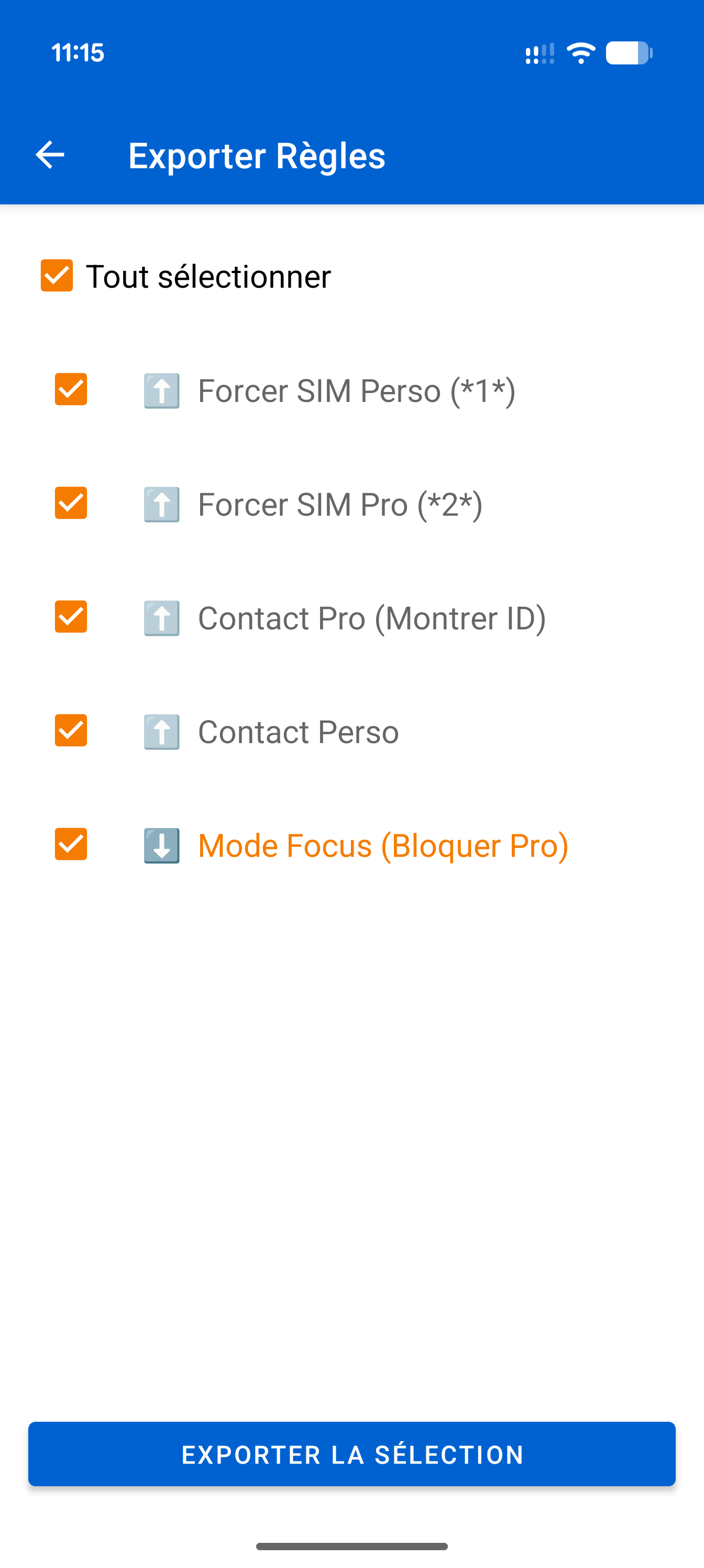
- Exporter: Sélectionnez les règles (⬆️=Sortant, ⬇️=Entrant).
- Importer: Ouvrez un fichier
.pass.
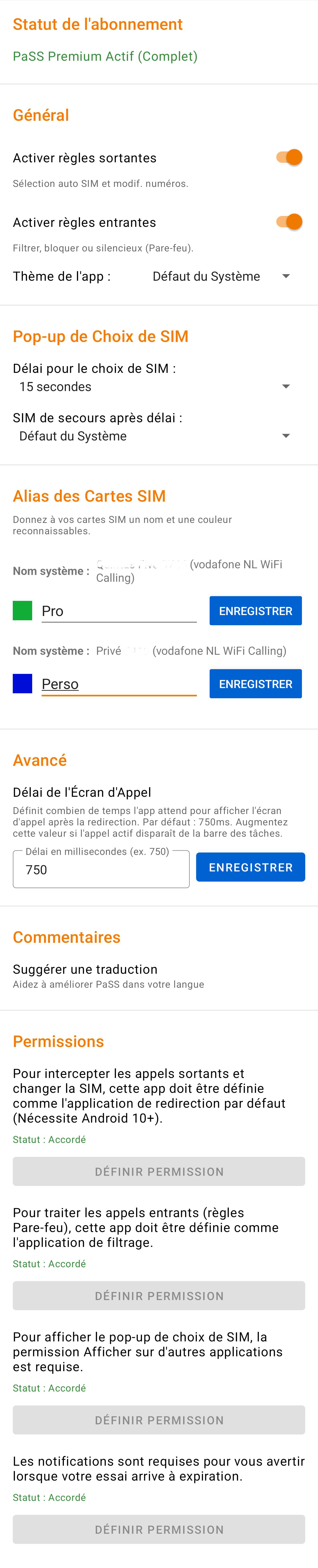
Menu Paramètres
Ajustez le comportement de l'app.
Statut & Abo
- Traitement Actif: Mettez PaSS en pause.
- Activé par défaut pendant l'essai.
- Les fonctions non achetées se désactivent après l'essai.
- Boutique: Achetez votre licence (Paiement unique !).
Cartes SIM & Apparence
- Noms & Couleurs: Donnez un nom et une couleur à chaque SIM.
- Thème: Clair, Sombre ou Système.
Popup Choix SIM
- Délai (sec): Combien de temps le popup reste visible ?
- Choix par défaut: Que faire si le minuteur atteint 0 ?
Avancé
- Délai (ms): Aide si le téléphone masque l'écran d'appel.
- Feedback: Signalez une erreur ici.
- Permissions: Vérifiez que tous les droits sont verts.