Panduan Referensi Lengkap

Kuasai setiap kondisi, tindakan, dan kemungkinan PaSS.

Pendahuluan: Aturan Emas

PaSS adalah alat otomatisasi yang mencegat panggilan keluar sebelum tersambung. Ia memeriksa nomor yang Anda hubungi terhadap daftar aturan Anda.

Hal terpenting untuk diingat adalah bahwa PaSS membaca aturan dari atas ke bawah.

  1. Aturan pertama dalam daftar yang cocok dengan panggilan Anda adalah “pemenangnya”.
  2. PaSS hanya menjalankan event dari aturan tersebut.
  3. Ia kemudian berhenti dan mengabaikan sisa daftar.

Oleh karena itu, urutkan aturan Anda dari yang paling spesifik (atas) ke yang paling umum (bawah).


Bagian 1: Membuat Aturan (Editor)

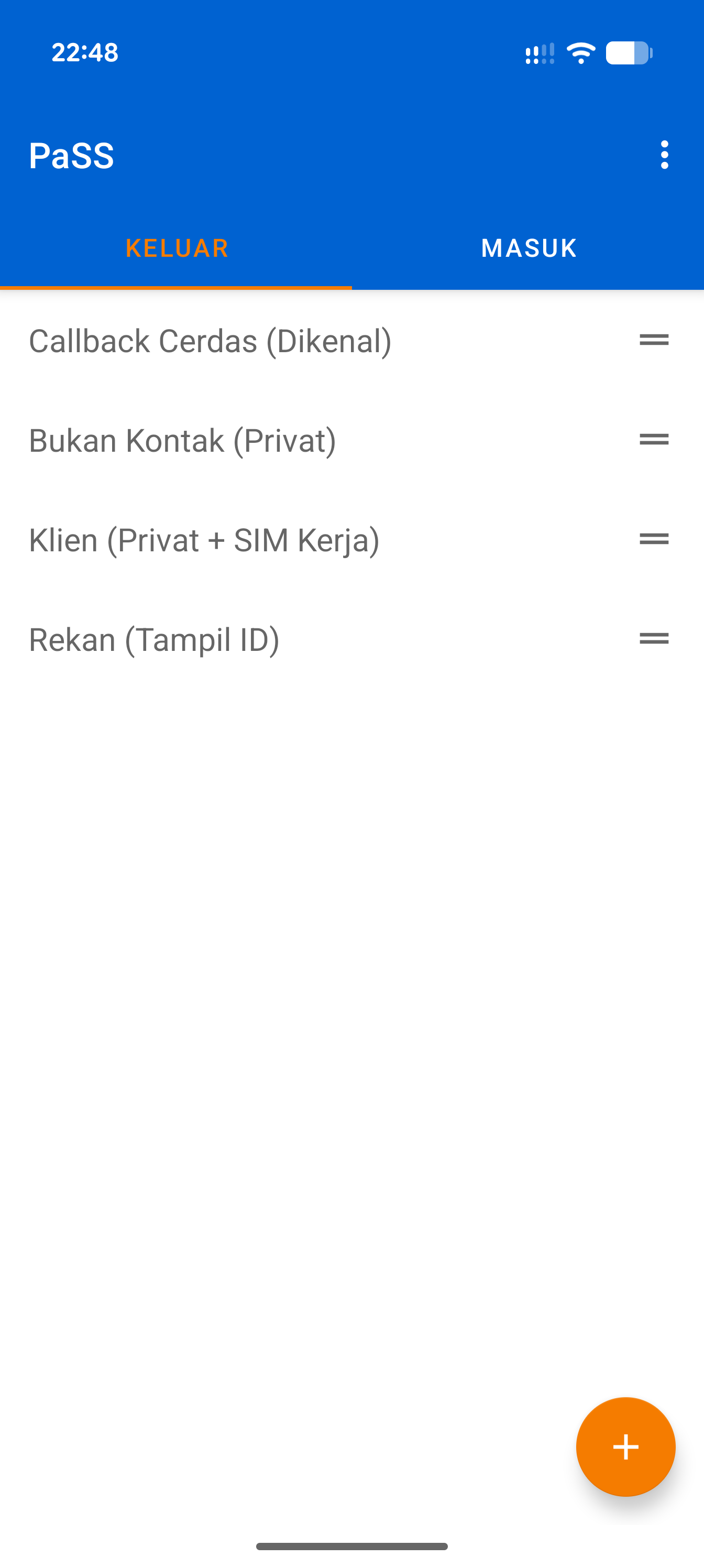
Ketuk tombol + di layar utama untuk masuk ke editor aturan.

Kanvas Kosong

Anda mulai dengan aturan kosong. Aturan membutuhkan setidaknya satu Tindakan (Action) untuk melakukan sesuatu. Kondisi (Condition) secara teknis opsional (aturan tanpa kondisi berlaku untuk semua panggilan yang mencapainya), tetapi biasanya Anda akan menambahkan kondisi untuk menargetkan panggilan tertentu.

Layar editor aturan kosong

Memilih Blok Bangunan

Ketuk tombol + Kondisi dan + Tindakan untuk membangun aturan Anda. Mengetuknya akan membuka menu yang menunjukkan semua opsi yang tersedia.

Menu Kondisi

Mengetuk + Kondisi menampilkan opsi "JIKA (IF)".

Daftar kondisi yang tersedia

Kami akan membahasnya secara detail di Bagian 2.

Menu Tindakan

Mengetuk + Tindakan menampilkan opsi "MAKA (THEN)".

Daftar tindakan yang tersedia

Kami akan membahasnya secara detail di Bagian 3.


Bagian 2: Blok Bangunan - Kondisi (JIKA…)

Aturan hanya berjalan jika panggilan cocok dengan semua kondisi yang Anda tambahkan ke aturan tersebut. Ini adalah logika “DAN” (Kondisi A DAN Kondisi B harus benar).


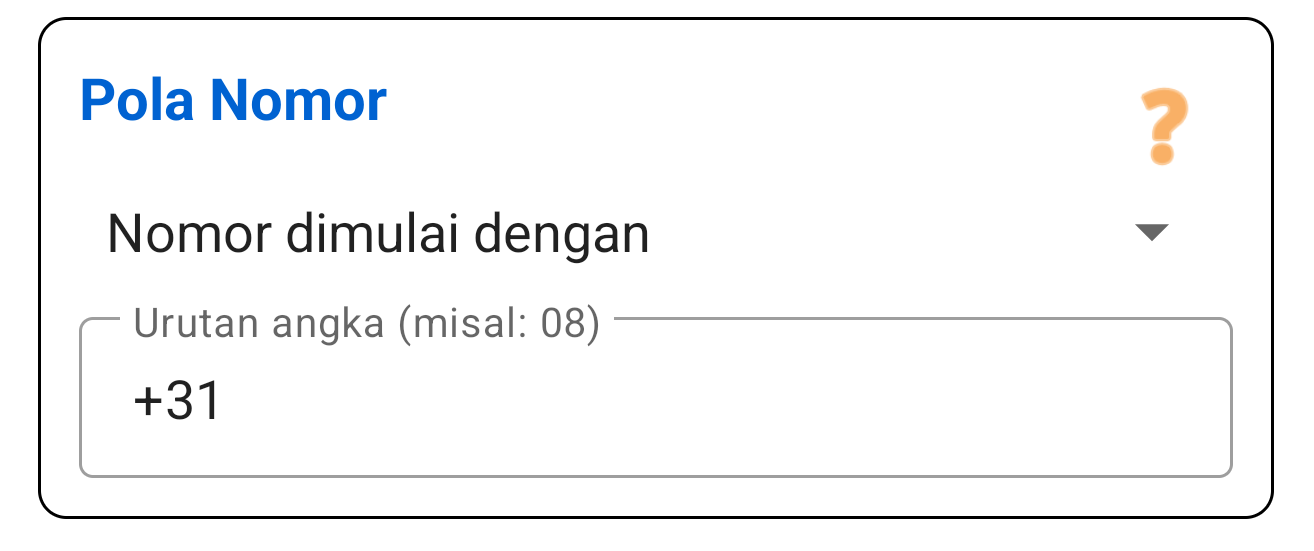
1. Pola Nomor (Number Pattern)

Menargetkan digit aktual yang Anda hubungi.

  • Dimulai dengan (Starts with): Berguna untuk menargetkan kode negara (misalnya: `+62`), prefiks seluler, atau kode khusus Anda sendiri (misalnya: `*1*`) untuk memicu aturan.
  • Berisi (Contains): Mencari urutan di mana saja dalam nomor tersebut. Berguna jika Anda menggunakan kode pribadi seperti `###` di tengah nomor untuk memicu aplikasi.
Tangkapan layar kondisi pola nomor

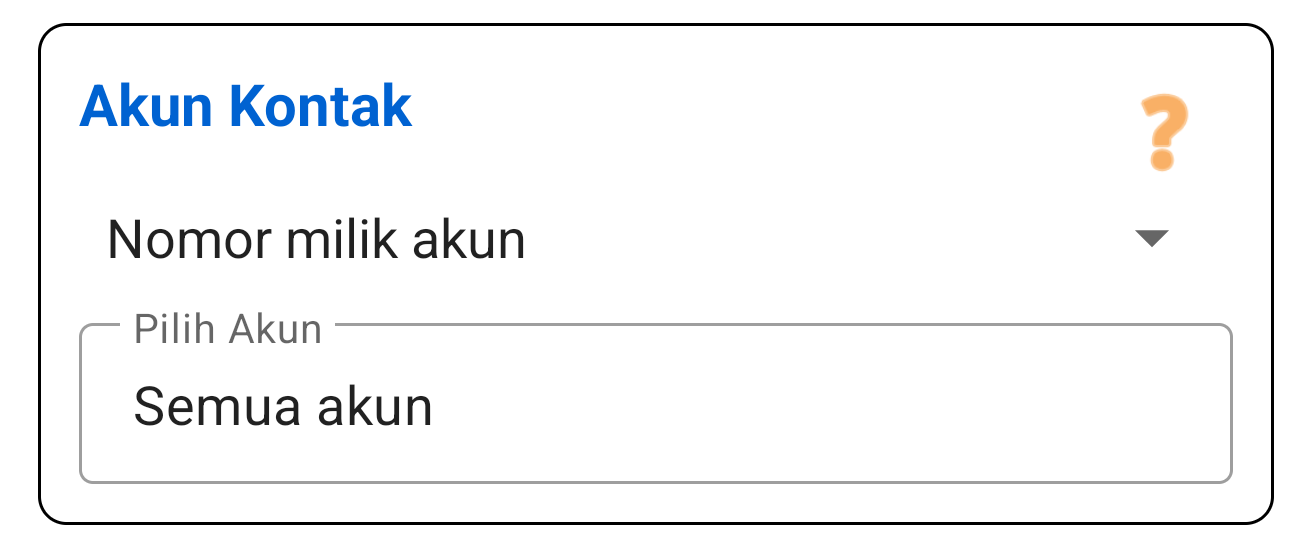
2. Akun Kontak (Contact Account)

Menargetkan di mana kontak disimpan di ponsel Anda (misalnya: Akun Google A, Penyimpanan Ponsel, Exchange).

  • Sertakan (Sakelar HIDUP): Aturan hanya berlaku untuk kontak yang disimpan di akun yang dipilih.
  • Kecualikan (Sakelar MATI): Aturan berlaku untuk semua KECUALI kontak di akun yang dipilih. Bagus untuk menargetkan "semua kontak non-kerja".

Tip: Mencentang (Pilih Semua) berarti *semua* akun (bahkan yang ditambahkan di masa mendatang) disertakan. Mencentang akun tertentu mengunci pemantauan hanya ke akun tersebut.

Tangkapan layar kondisi akun kontak

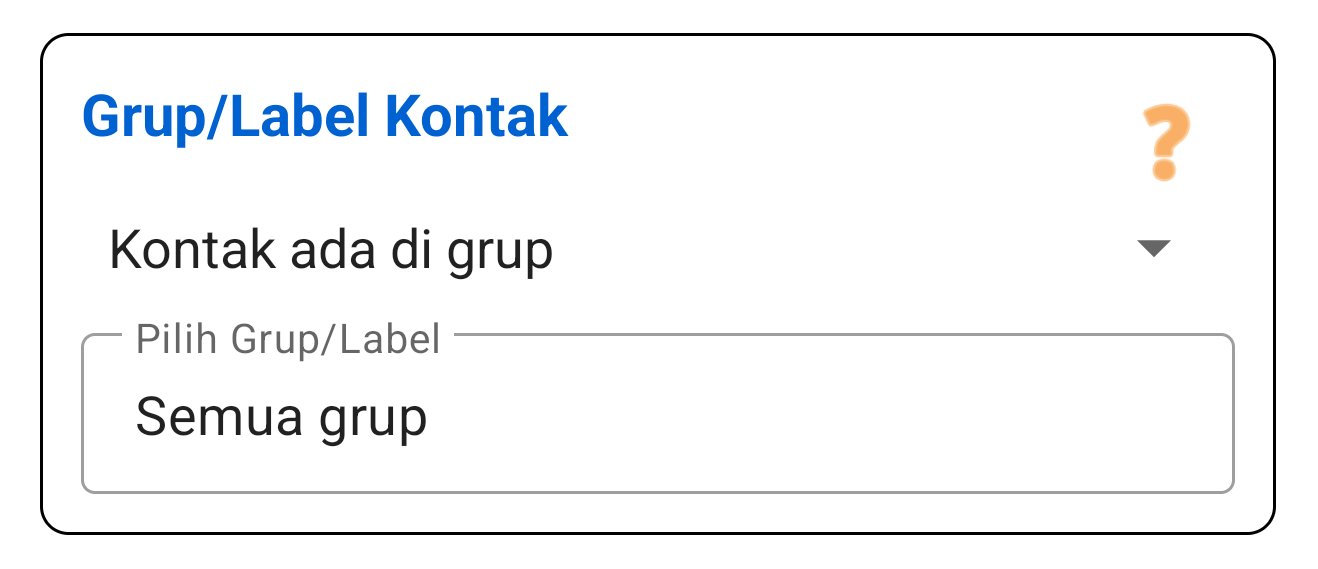
3. Grup / Label Kontak (Contact Group)

Menargetkan label tertentu yang telah Anda terapkan ke kontak di buku alamat Anda (misalnya: "Keluarga", "VIP", "Rekan Kerja").

  • Sama seperti Akun, Anda dapat mengatur ini untuk **Sertakan** atau **Kecualikan** grup yang dipilih.

Tip: Sama seperti akun, (Pilih Semua) berarti semua grup saat ini dan di masa mendatang disertakan.

Tangkapan layar kondisi grup kontak

4. Hari dalam Seminggu (Days of the Week)

Membuat aturan aktif hanya pada hari-hari tertentu.

  • Pilih hari di mana Anda ingin aturan aktif (misalnya: Sen-Jum untuk aturan kerja).
  • Jika tidak ada hari yang dipilih, kondisi ini diabaikan dan aturan berfungsi setiap hari.
Tangkapan layar kondisi hari dalam seminggu

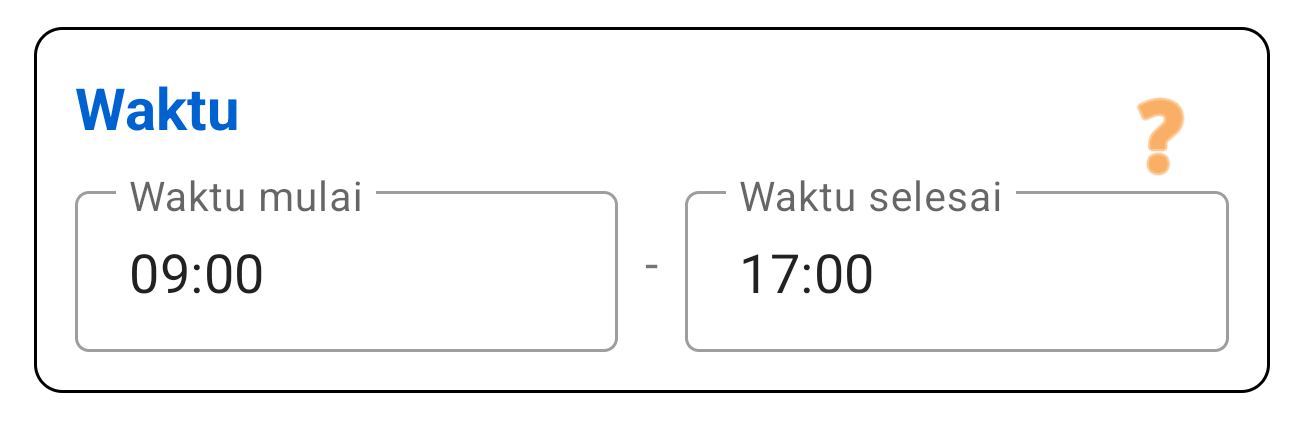
5. Waktu (Time of Day)

Membuat aturan aktif hanya selama jendela waktu tertentu.

  • Atur **Waktu Mulai** dan **Waktu Berakhir**.
  • Berguna untuk membatasi jam kerja (misalnya: Aktif hanya antara 09:00 dan 17:30).
Tangkapan layar kondisi waktu

Bagian 3: Blok Bangunan - Tindakan (MAKA…)

Jika aturan cocok, PaSS menjalankan tindakan secara berurutan dari atas ke bawah. Anda dapat menyeretnya untuk menyusun ulang. Tambahkan hanya tindakan yang Anda perlukan. Pengguna Single SIM dapat melewatkan tindakan SIM sepenuhnya.


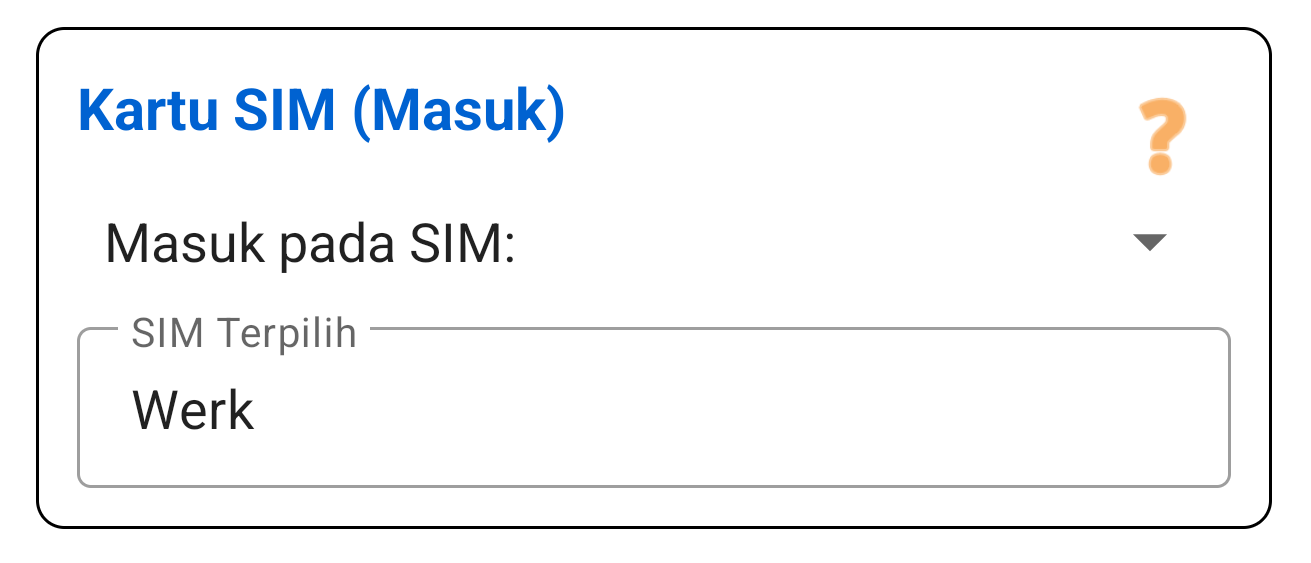
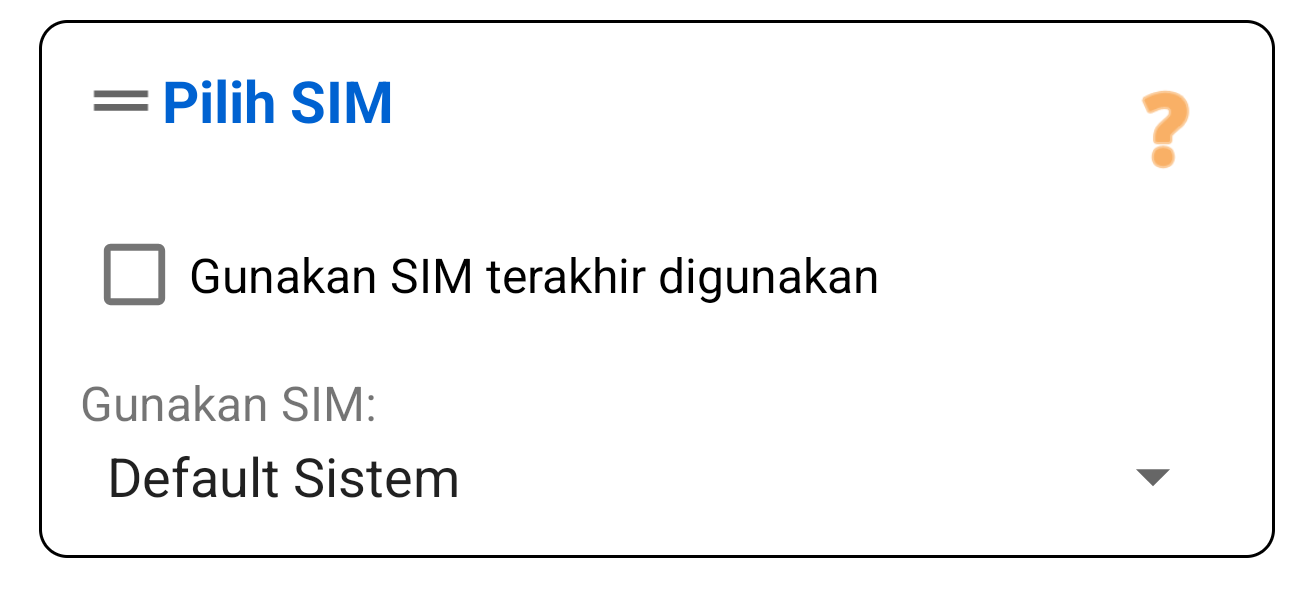
1. Pilih SIM (Opsional)

Hanya untuk pengguna Dual SIM. Memutuskan kartu SIM mana yang melakukan panggilan.

  • SIM Tertentu: Memaksa panggilan melalui SIM 1 (misalnya: "Kerja") atau SIM 2 (misalnya: "Pribadi").
  • Selalu Tanya: Membuat PaSS memunculkan dialog pemilihan sebelum panggilan tersambung.
  • Gunakan SIM Terakhir Digunakan: Memeriksa **Log Panggilan** Anda dan menggunakan SIM yang terakhir Anda gunakan untuk nomor tertentu ini.
Tangkapan layar tindakan pilih SIM

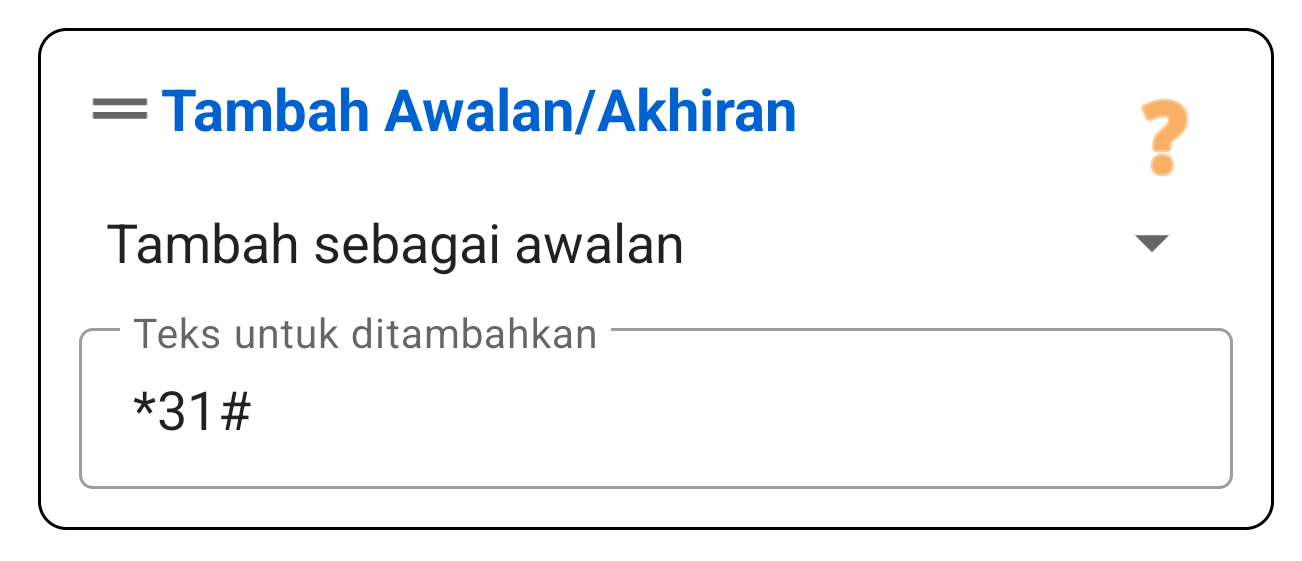
2. Tambahkan Prefiks / Sufiks

Menambahkan karakter ke nomor. Penting bagi pengguna Single dan Dual SIM.

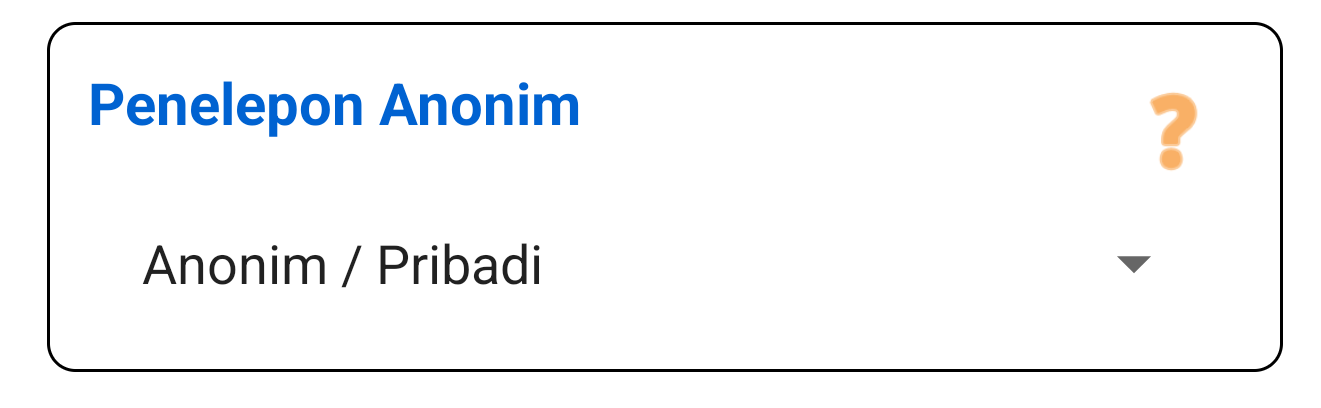
  • Prefiks (Awal): Menambahkan teks di *awal* nomor. Misal: Menambahkan `#31#` untuk menyembunyikan ID penelepon, atau menambahkan kode negara `+62`.
  • Sufiks (Akhir): Menambahkan teks di *akhir* nomor. Terkadang digunakan untuk sistem kartu panggilan atau untuk memasukkan jeda (`,`).
Tangkapan layar tindakan tambah prefiks/sufiks

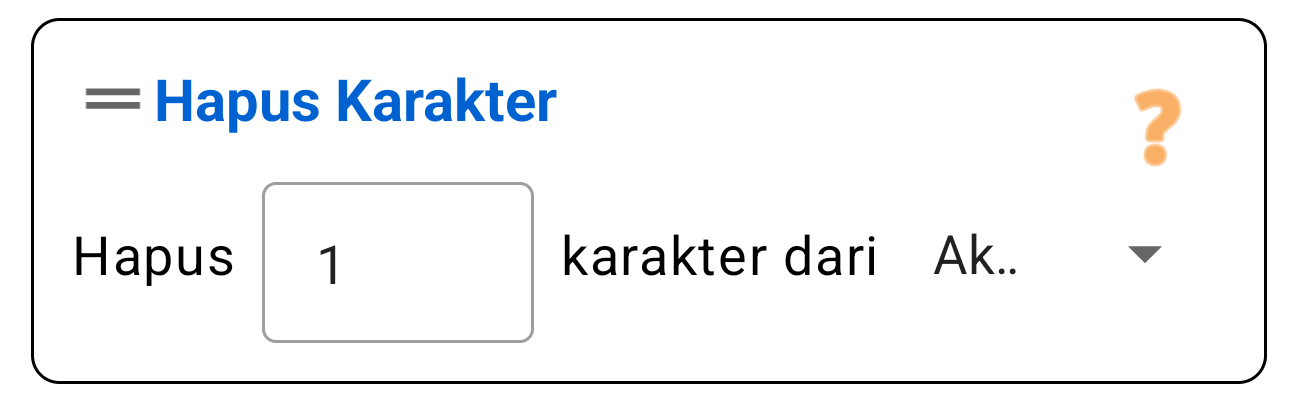
3. Hapus Karakter

Menghapus digit dari awal atau akhir nomor sebelum menghubungi.

  • Berguna jika Anda menggunakan "kode pemicu". Misalnya, jika Anda memicu aturan pada nomor yang dimulai dengan `*1*` (untuk merutekannya ke SIM 1), Anda harus menggunakan tindakan ini untuk **menghapus 3 karakter pertama** agar telepon menghubungi nomor sebenarnya, bukan kodenya.
Tangkapan layar tindakan hapus karakter

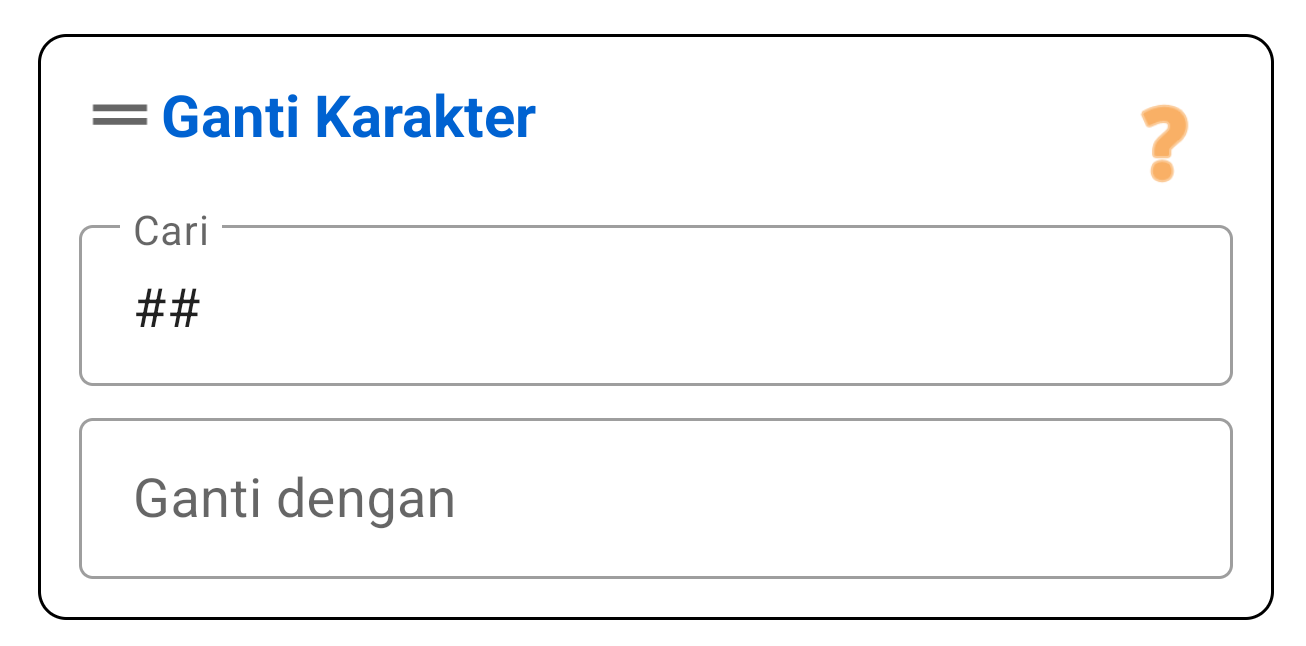
4. Ganti Karakter

Menemukan urutan dalam nomor dan menggantinya dengan yang lain.

  • Misal: Menemukan `+` dan menggantinya dengan `00` untuk kompatibilitas panggilan internasional.
  • Misal: Menemukan kode khusus seperti `###` dan menggantinya dengan prefiks anonimitas seperti `#31#`.

Tip: Membiarkan bidang "Ganti dengan" kosong akan menghapus urutan yang ditemukan (menggantinya dengan tidak ada apa-apa).

Tangkapan layar tindakan ganti karakter

5. Tampilkan Pemberitahuan

Memberi Anda umpan balik visual bahwa aturan aktif tepat sebelum panggilan tersambung.

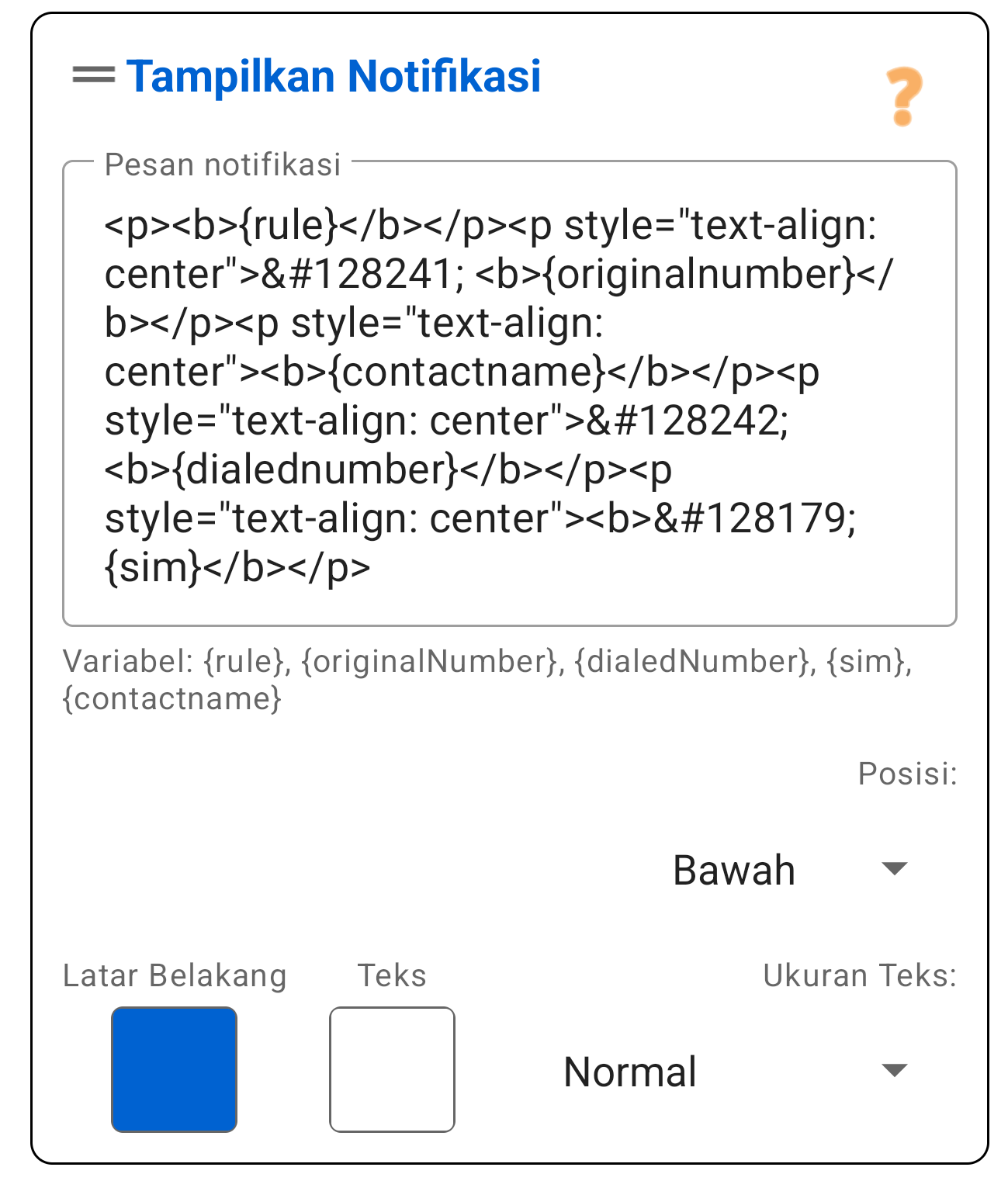
  • Hamparan Warna (Color Overlay): Bilah berwarna halus di bagian atas layar panggilan.
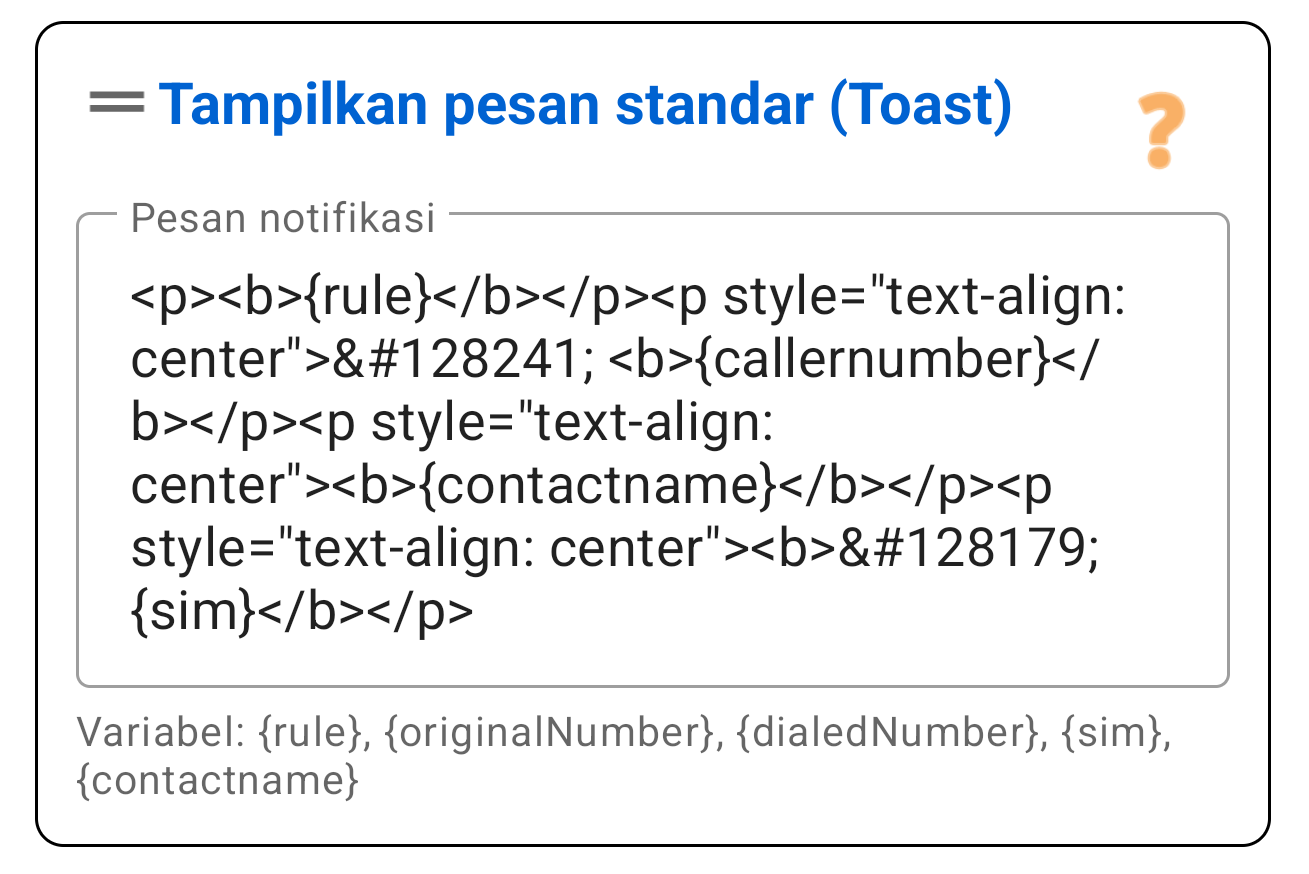
  • Toast: Munculan teks kecil standar di bagian bawah layar.

Kustomisasi dan Variabel:

Anda dapat memilih posisi (Atas, Tengah, Bawah) dan ukuran teks. Pesan mendukung pemformatan HTML dasar (seperti `` untuk tebal atau `
` untuk jeda baris) dan variabel ini:

  • `{rule}`: Nama aturan saat ini.
  • `{originalNumber}`: Nomor persis seperti yang Anda hubungi.
  • `{dialedNumber}`: Nomor akhir setelah modifikasi.
  • `{sim}`: Nama kartu SIM yang dipilih.
  • `{contactname}`: Nama lengkap kontak (jika ditemukan).
Tangkapan layar pemberitahuan warna Tangkapan layar pemberitahuan toast

Bagian 4: Contoh Nyata

Cara menggabungkan blok untuk memecahkan masalah.

Contoh 1: Kontrol ID Penelepon (Anonimitas)

Ini adalah kasus penggunaan paling umum untuk pengguna Single SIM. Anda dapat menyembunyikan nomor Anda untuk panggilan tertentu atau menampilkannya hanya untuk kontak tepercaya.

Skenario A: Defaultnya adalah “Tampilkan ID” → Sembunyikan untuk tertentu

Prasyarat: Pengaturan ponsel Anda diatur untuk menampilkan nomor Anda kepada semua orang secara default. Tujuan: Saya ingin menjadi anonim saat saya menelepon siapa pun di grup “Pasien” saya.

  • JIKA (IF) Grup Kontak adalah “Pasien” (Sertakan).
  • MAKA (THEN) Tambahkan Prefiks: #31# (atau kode lokal Anda).
  • MAKA (THEN) Tampilkan Pemberitahuan (Toast: “Menelepon secara anonim”).

Skenario B: Defaultnya adalah “Sembunyikan ID” → Tampilkan untuk tepercaya

Prasyarat: Pengaturan panggilan Android diatur untuk menyembunyikan nomor Anda dari semua orang secara default. (Lihat panduan pengaturan). Tujuan: Saya ingin “Keluarga” atau “Rekan Kerja” saya melihat siapa yang menelepon, tetapi tetap anonim untuk orang lain.

  • JIKA (IF) Grup Kontak adalah “Keluarga” (Sertakan).
  • MAKA (THEN) Tambahkan Prefiks: *31# (atau kode lokal Anda).
  • MAKA (THEN) Tampilkan Pemberitahuan (Toast: “Menampilkan nomor”).

Contoh 2: Dual SIM - Pemisahan Kerja/Pribadi Dasar

Tujuan: Saya memiliki SIM “Kerja” dan SIM “Pribadi”. Saya telah memisahkan kontak saya ke dalam akun kerja (misalnya: Exchange) dan akun pribadi (misalnya: Google).

Aturan A (Atas daftar): Kontak Kerja

  • JIKA (IF) Akun Kontak adalah “Kerja” (Sertakan).
  • MAKA (THEN) Pilih SIM: “Kerja”.
  • MAKA (THEN) Tampilkan Pemberitahuan (Warna: Merah).

Aturan B (Bawah daftar): Semua yang lain

  • (Tidak ada kondisi - ini bertindak sebagai penangkap umum).
  • MAKA (THEN) Pilih SIM: “Pribadi”.
  • MAKA (THEN) Tampilkan Pemberitahuan (Warna: Biru).

Contoh 3: Skenario Kompleks (Jam Kerja)

Tujuan: Selama jam kerja (Sen-Jum, 09.00-17.00), panggilan apa pun ke nomor yang TIDAK ada di kontak saya harus anonim dan menggunakan SIM kerja saya.

  • JIKA (IF) Hari adalah Sen, Sel, Rab, Kam, Jum.
  • JIKA (IF) Waktu antara 09:00 dan 17:00.
  • JIKA (IF) Akun Kontak diatur ke “Semua Akun” dan Kecualikan (Artinya: Bukan kontak yang dikenal).
  • MAKA (THEN) Tambahkan Prefiks: #31# (Untuk menyembunyikan nomor).
  • MAKA (THEN) Pilih SIM: “Kerja”.

Contoh 4: Pengaturan “Pro” Utama (Penumpukan Aturan)

Contoh ini menunjukkan bagaimana urutan aturan “atas ke bawah” memungkinkan Anda membangun alur kerja yang kuat.

Tujuan:

  1. Kontak pribadi selalu menggunakan SIM Pribadi.
  2. Kontak kerja selalu menggunakan SIM Kerja dan menampilkan ID.
  3. Panggilan lain apa pun selama jam kerja menggunakan SIM Kerja, tetapi anonim.

Cara mengatur (Urutan itu penting!):

UrutanNama AturanKondisi (IF)Tindakan (THEN)
1Kontak PribadiAkun Kontak: “Pribadi” (Sertakan)Pilih SIM: “Pribadi”
2Kontak KerjaAkun Kontak: “Kerja” (Sertakan)1. Tambahkan Prefiks: Tidak Ada (Menampilkan ID default)
2. Pilih SIM: “Kerja”
3Jam Kerja Tidak Dikenal1. Hari: Sen-Jum
2. Waktu: 09:00-17:00
1. Tambahkan Prefiks: #31# (Sembunyikan ID)
2. Pilih SIM: “Kerja”
1. Kontak Pribadi
Tangkapan layar aturan kontak pribadi
2. Kontak Kerja
Tangkapan layar aturan kontak kerja
3. Jam Kerja Tidak Dikenal
Tangkapan layar aturan jam kerja tidak dikenal