Introduzione: La Regola d’Oro
PaSS è uno strumento di automazione che intercetta le chiamate in uscita prima che si connettano. Controlla il numero che hai composto rispetto al tuo elenco di regole.
La cosa più importante da ricordare è che PaSS legge le regole dall’alto verso il basso.
- La prima regola nell’elenco che corrisponde alla tua chiamata è la “vincitrice”.
- PaSS esegue solo gli eventi di quella regola.
- Poi si ferma e ignora il resto dell’elenco.
Pertanto, ordina le tue regole dal più specifico (in alto) al più generale (in basso).
Parte 1: Creazione di Regole (L’Editor)
Tocca il pulsante + nella schermata principale per entrare nell’editor delle regole.
La Tela Vuota
Inizi con una regola vuota. Una regola ha bisogno di almeno un’Azione per fare qualcosa. Le Condizioni sono tecnicamente opzionali (una regola senza condizioni si applica a tutte le chiamate che la raggiungono), ma di solito aggiungerai condizioni per mirare a chiamate specifiche.

Scelta dei Blocchi Costruttivi
Tocca i pulsanti + Condizione e + Azione per costruire la tua regola. Toccandoli si apre un menu che mostra tutte le opzioni disponibili.
Menu Condizioni
Toccando + Condizione vengono mostrate le opzioni "SE" (IF).

Le tratteremo in dettaglio nella Parte 2.
Menu Azioni
Toccando + Azione vengono mostrate le opzioni "ALLORA" (THEN).

Le tratteremo in dettaglio nella Parte 3.
Parte 2: Blocchi Costruttivi - Condizioni (SE…)
Una regola viene eseguita solo se la chiamata corrisponde a tutte le condizioni che hai aggiunto a quella regola. Questa è una logica “E” (La condizione A E la condizione B devono essere vere).
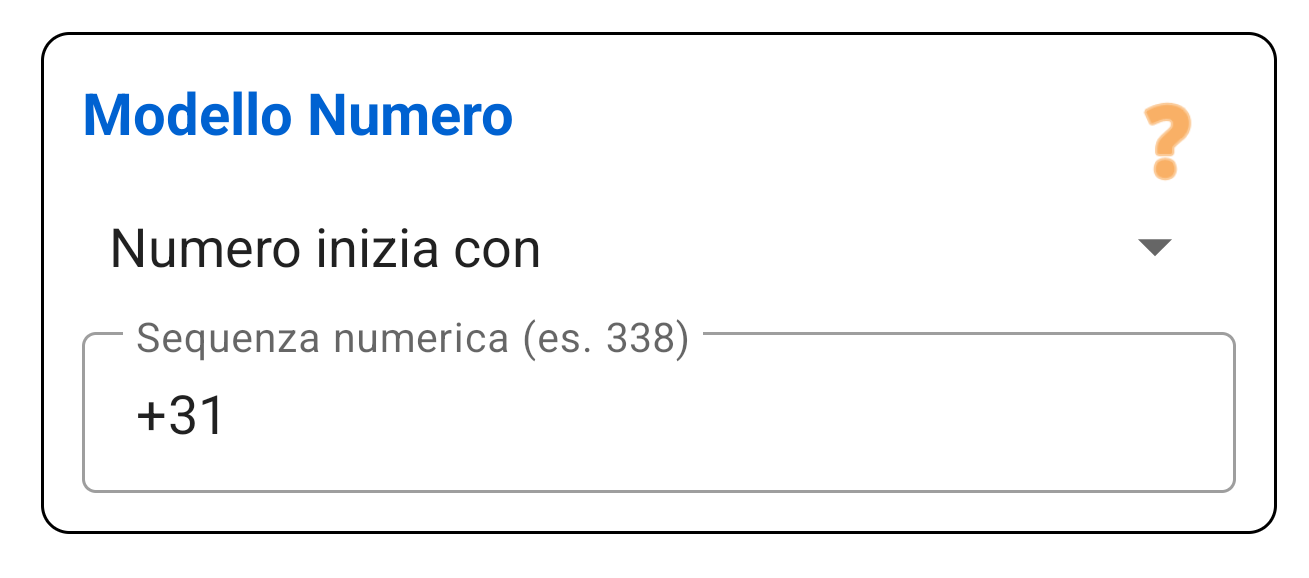
1. Modello Numero (Number Pattern)
Mira alle cifre effettive che hai composto.
- Inizia con (Starts with): Utile per mirare a codici paese (es: `+39`), prefissi mobili o i tuoi codici speciali (es: `*1*`) per attivare una regola.
- Contiene (Contains): Cerca una sequenza ovunque nel numero. Utile se usi un codice personale come `###` nel mezzo di un numero per attivare l'app.

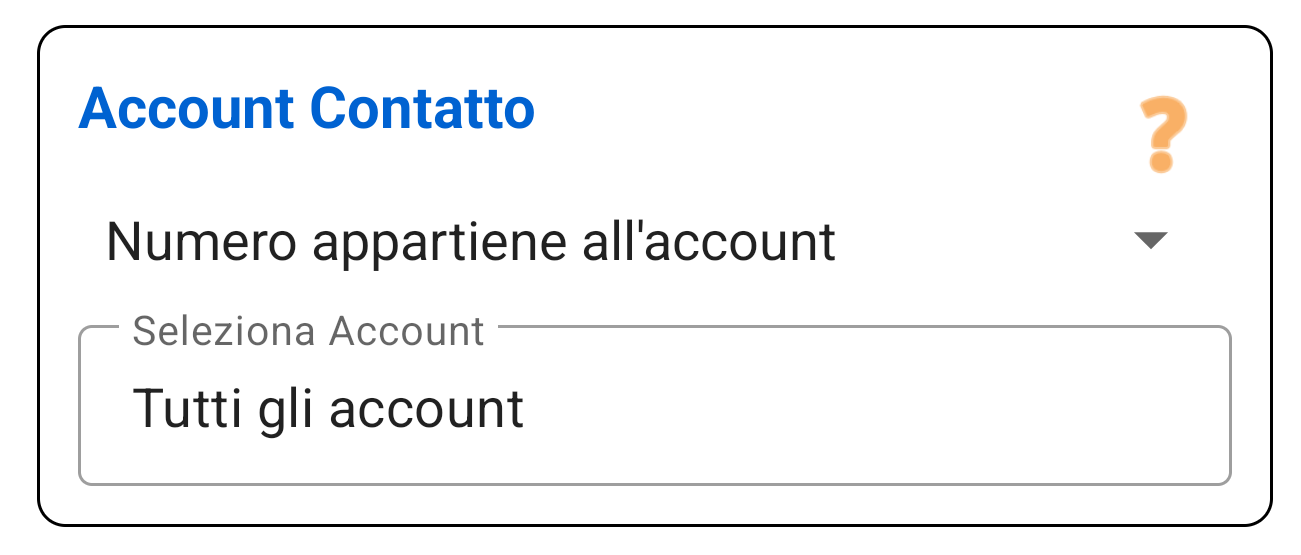
2. Account Contatto (Contact Account)
Mira a dove è salvato il contatto sul tuo telefono (es: Account Google A, Memoria Telefono, Exchange).
- Includi (Interruttore ON): La regola si applica solo ai contatti salvati negli account selezionati.
- Escludi (Interruttore OFF): La regola si applica a tutto TRANNE ai contatti negli account selezionati. Ottimo per mirare a "tutti i contatti non di lavoro".
Suggerimento: Spuntare (Seleziona Tutto) significa che *tutti* gli account (anche quelli aggiunti in futuro) sono inclusi. Spuntare account specifici blocca il monitoraggio solo su quelli.

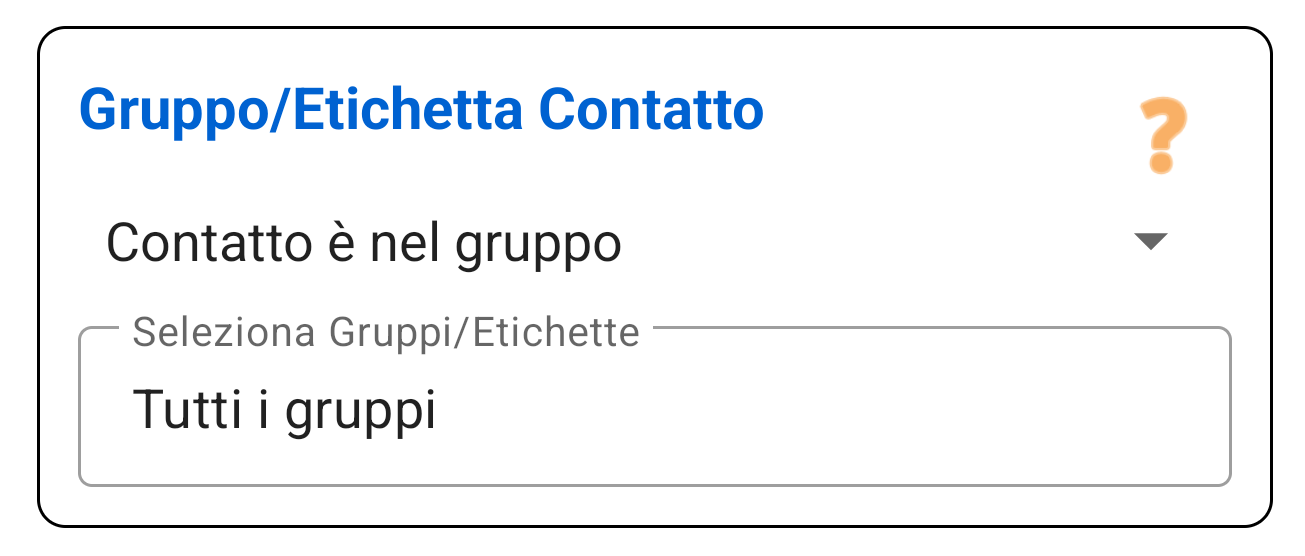
3. Gruppo / Etichetta Contatto (Contact Group)
Mira a etichette specifiche che hai applicato ai contatti nella tua rubrica (es: "Famiglia", "VIP", "Colleghi").
- Proprio come con gli Account, puoi impostare questo per **Includere** o **Escludere** i gruppi selezionati.
Suggerimento: Proprio come con gli account, (Seleziona Tutto) significa che tutti i gruppi attuali e futuri sono inclusi.

4. Giorni della Settimana (Days of the Week)
Rende la regola attiva solo in giorni specifici.
- Seleziona i giorni in cui vuoi che la regola sia attiva (es: Lun-Ven per una regola di lavoro).
- Se non viene selezionato alcun giorno, questa condizione viene ignorata e la regola funziona tutti i giorni.

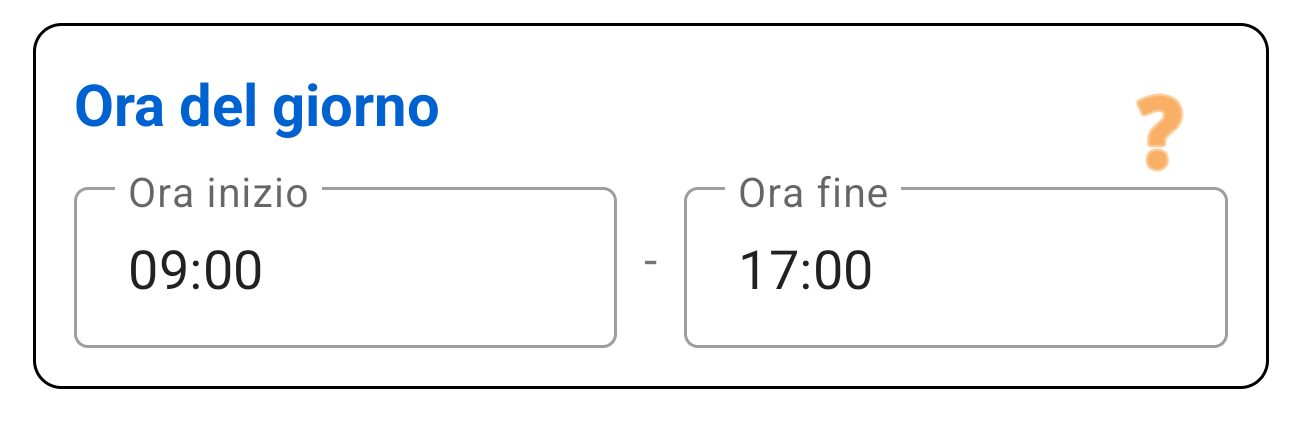
5. Ora del Giorno (Time of Day)
Rende la regola attiva solo durante una specifica finestra temporale.
- Imposta un **Ora di Inizio** e un **Ora di Fine**.
- Utile per limitare gli orari di lavoro (es: Attivo solo tra le 09:00 e le 17:30).

Parte 3: Blocchi Costruttivi - Azioni (ALLORA…)
Se una regola corrisponde, PaSS esegue le azioni in ordine dall’alto verso il basso. Puoi trascinarle per riordinarle. Aggiungi solo le azioni di cui hai bisogno. Gli utenti Single SIM possono saltare completamente le azioni SIM.
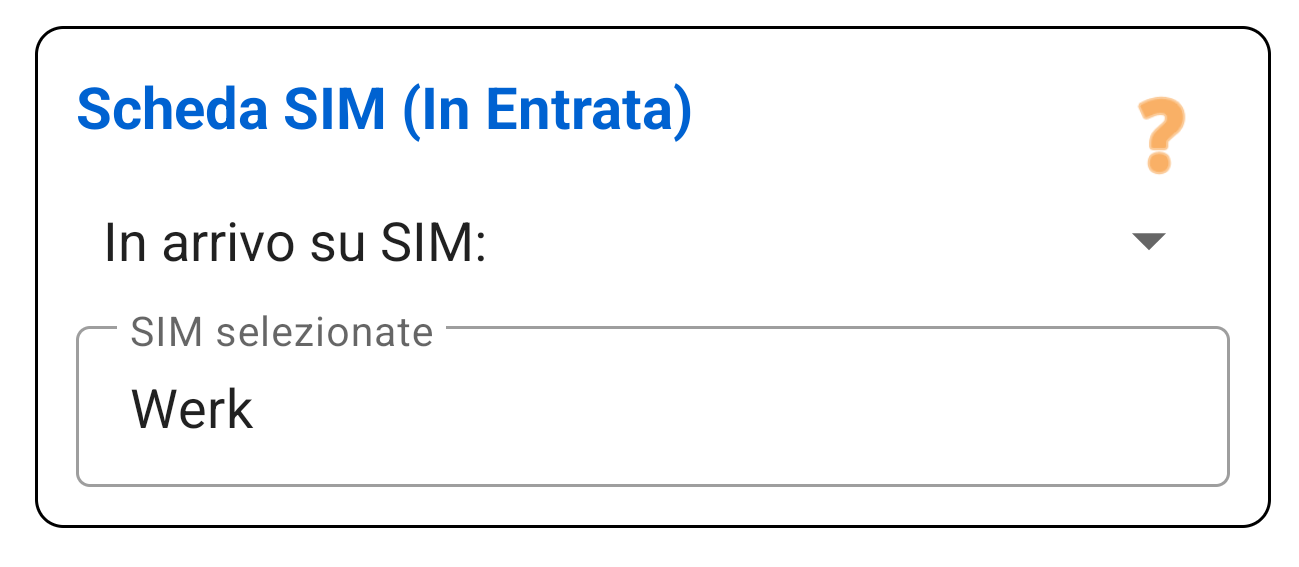
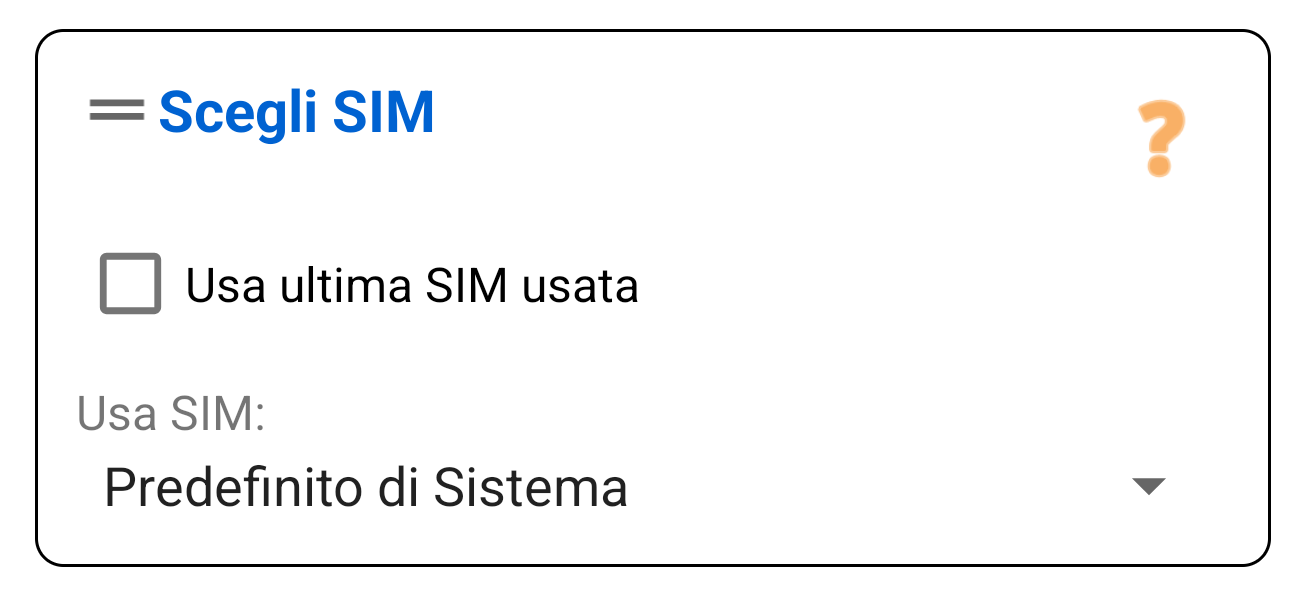
1. Seleziona SIM (Opzionale)
Solo per utenti Dual SIM. Decide quale scheda SIM effettua la chiamata.
- SIM Specifica: Forza la chiamata tramite SIM 1 (es: "Lavoro") o SIM 2 (es: "Personale").
- Chiedi Sempre: Fa apparire a PaSS una finestra di dialogo di selezione prima che la chiamata si connetta.
- Usa l'ultima SIM utilizzata: Controlla il tuo **Registro Chiamate** e usa la SIM che hai usato l'ultima volta per questo numero specifico.

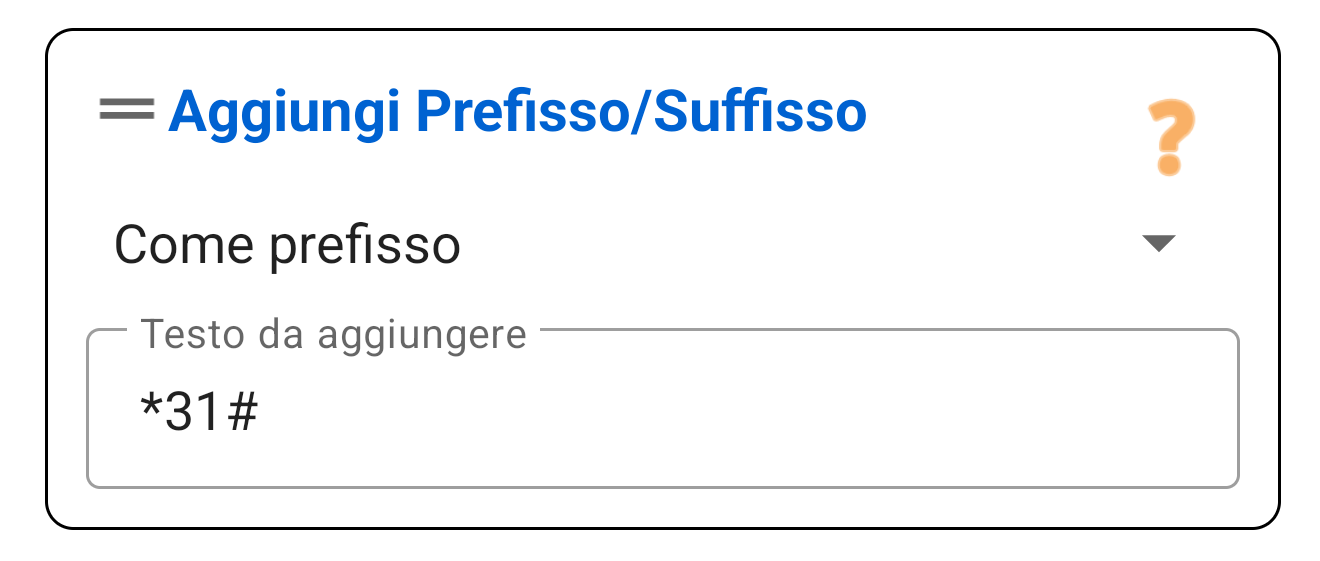
2. Aggiungi Prefisso / Suffisso
Aggiunge caratteri al numero. Essenziale per utenti Single e Dual SIM.
- Prefisso (Inizio): Aggiunge testo all'*inizio* del numero. Es: Aggiungere `#31#` per nascondere l'ID chiamante, o aggiungere un codice paese `+39`.
- Suffisso (Fine): Aggiunge testo alla *fine* del numero. A volte usato per sistemi di schede telefoniche o per inserire pause (`,`).

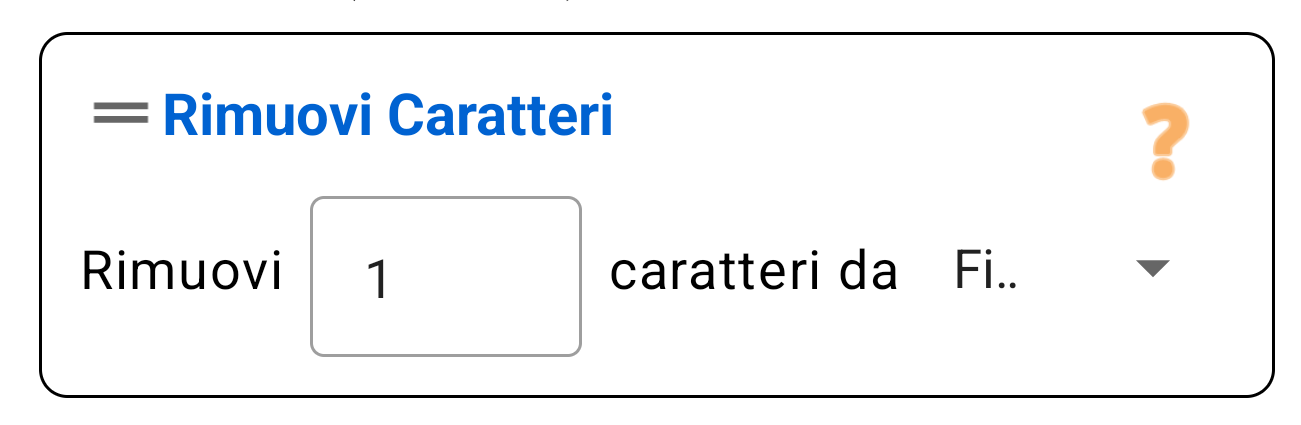
3. Rimuovi Caratteri
Rimuove cifre dall'inizio o dalla fine del numero prima di comporre.
- Utile se usi "codici di attivazione". Ad esempio, se attivi una regola su numeri che iniziano con `*1*` (per instradarli alla SIM 1), dovresti usare questa azione per **rimuovere i primi 3 caratteri** in modo che il telefono componga il numero reale, non il codice.

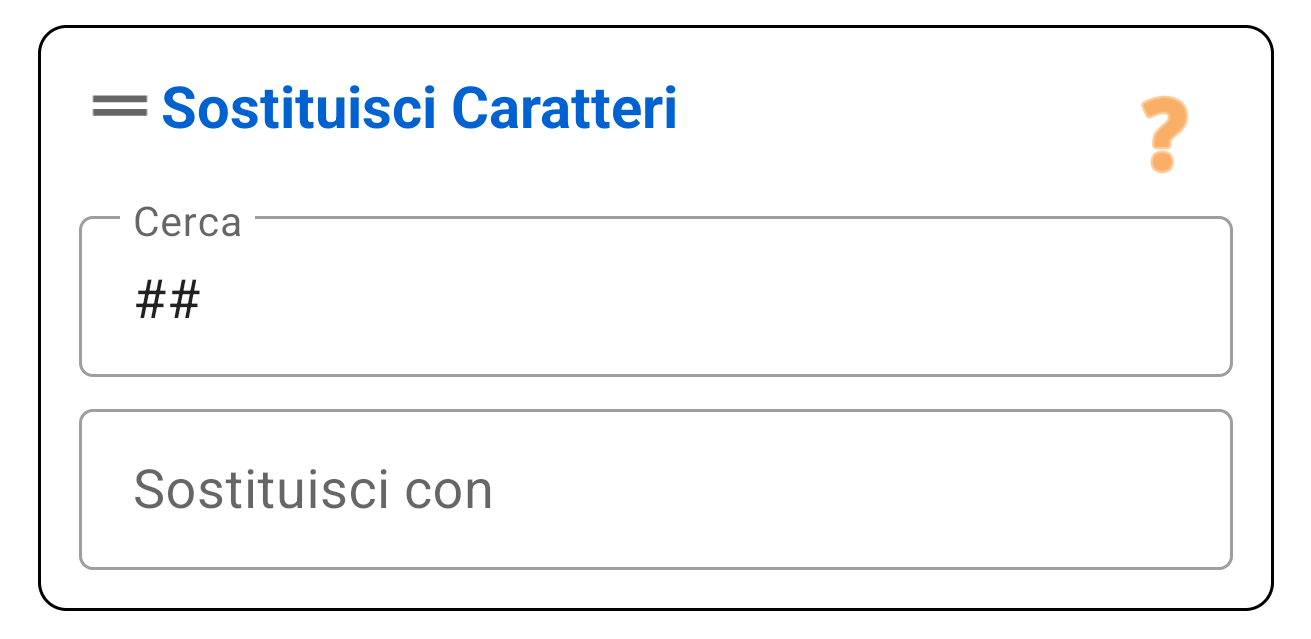
4. Sostituisci Caratteri
Trova una sequenza nel numero e la sostituisce con qualcos'altro.
- Es: Trovare `+` e sostituirlo con `00` per la compatibilità della composizione internazionale.
- Es: Trovare un codice personalizzato come `###` e sostituirlo con un prefisso di anonimato come `#31#`.
Suggerimento: Lasciare vuoto il campo "Sostituisci con" cancella la sequenza trovata (la sostituisce con niente).

5. Mostra Notifica
Ti dà un feedback visivo che una regola è attiva proprio prima che la chiamata si connetta.
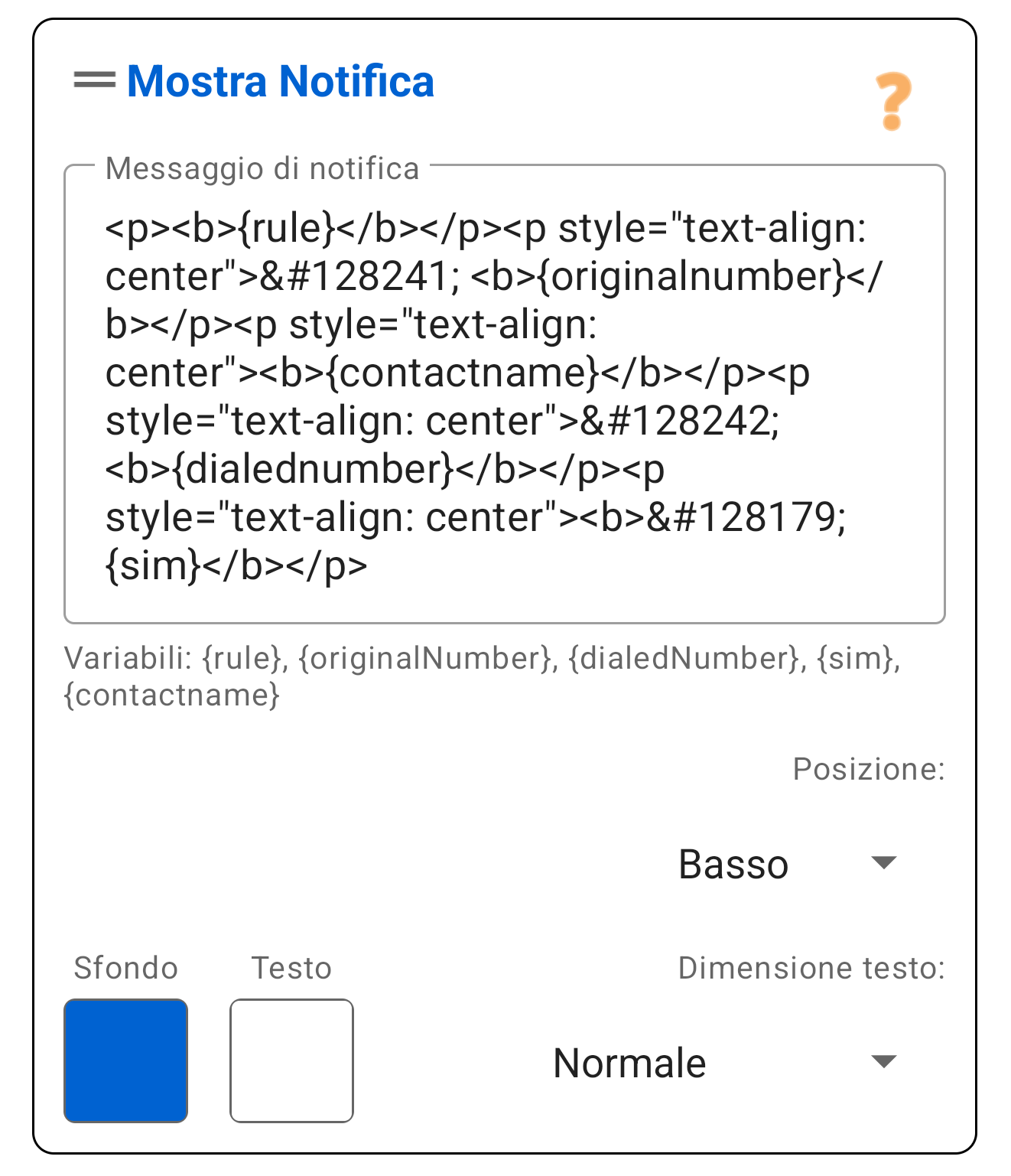
- Sovrapposizione Colore (Color Overlay): Una barra colorata sottile nella parte superiore della schermata di chiamata.
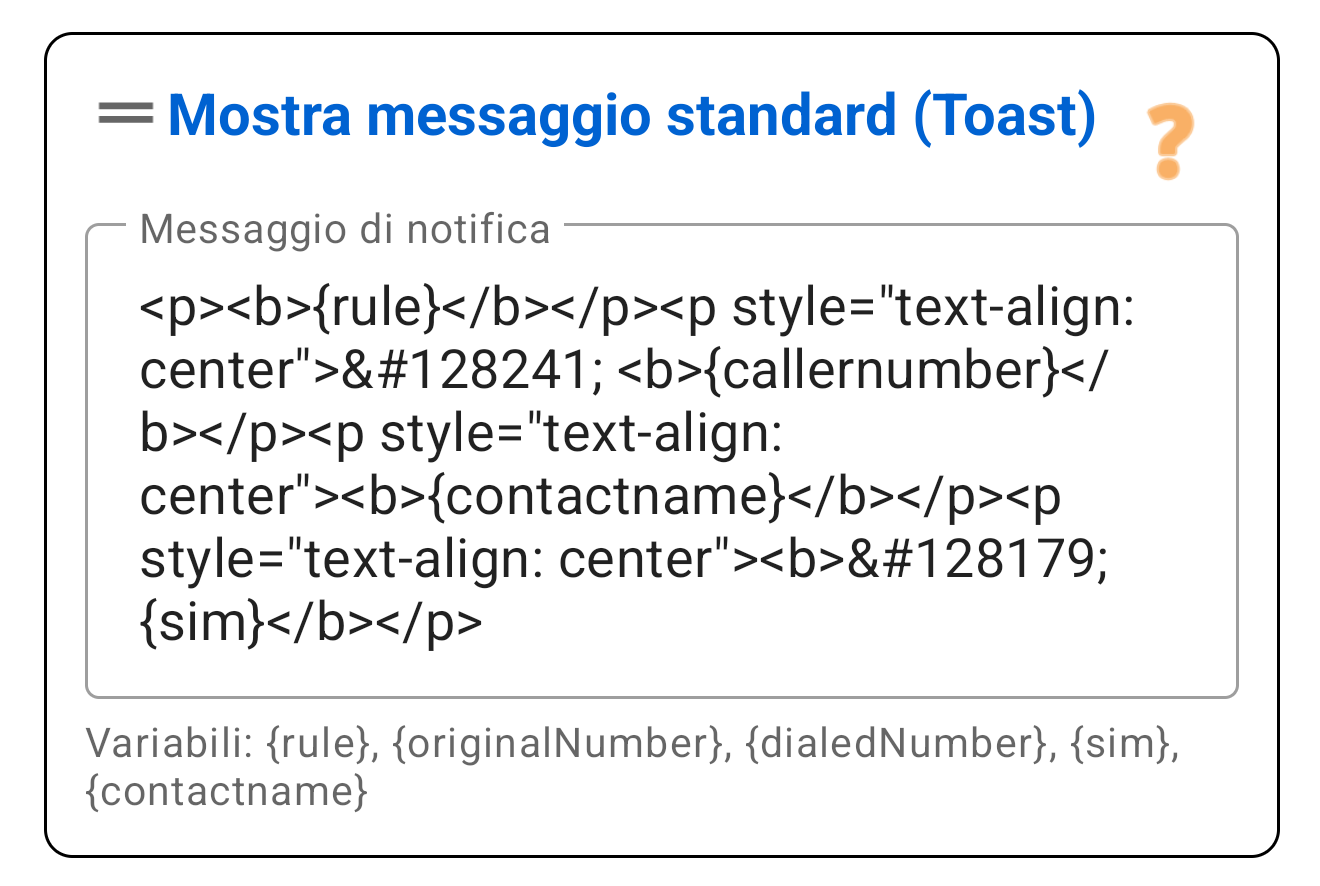
- Toast: Un piccolo popup di testo standard nella parte inferiore dello schermo.
Personalizzazione e Variabili:
Puoi scegliere la posizione (Alto, Centro, Basso) e la dimensione del testo. Il messaggio supporta la formattazione HTML di base (come `` per grassetto o `
` per interruzioni di riga) e queste variabili:
- `{rule}`: Il nome della regola corrente.
- `{originalNumber}`: Il numero esattamente come l'hai composto.
- `{dialedNumber}`: Il numero finale dopo le modifiche.
- `{sim}`: Il nome della scheda SIM selezionata.
- `{contactname}`: Il nome completo del contatto (se trovato).

Parte 4: Esempi Reali
Come combinare i blocchi per risolvere i problemi.
Esempio 1: Controllo ID Chiamante (Anonimato)
Questo è il caso d’uso più comune per gli utenti Single SIM. Puoi nascondere il tuo numero per chiamate specifiche o mostrarlo solo per contatti fidati.
#31#: Nascondi ID per chiamata.*31#: Mostra ID per chiamata.
Scenario A: Il predefinito è “Mostra ID” → Nascondi per specifici
Prerequisito: Le impostazioni del tuo telefono sono configurate per mostrare il tuo numero a tutti per impostazione predefinita. Obiettivo: Voglio essere anonimo quando chiamo qualcuno nel mio gruppo “Pazienti”.
- SE (IF) Gruppo Contatto è “Pazienti” (Includi).
- ALLORA (THEN) Aggiungi Prefisso:
#31#(o il tuo codice locale). - ALLORA (THEN) Mostra Notifica (Toast: “Chiamata anonima”).
Scenario B: Il predefinito è “Nascondi ID” → Mostra per fidati
Prerequisito: Le impostazioni di chiamata Android sono configurate per nascondere il tuo numero a tutti per impostazione predefinita. (Vedi la guida alle impostazioni). Obiettivo: Voglio che la mia “Famiglia” o “Colleghi” vedano chi sta chiamando, ma rimanere anonimo per tutti gli altri.
- SE (IF) Gruppo Contatto è “Famiglia” (Includi).
- ALLORA (THEN) Aggiungi Prefisso:
*31#(o il tuo codice locale). - ALLORA (THEN) Mostra Notifica (Toast: “Mostra numero”).
Esempio 2: Dual SIM - Separazione Base Lavoro/Privato
Obiettivo: Ho una SIM “Lavoro” e una SIM “Personale”. Ho separato i miei contatti in un account di lavoro (es: Exchange) e un account personale (es: Google).
Regola A (In cima alla lista): Contatti di Lavoro
- SE (IF) Account Contatto è “Lavoro” (Includi).
- ALLORA (THEN) Seleziona SIM: “Lavoro”.
- ALLORA (THEN) Mostra Notifica (Colore: Rosso).
Regola B (In fondo alla lista): Tutto il resto
- (Nessuna condizione - questo agisce come un catch-all generale).
- ALLORA (THEN) Seleziona SIM: “Personale”.
- ALLORA (THEN) Mostra Notifica (Colore: Blu).
Esempio 3: Scenario Complesso (Orario di Lavoro)
Obiettivo: Durante l’orario di lavoro (Lun-Ven, 09:00-17:00), qualsiasi chiamata a un numero che NON è nei miei contatti deve essere anonima e utilizzare la mia SIM di lavoro.
- SE (IF) Giorni sono Lun, Mar, Mer, Gio, Ven.
- SE (IF) Ora è tra 09:00 e 17:00.
- SE (IF) Account Contatto è impostato su “Tutti gli Account” ed Escludi (Significa: Non è un contatto noto).
- ALLORA (THEN) Aggiungi Prefisso:
#31#(Per nascondere il numero). - ALLORA (THEN) Seleziona SIM: “Lavoro”.
Se la tua SIM di lavoro è già impostata su "Nascondi ID" per impostazione predefinita, non hai bisogno dell'azione "Aggiungi Prefisso" in questa regola. Vedi gli scenari nell'Esempio 1 per i dettagli.
Esempio 4: La Configurazione “Pro” Definitiva (Sovrapposizione di Regole)
Questo esempio mostra come l’ordine delle regole “dall’alto verso il basso” ti consente di creare flussi di lavoro potenti.
Obiettivo:
- I contatti personali usano sempre la SIM Personale.
- I contatti di lavoro usano sempre la SIM di Lavoro e mostrano l’ID.
- Qualsiasi altra chiamata durante l’orario di lavoro usa la SIM di Lavoro, ma è anonima.
Come configurare (L’ordine è importante!):
| Ordine | Nome Regola | Condizioni (IF) | Azioni (THEN) |
|---|---|---|---|
| 1 | Contatti Personali | Account Contatto: “Personale” (Includi) | Seleziona SIM: “Personale” |
| 2 | Contatti di Lavoro | Account Contatto: “Lavoro” (Includi) | 1. Aggiungi Prefisso: Nessuno (Mostra ID predefinito) 2. Seleziona SIM: “Lavoro” |
| 3 | Orario di Lavoro Sconosciuto | 1. Giorni: Lun-Ven 2. Ora: 09:00-17:00 | 1. Aggiungi Prefisso: #31# (Nascondi ID)2. Seleziona SIM: “Lavoro” |
1. Contatti Personali

2. Contatti di Lavoro

3. Orario di Lavoro Sconosciuto

Chiami il tuo capo (salvato nei Contatti di Lavoro) un lunedì alle 10:00. PaSS controlla l'elenco.
- Salta la Regola 1 (Non è un contatto personale).
- Corrisponde alla Regola 2! Seleziona la SIM di Lavoro (nessun prefisso). Si ferma qui.