1. 基本とロジック
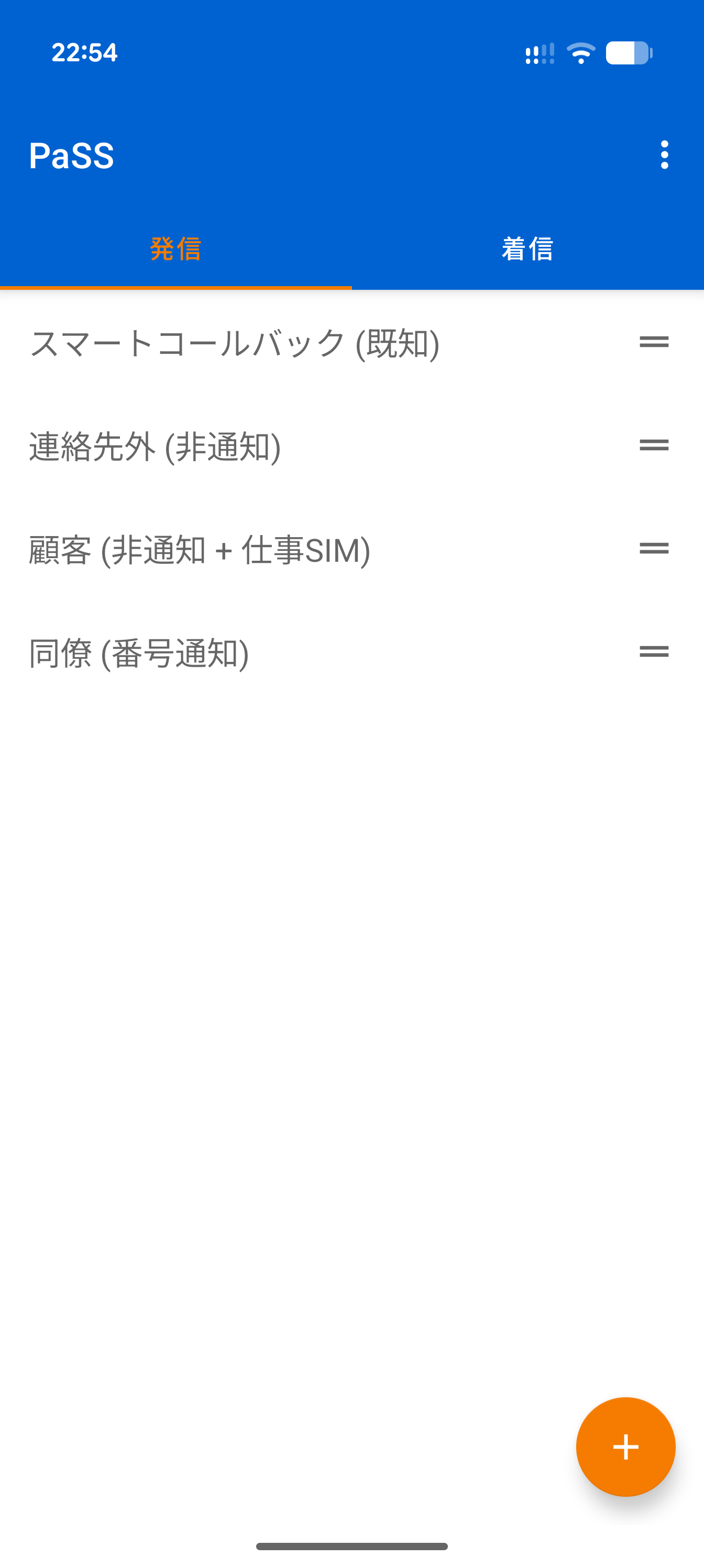
PaSSはシンプルなロジックで動作します。ルールを上から下へ読み込みます。
- 通話と「一致」した最初のルールが優先されます。
- アプリはアクションを実行します。
- アプリは停止し、残りのルールを無視します。
タブ: 2つのリストがあります。上部で切り替えます: 発信 (あなたが電話する) と 着信 (電話がかかってくる)。
番号を非通知/通知しますか? まずAndroidのデフォルト設定を確認してください。 Androidガイドはこちら.
2. 条件 (IF...)
ルール内のすべての条件が満たされた場合のみ、ルールが実行されます。
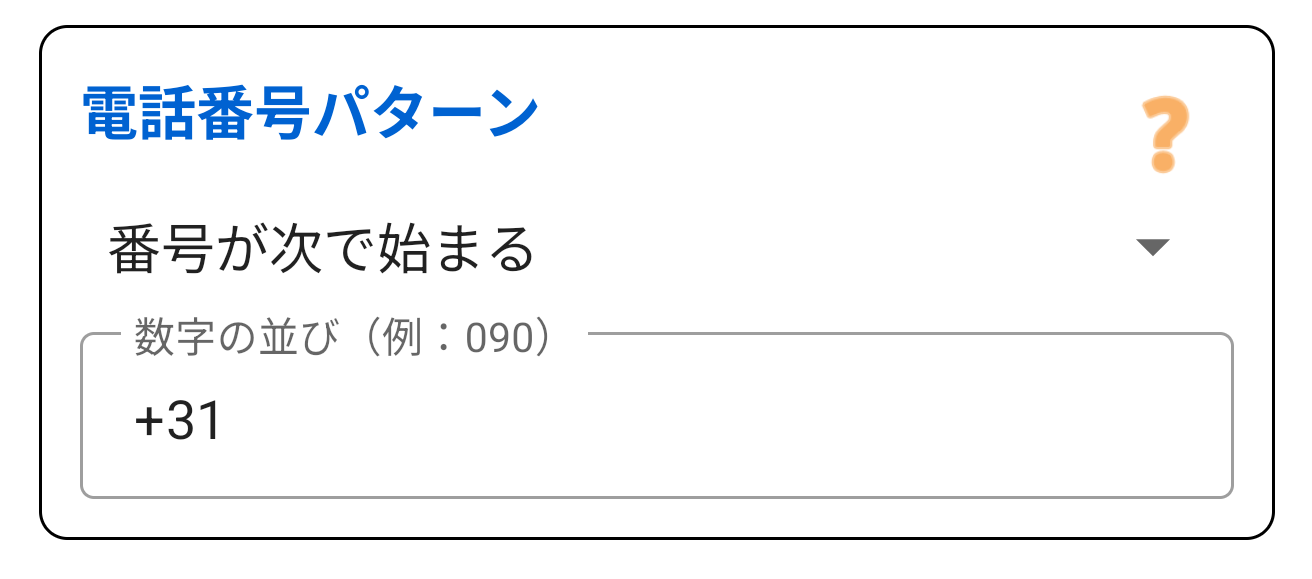
番号パターン
電話番号の数字をチェックします。
- 開始番号: 国番号 (
+81) や携帯番号に便利。 - 含む: ルールを強制するためにコード (例:
***) をダイヤルする場合に便利。
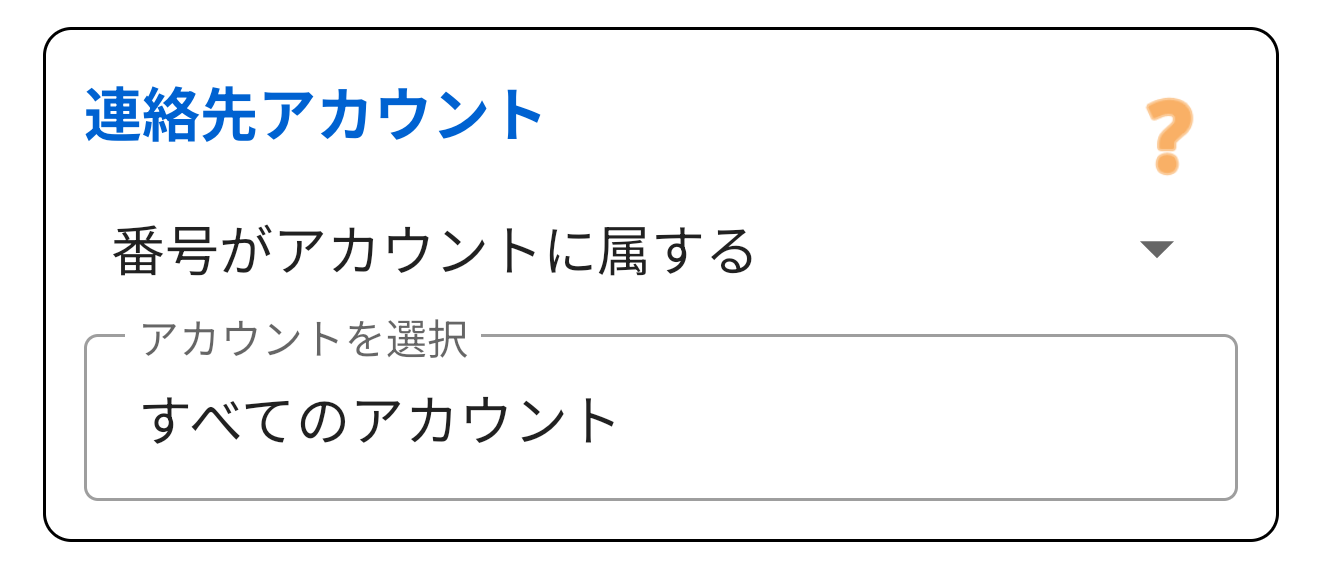
連絡先アカウント
連絡先の保存場所を確認します (例: "仕事 Exchange" または "Gmail")。
仕事とプライベートを分ける最も強力な方法です。
- 含む: これらのアカウントのみに適用。
- 除外: これら以外すべてに適用 (「不明な番号」用)。
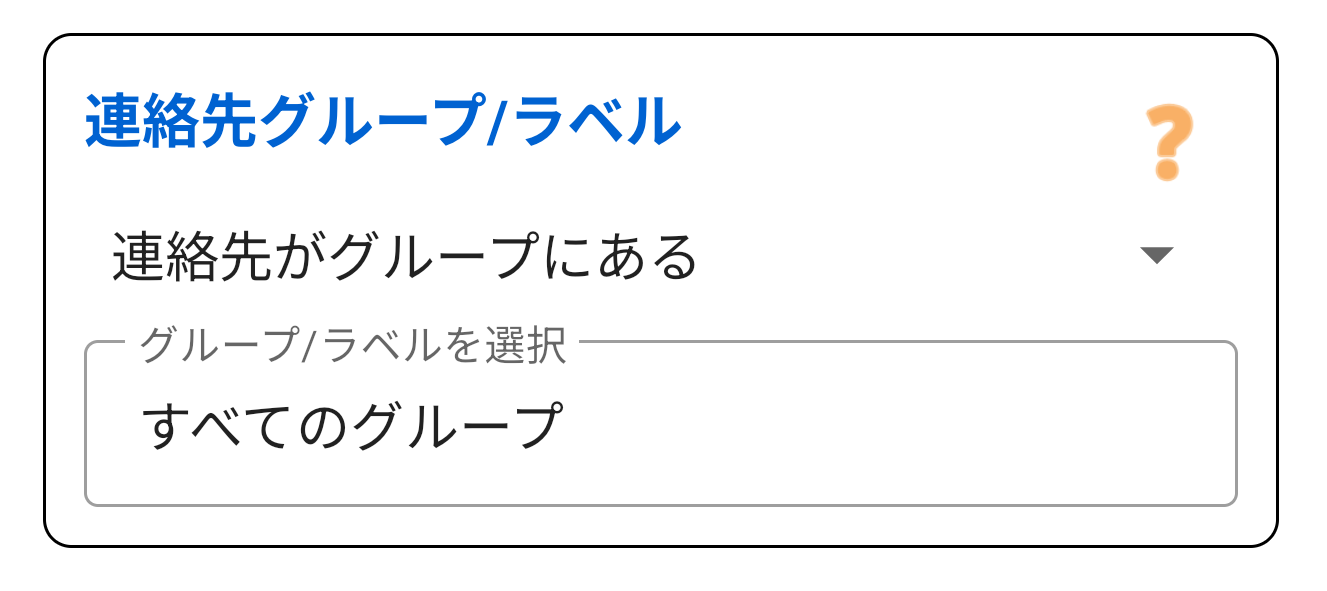
連絡先グループ
連絡先が「家族」や「患者」などのグループ (ラベル) にあるか確認します。
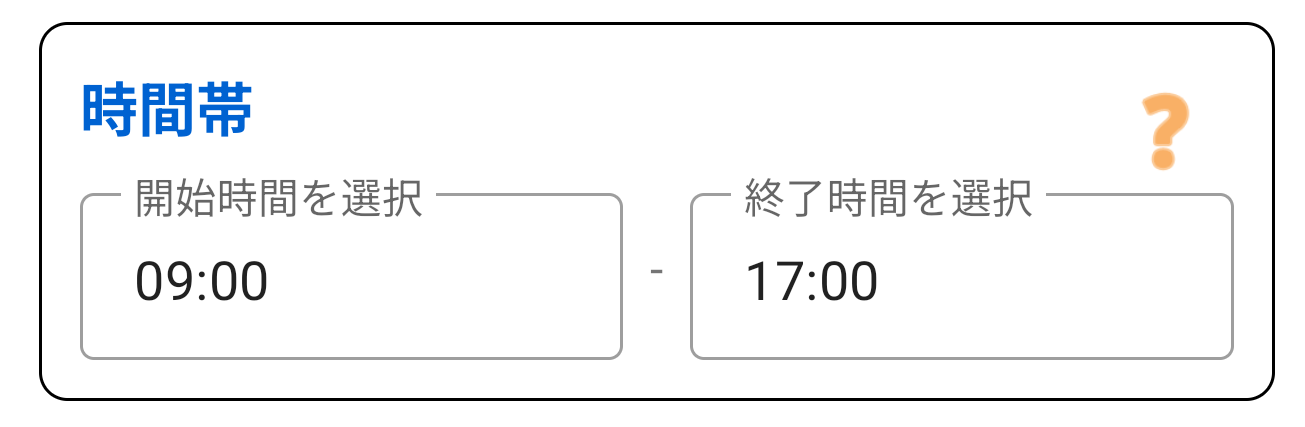
曜日と時間
特定の時間のみ有効なルールを作成します。
- 曜日: 曜日を選択 (例: 月-金)。
- 時間: 時間枠を設定 (例: 09:00 - 17:00)。
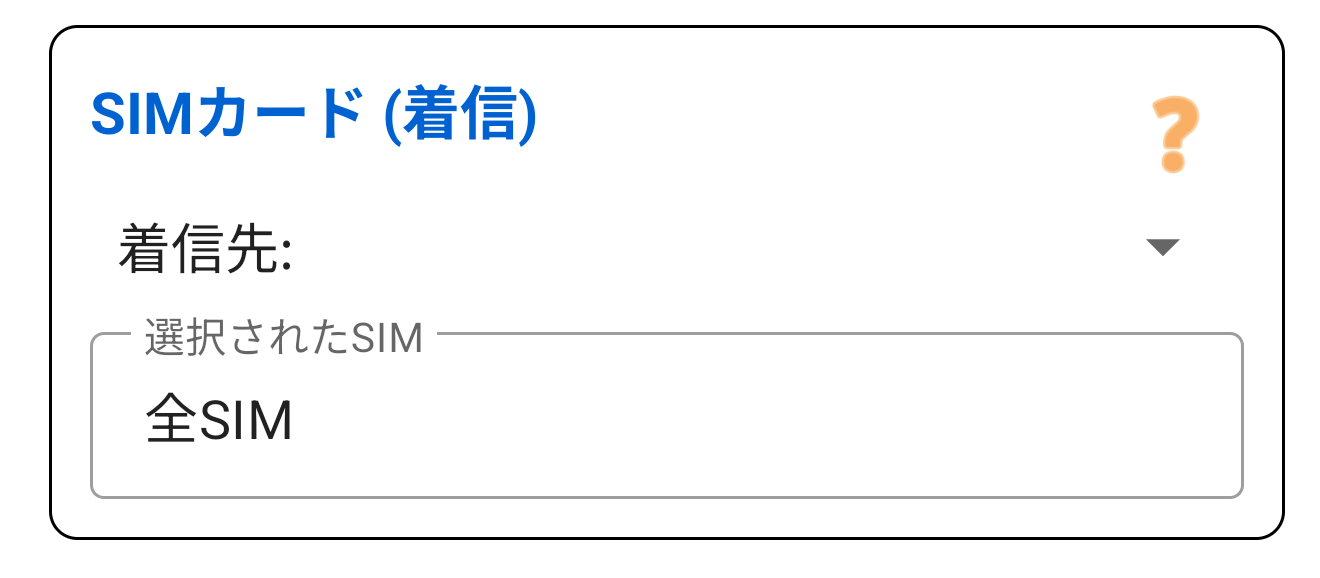
SIMカード
着信したSIMに基づいてフィルタリングします。「ファイアウォール」に不可欠です。
例: "週末に仕事SIMに着信 -> ボイスメールへ転送。"
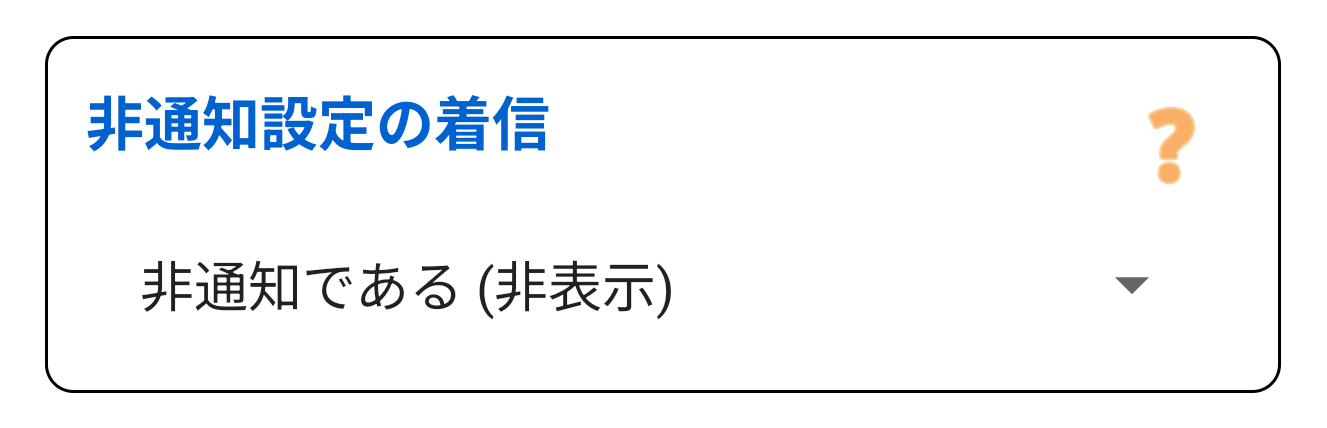
非通知着信
番号を隠している発信者に反応します。
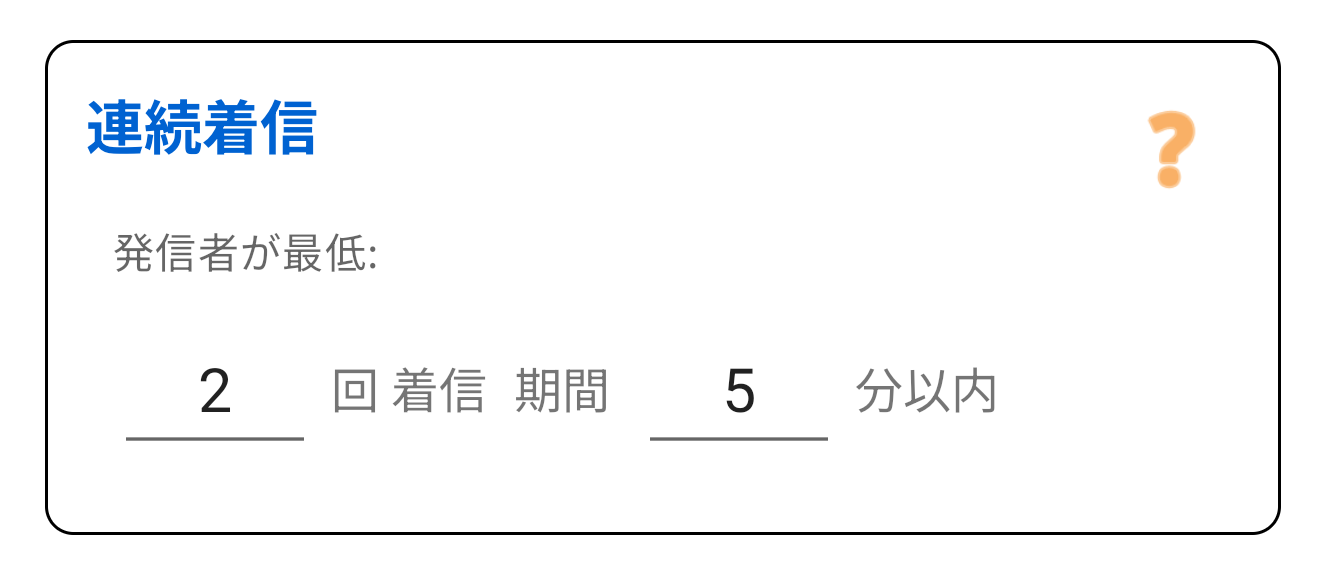
連続着信
「緊急」オプション。同じ番号がY分間にX回電話があった場合に真となります。
許可アクションと組み合わせて、自身のブロックを突破させます。
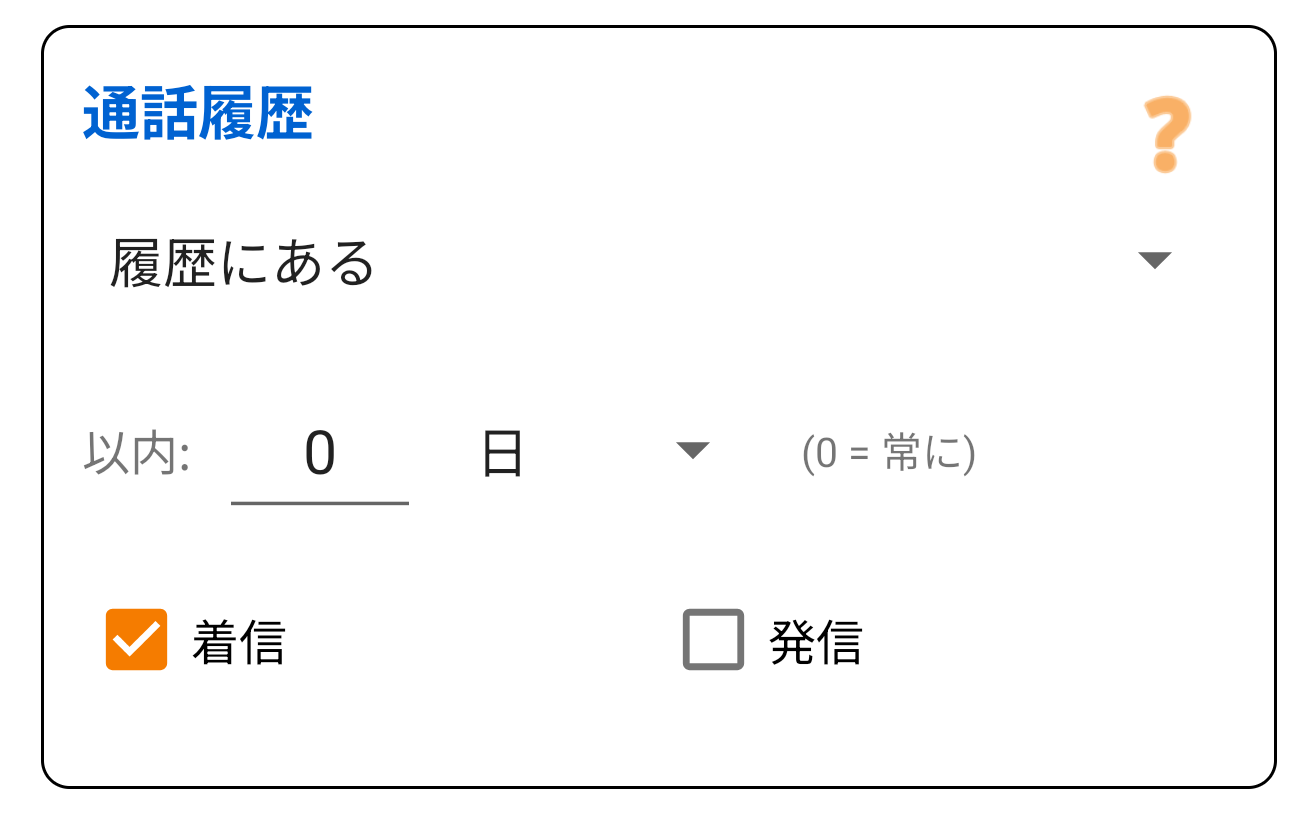
着信履歴
スマートコールバック。チェック内容: "この番号は最近電話してきましたか?"
シナリオ: SIM 2で不在着信。折り返し時、PaSSは履歴を見て自動的にSIM 2を選択します。
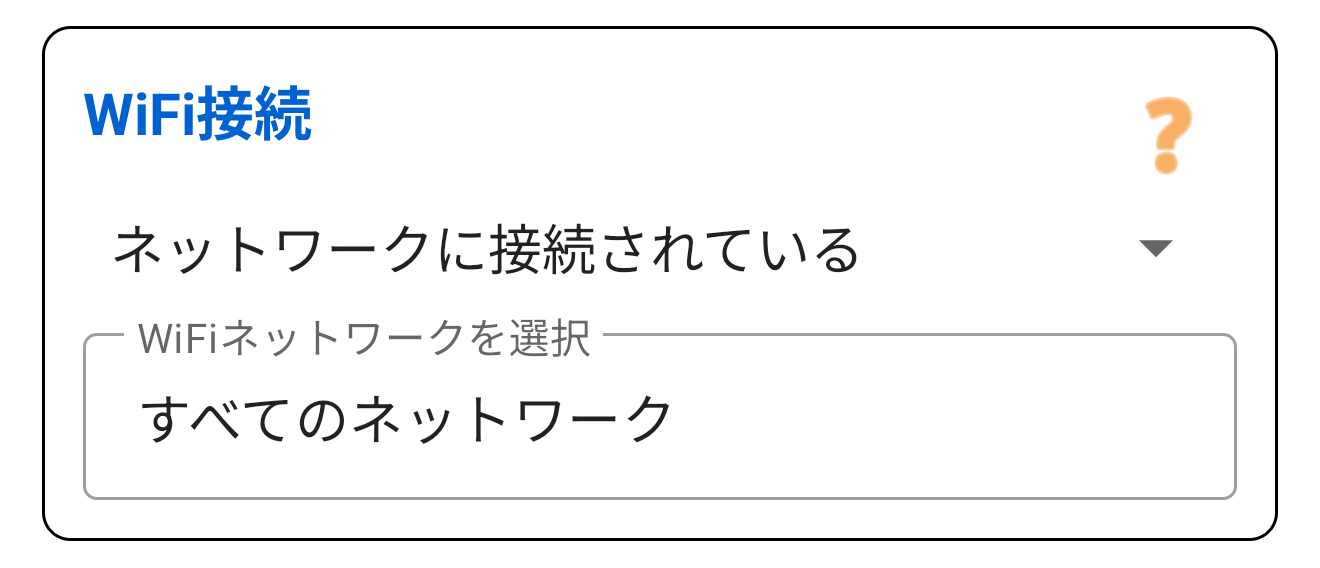
Wi-Fi ネットワーク
特定のWi-Fiネットワークに接続しているか(または明確に接続していないか)を確認します。カンマ区切りで複数のネットワークを入力できます。
便利:ワンタップで現在接続中のネットワークを追加できます。
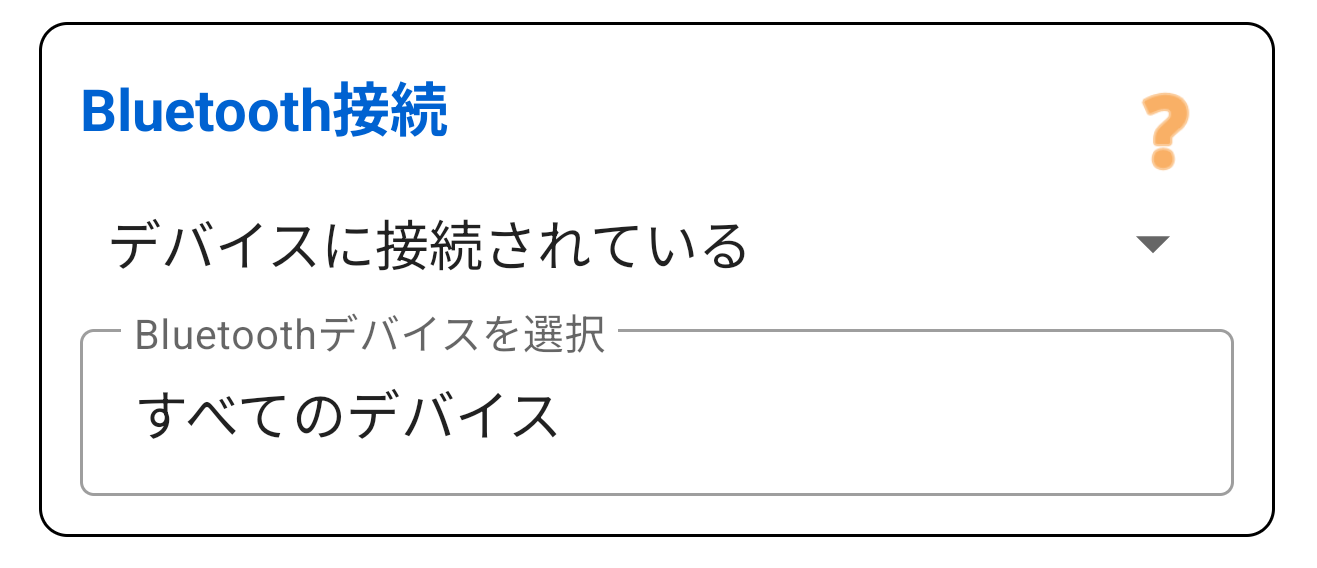
Bluetooth デバイス
特定のBluetoothデバイスに接続しているか(または明確に接続していないか)を確認します。
ペアリング済みのすべてのデバイス(カーオーディオやワイヤレスヘッドセットなど)のリストからターゲットを簡単に選択できます。
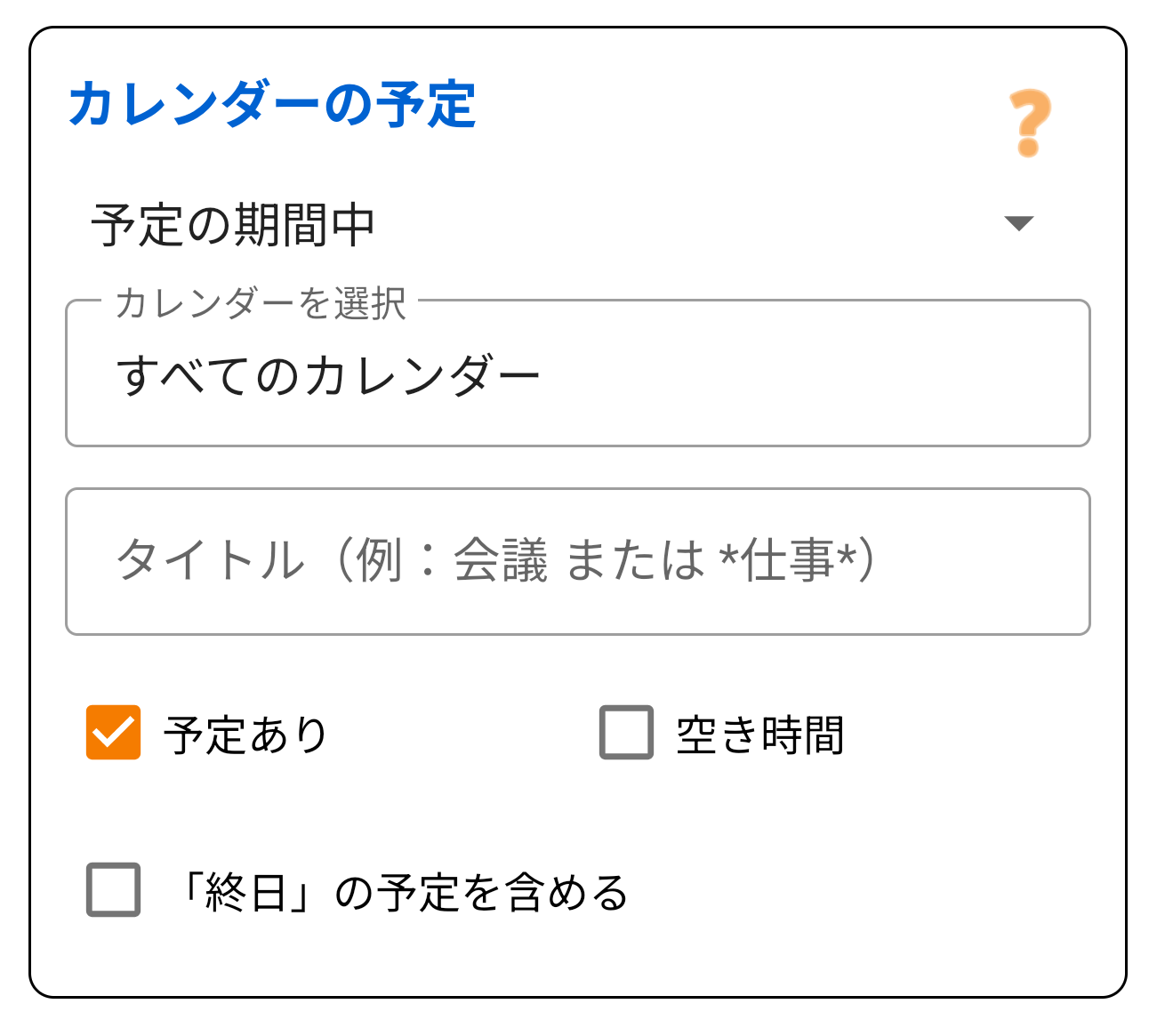
カレンダーの予定
カレンダーのアクティブな予定を確認します。予定が条件に一致する場合、または一致しない場合にルールをトリガーするように設定できます。
これを正確に微調整できます:チェックするカレンダーを選択し、ステータス(予定あり または 空き時間)でフィルタリングし、終日の予定を含めるかどうかを決定します。予定のタイトル内の特定の単語を検索することもできます(ワイルドカードや正規表現を使用)。
3. アクション (THEN...)
ルールが一致すると、PaSSはこれらのアクションを実行します。積み重ねることができます(例:SIMを選択 して プレフィックスを追加)。
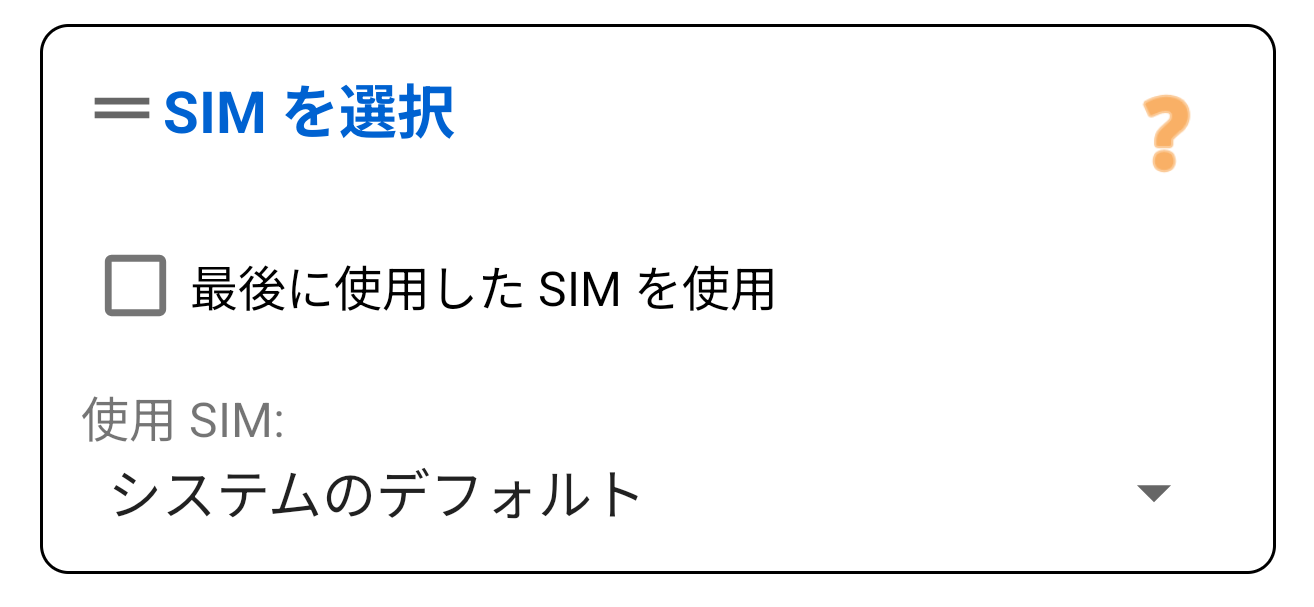
SIMを選択
使用する回線を決定します。
- 指定SIM: SIM 1またはSIM 2を強制。
- 尋ねる: 選択ポップアップを表示。
- 前回使用: 以前この連絡先に使ったSIMを記憶。
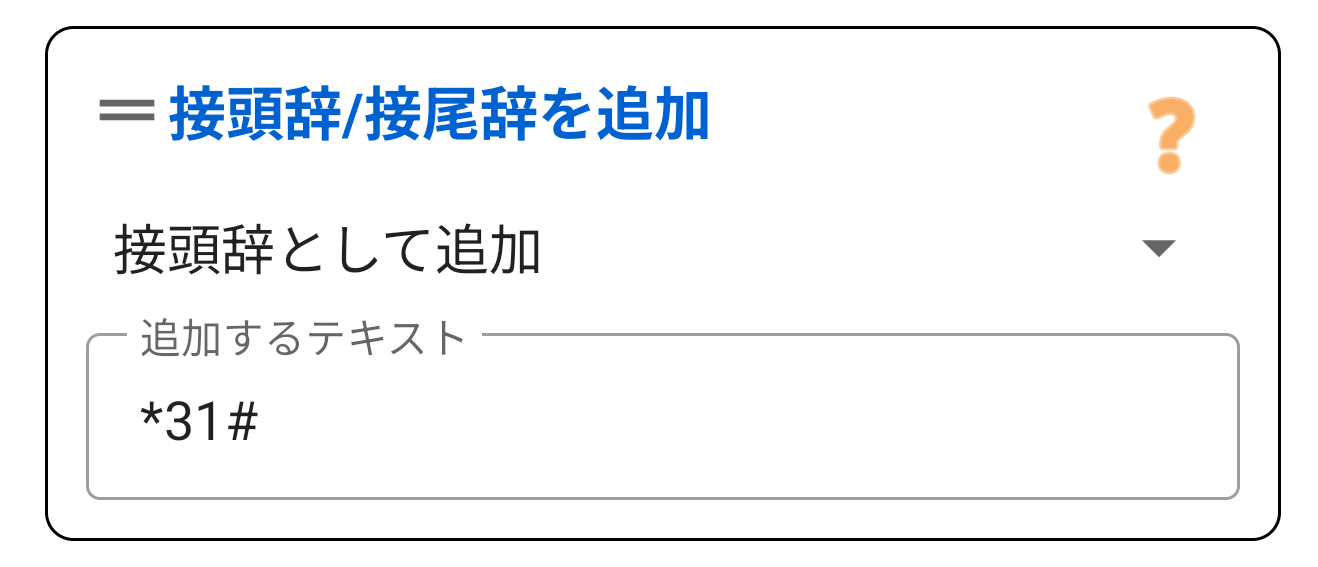
プレフィックス / サフィックス
文字を追加します。
- プレフィックス (先頭): 例:
#31#(非通知)。 - サフィックス (末尾): 内線などで使用。
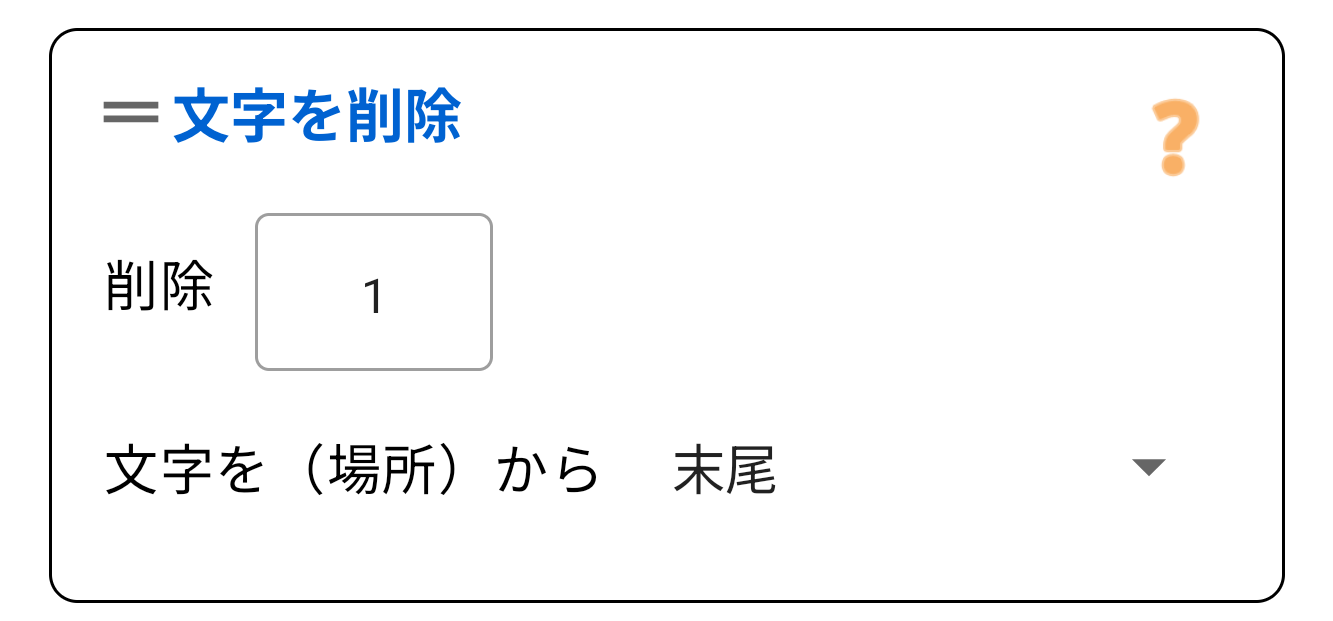
文字削除 (先頭/末尾)
先頭または末尾から固定数の文字を削除します。
なぜ? 番号変換時に「置換」より安全です。
例: 090... を +8190... に変換? 先頭の 1文字 (0) を削除します。その後「プレフィックス」で +81 を追加します。これにより、番号の途中にある '0' の誤置換を防ぎます。
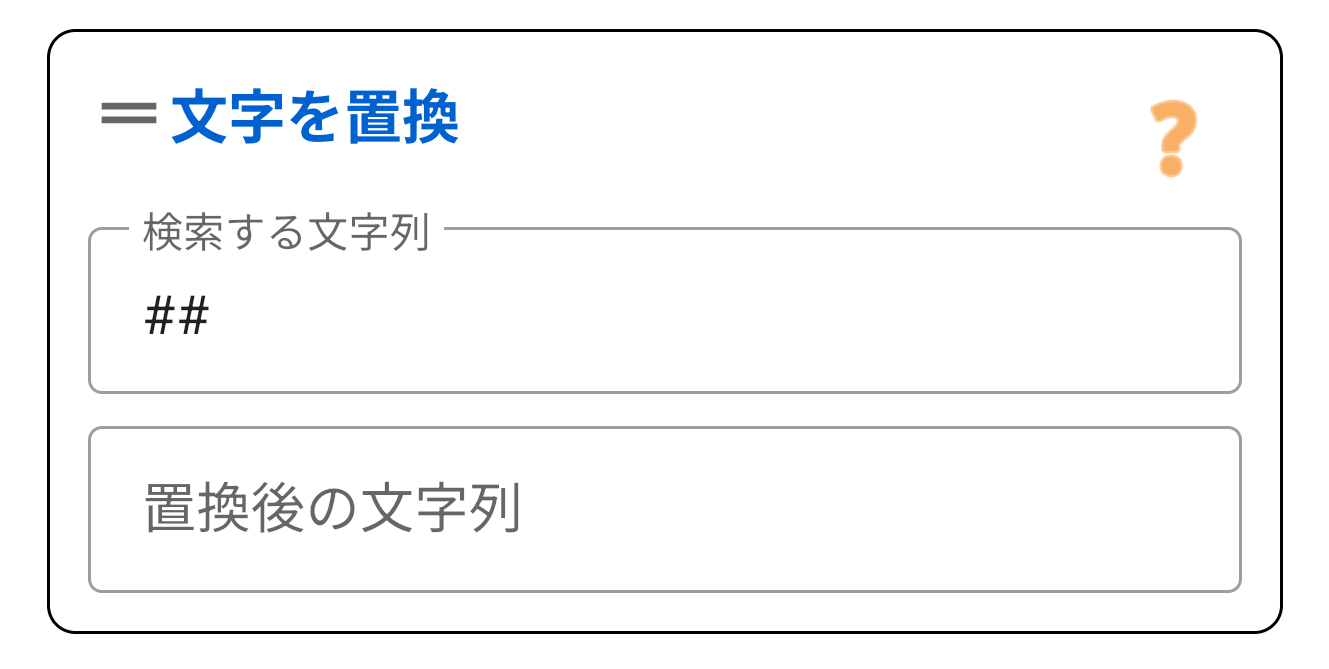
文字置換
番号内の任意の場所にある文字列を検索して置換します。
例: + を 00 に置換、または *** などの手動コードを削除。
通話処理
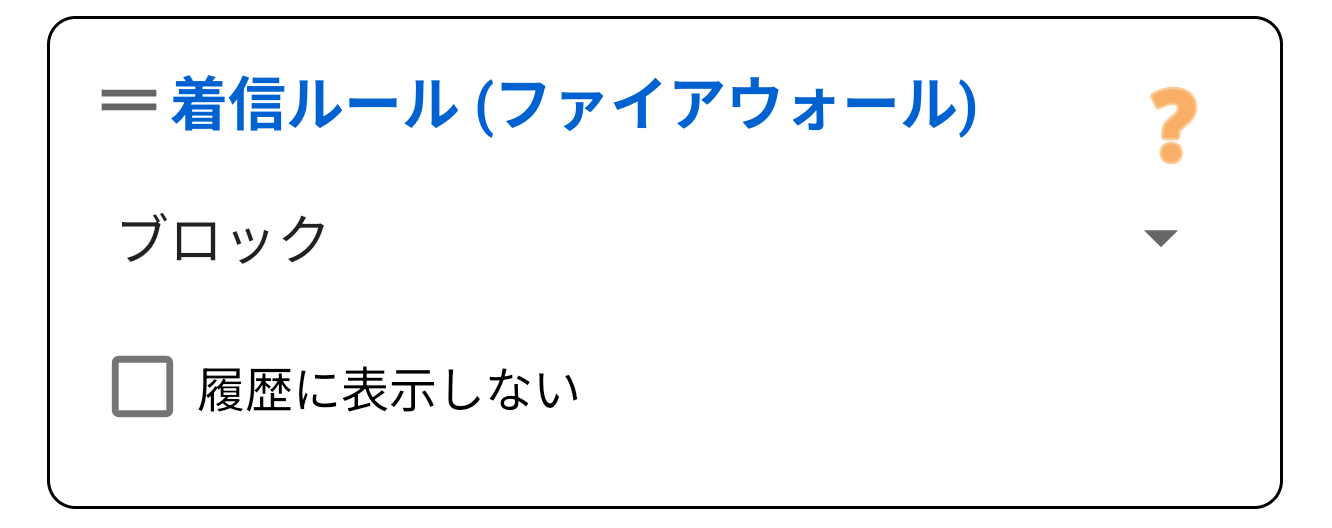
発信者をどうしますか?
- ブロック: 即切断。音も通知もなし。
- 拒否 / ボイスメール: 拒否 (赤いボタン)。
- サイレント: 着信するが、音/振動なし。
- 許可: 通過させる (ブロックを上書き!)。
通知
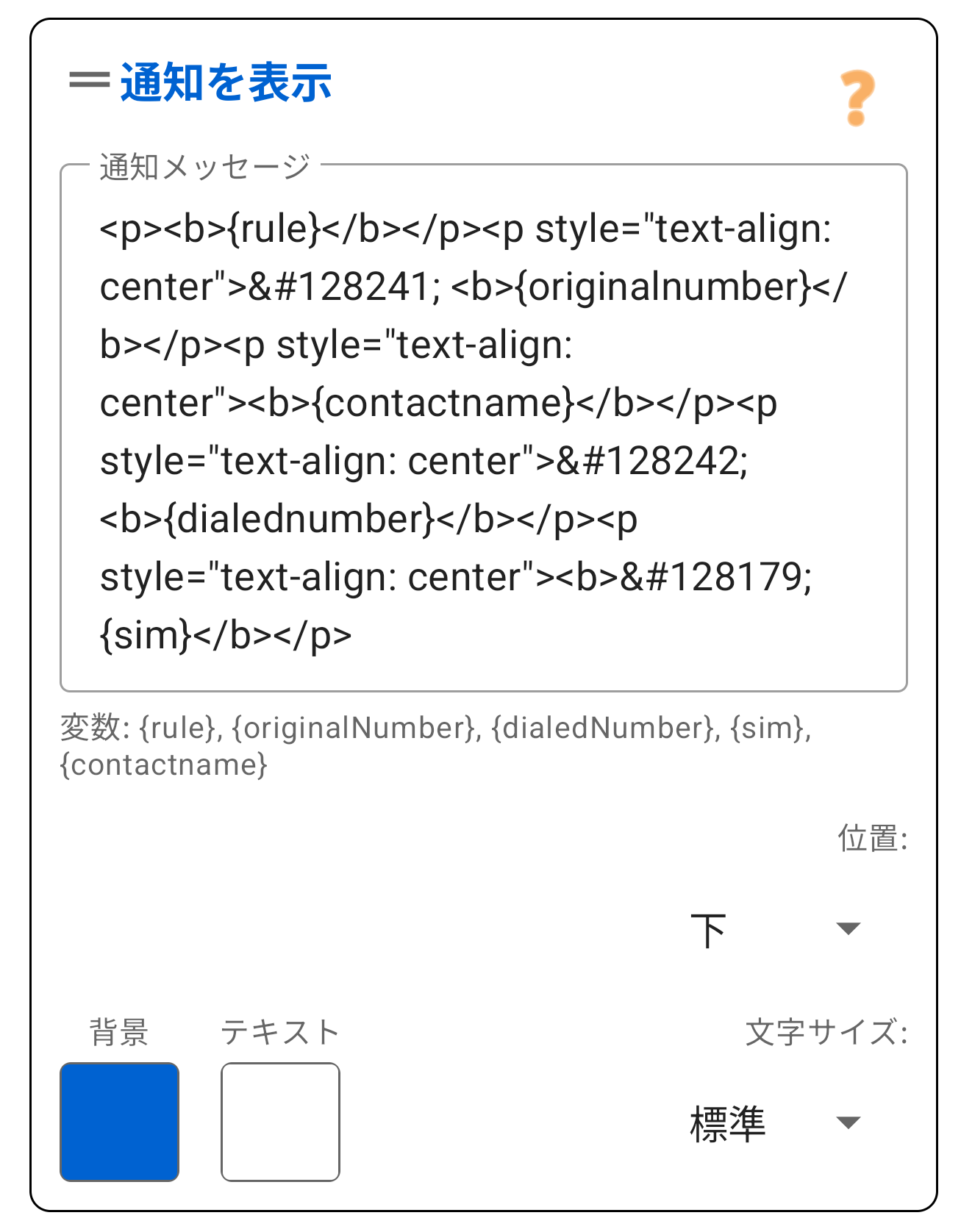
ルールがアクティブであることを視覚的に通知。
スマート変数:
PaSSが自動入力:
{{rule}}: ルール名。{{sim}}: SIM名。{{contactname}}: 連絡先名。- 発信:
{{originalNumber}}/{{dialedNumber}} - 着信:
{{callerNumber}}
Format: テキスト装飾: <b>太字</b>。
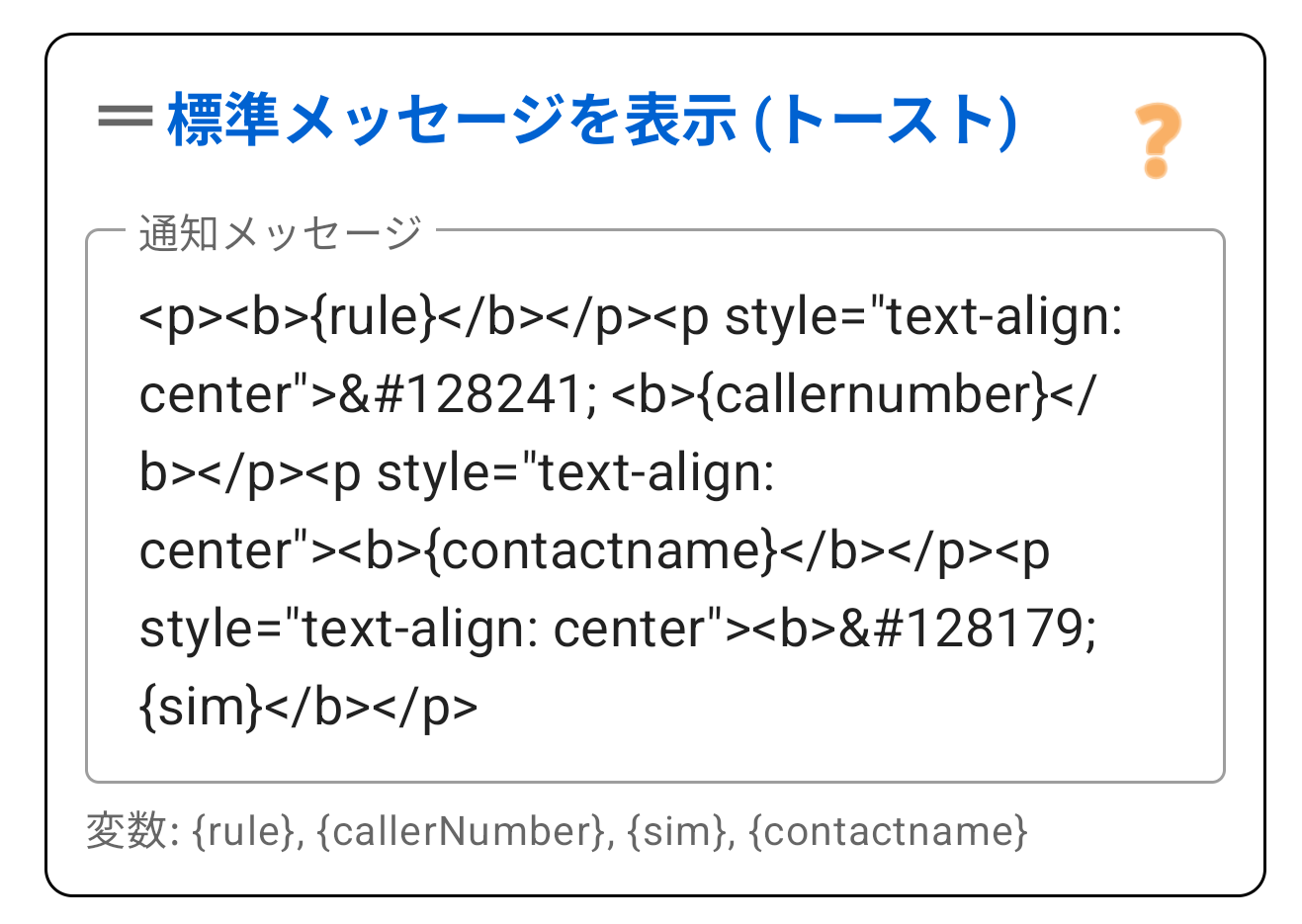
'Toast' メッセージを表示
画面下部に自動的に消える小さな灰色のメッセージを表示します。標準の通知よりも邪魔になりません。
4. 設定
メニュー (右上の3点) からアクセス。
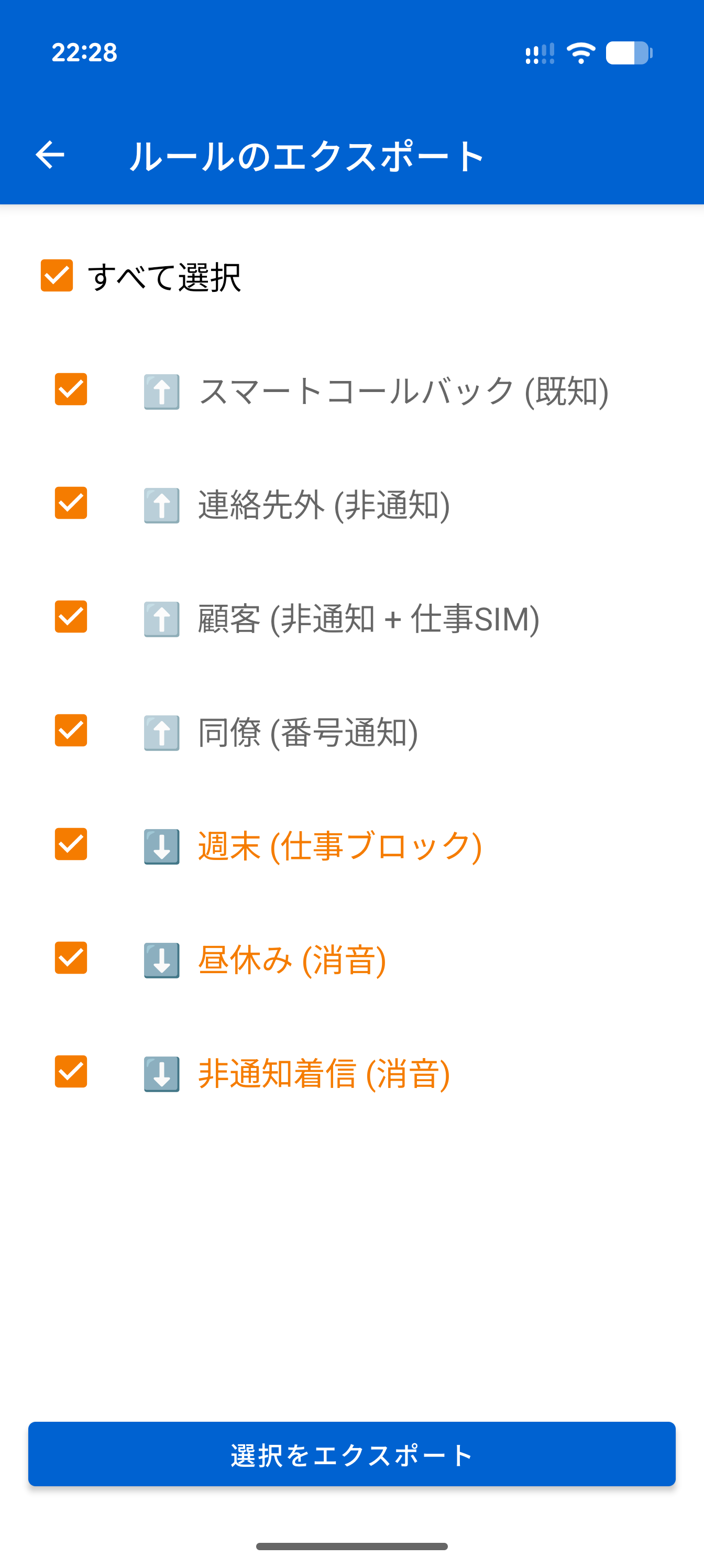
バックアップ & 共有
ルールを保存または共有。
- エクスポート: ルールを選択 (⬆️=発信, ⬇️=着信)。
- インポート:
.passファイルを開く。
設定メニュー
アプリの動作を調整。
ステータス & 購読
- 処理: PaSSを一時停止。
- 試用中はデフォルトでオン。
- 未購入機能は試用後にオフになります。
- ストア: ライセンス購入 (買い切り!)。
SIM & 外観
- 名前 & 色: 各SIMに名前と色を設定。
- テーマ: ライト、ダーク、またはシステム。
SIMポップアップ
- タイムアウト (秒): 表示時間。
- デフォルト: 時間が切れたらどうする?
詳細
- 遅延 (ms): 通話画面が隠れる場合に有効。
- フィードバック: エラーを報告。
- 権限: すべて緑か確認。
