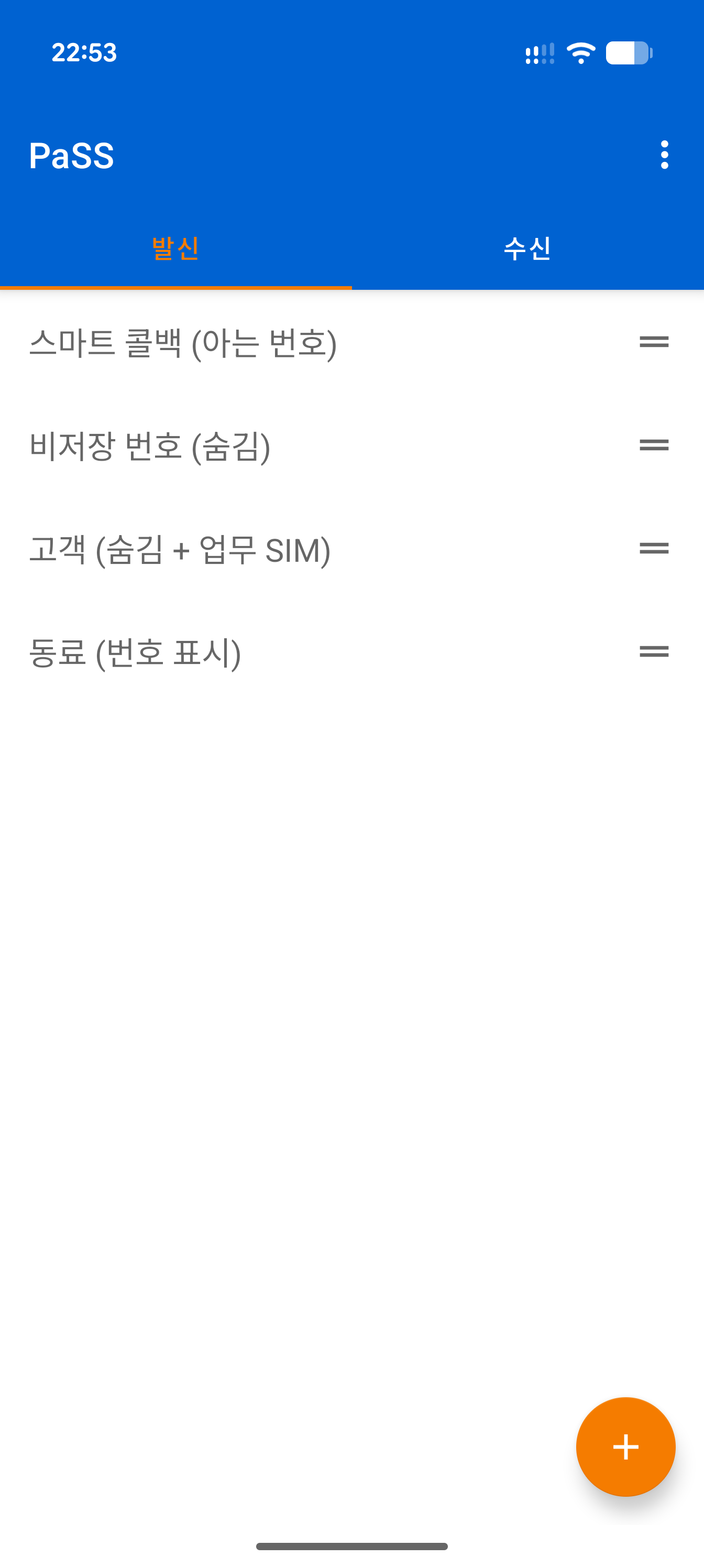
1. 기초 및 로직
PaSS는 간단한 로직을 사용합니다: 규칙을 위에서 아래로 읽습니다.
- 통화와 "일치하는" 첫 번째 규칙이 적용됩니다.
- 앱이 작업을 실행합니다.
- 앱이 중지되고 나머지는 무시합니다.
탭: 두 개의 목록이 있습니다. 상단에서 전환하세요: 발신 (거는 전화) 및 수신 (오는 전화).
번호를 숨기거나 표시하고 싶으신가요? 먼저 Android 휴대폰의 기본 설정을 확인하세요. Android 가이드 읽기.
2. 조건 (만약...)
규칙은 해당 규칙의 모든 조건이 충족될 때만 실행됩니다.
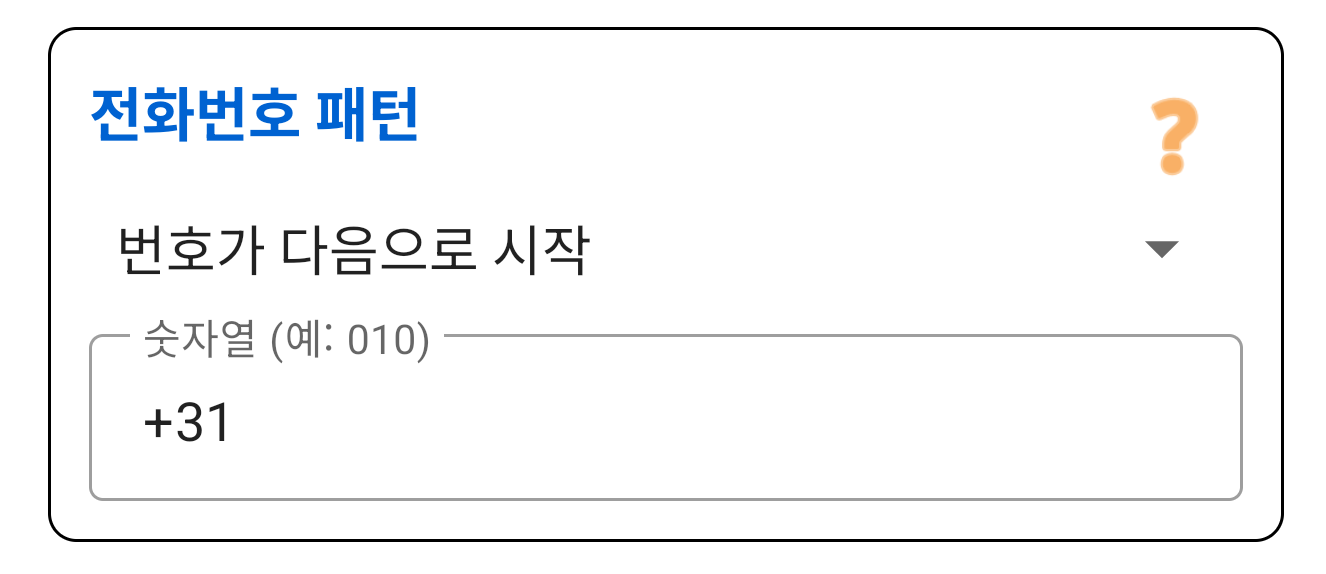
번호 패턴
전화번호의 숫자를 확인합니다.
- 시작 번호: 국가 코드(
+82)나 휴대폰 접두사에 유용합니다. - 포함: 규칙을 강제하기 위해 직접 코드(예:
***)를 누르는 경우 유용합니다.
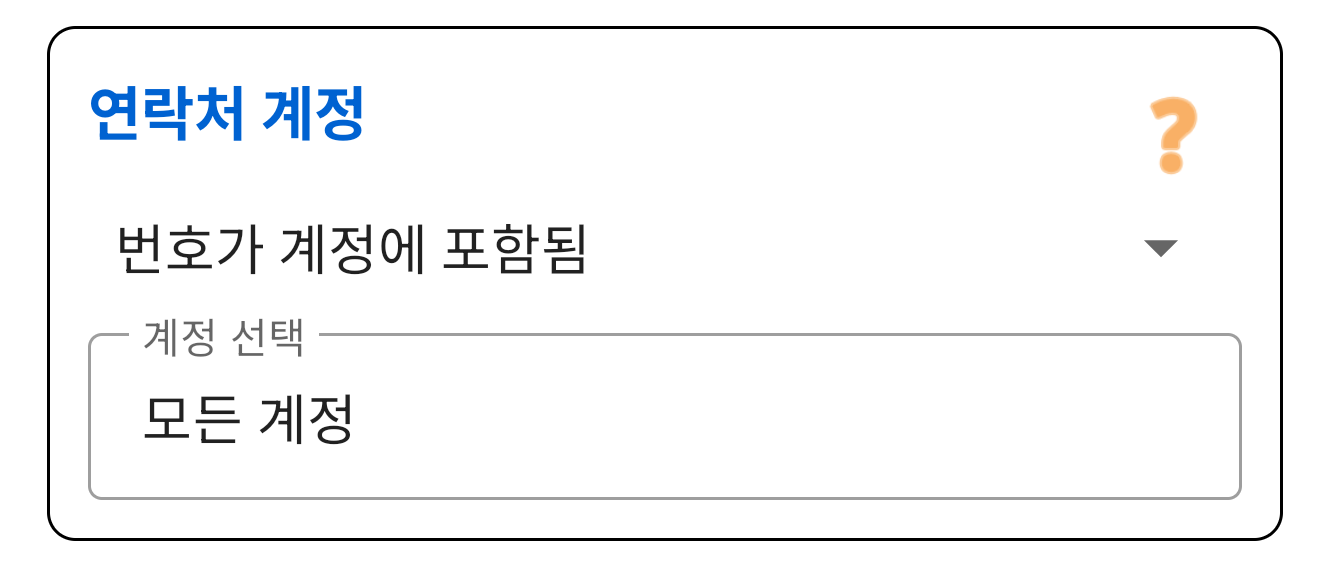
연락처 계정
연락처가 저장된 위치 확인 (예: "업무용 Exchange" 또는 "개인 Gmail").
업무와 사생활을 분리하는 가장 강력한 방법.
- 포함: 이 계정에만 적용.
- 제외: 이 계정을 제외한 모든 사람에게 적용("알 수 없는 번호"에 유용).
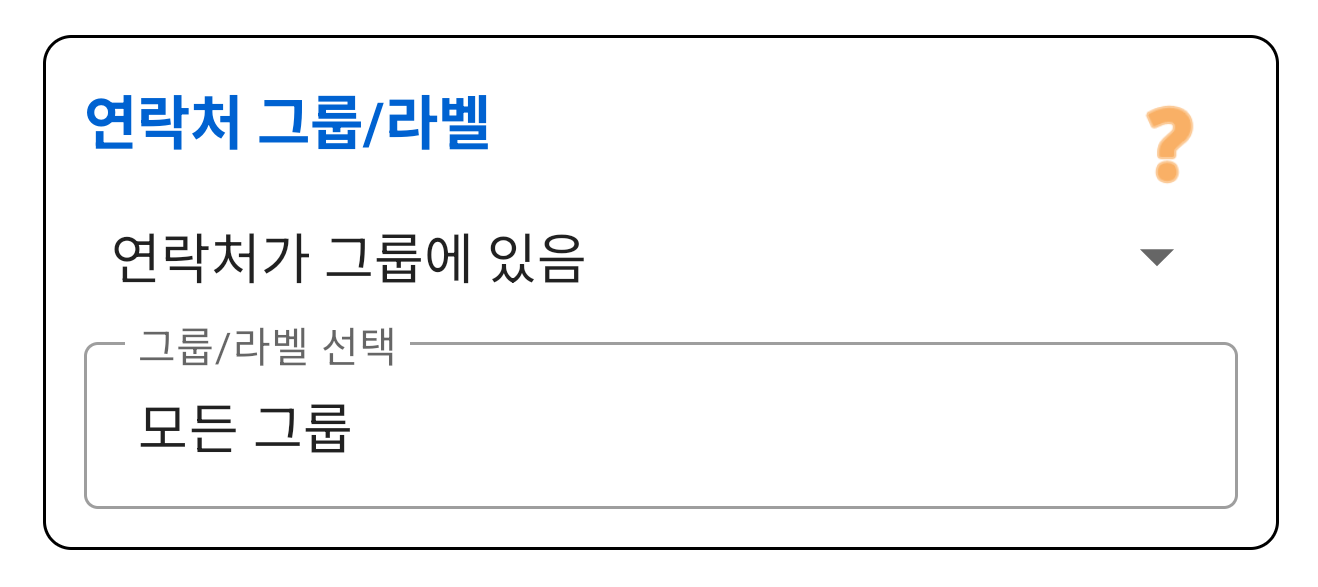
연락처 그룹
연락처가 주소록의 특정 그룹(라벨)(예: "가족", "VIP" 또는 "환자")에 속해 있는지 확인합니다.
요일 및 시간
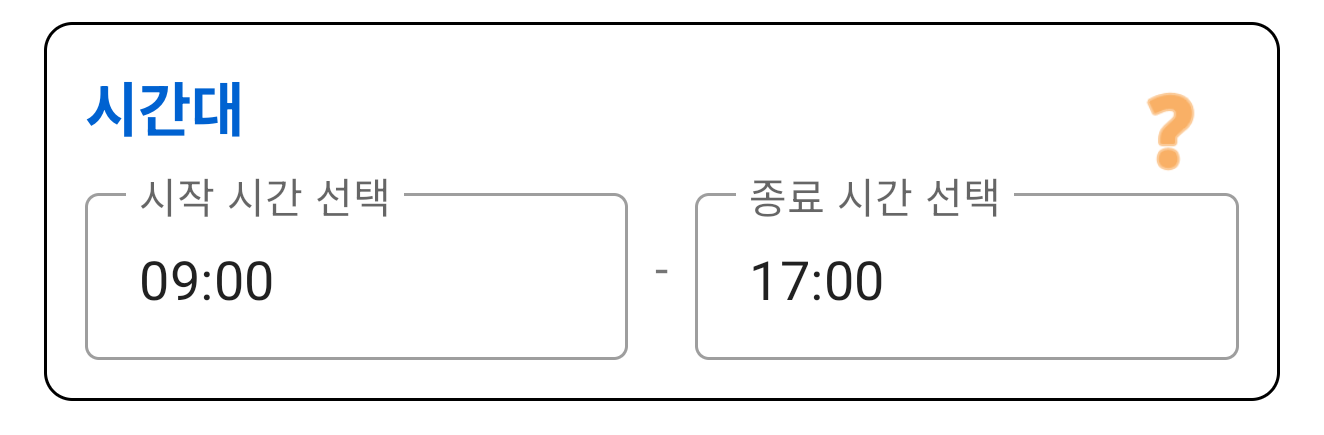
특정 시간에만 작동하는 규칙 생성.
- 요일: 활성 요일을 선택하세요(예: 업무 규칙의 경우 월-금).
- 시간: 시간대를 설정하세요(예: 09:00 - 17:00).
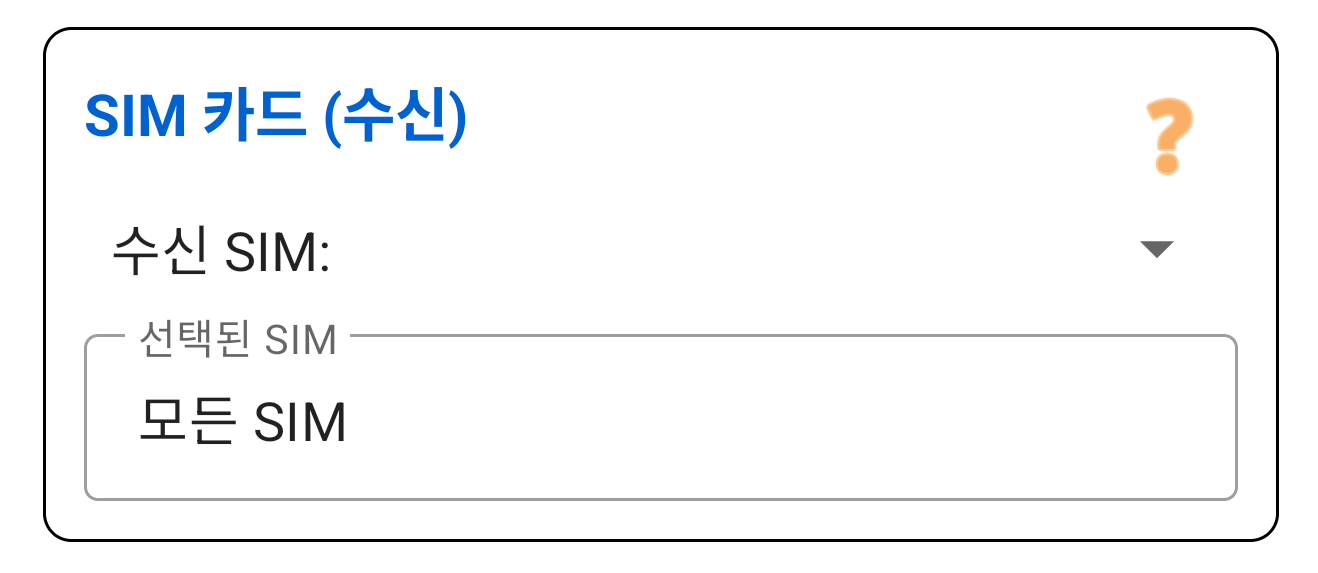
SIM 카드
어떤 SIM 카드로 전화를 받는지에 따라 필터링합니다. 귀하의 "방화벽"에 필수적입니다.
예: "주말에 업무용 SIM으로 전화가 오면 -> 음성 사서함으로 바로 보내기."
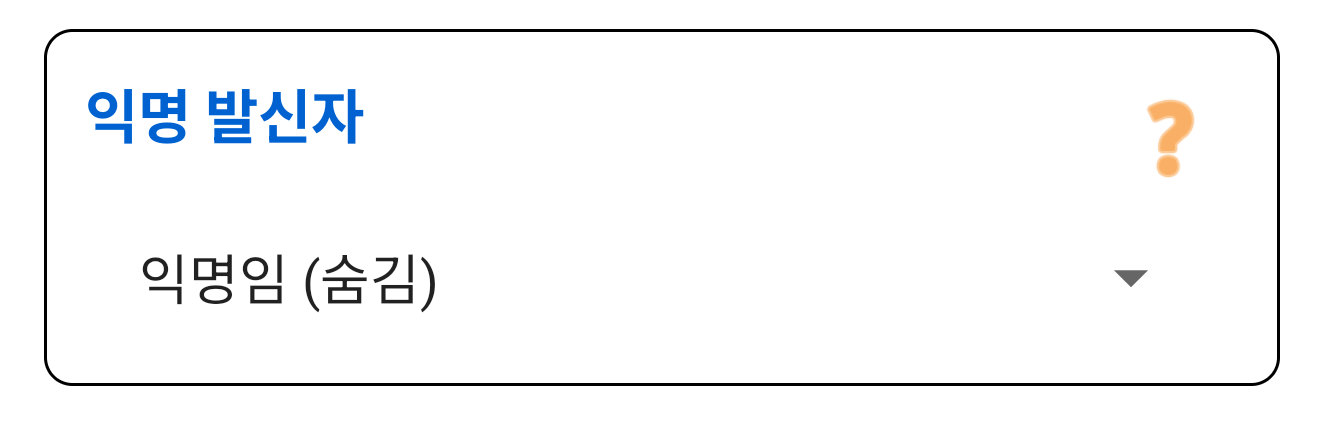
익명 발신자
번호를 숨긴 발신자(발신자 표시 제한)에게 특별히 반응합니다.
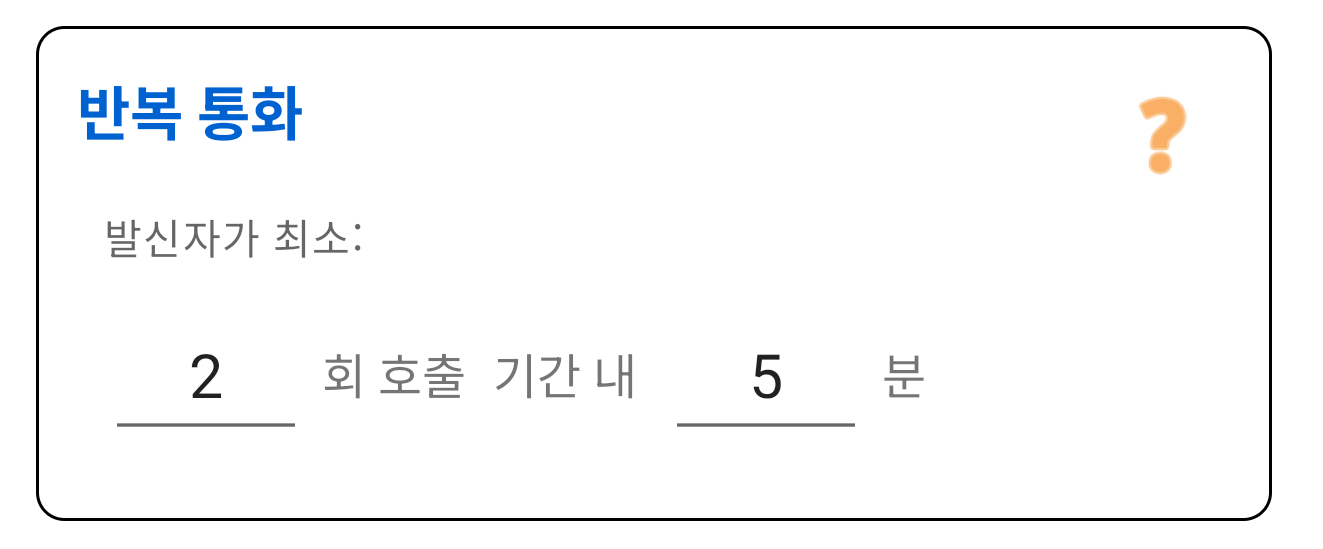
반복 발신자
"긴급" 옵션입니다. 이 조건은 동일한 번호가 Y분 내에 X번 전화할 경우 참이 됩니다.
긴급 상황에서 자신의 차단을 뚫기 위해 허용 작업과 함께 사용하세요.
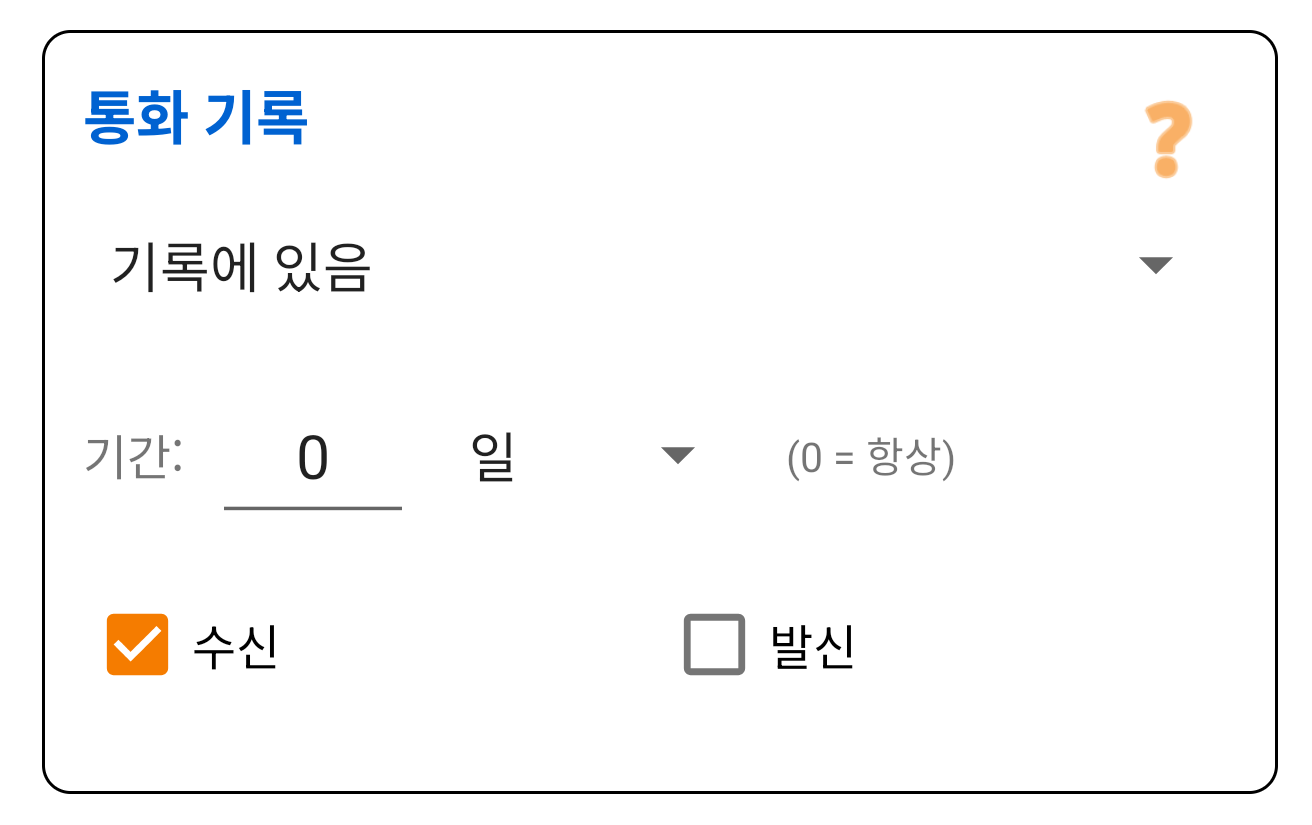
수신 기록
스마트 콜백. 이 조건은 다음을 확인합니다: "이 번호가 최근에 나에게 전화했나요?"
시나리오: 누군가 SIM 2로 전화를 걸었습니다. 전화를 놓쳤습니다. 다시 걸 때, PaSS는 기록에서 이 번호가 SIM 2에 속한다는 것을 확인하고 자동으로 SIM 2를 선택합니다.
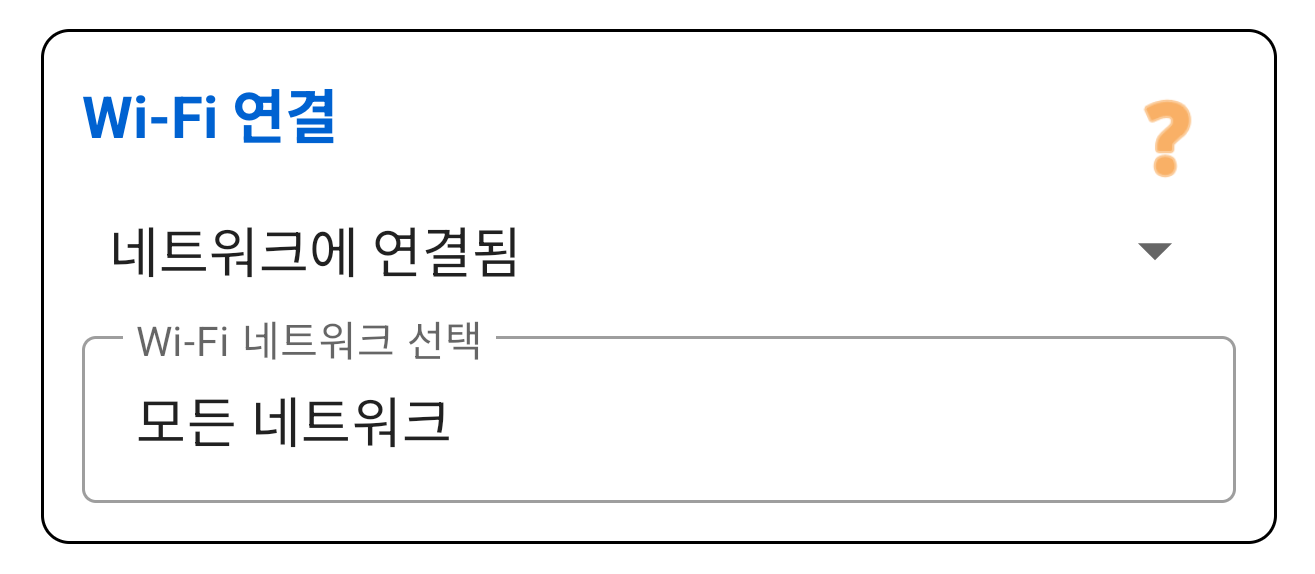
Wi-Fi 네트워크
특정 Wi-Fi 네트워크에 연결되어 있는지(또는 명시적으로 연결되어 있지 않은지) 확인합니다. 쉼표로 구분하여 여러 네트워크를 입력할 수 있습니다.
편리함: 탭 한 번으로 현재 연결된 네트워크를 추가할 수 있습니다.
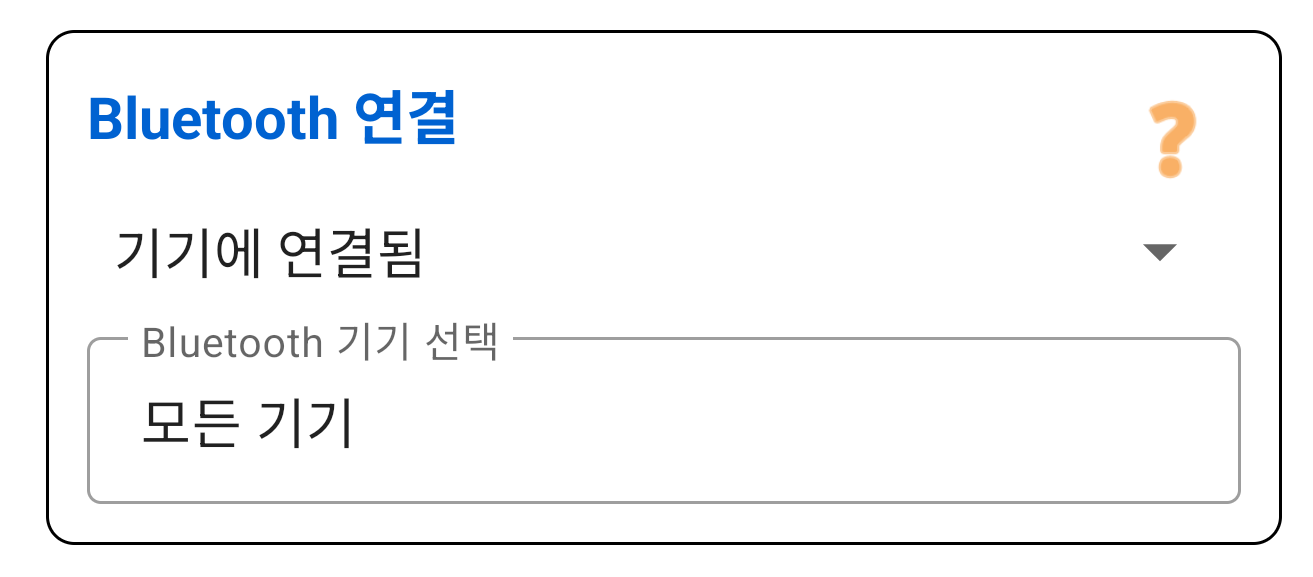
Bluetooth 기기
특정 Bluetooth 기기에 연결되어 있는지(또는 명시적으로 연결되어 있지 않은지) 확인합니다.
페어링된 모든 기기(예: 카 오디오 또는 무선 헤드셋) 목록에서 대상을 쉽게 선택할 수 있습니다.
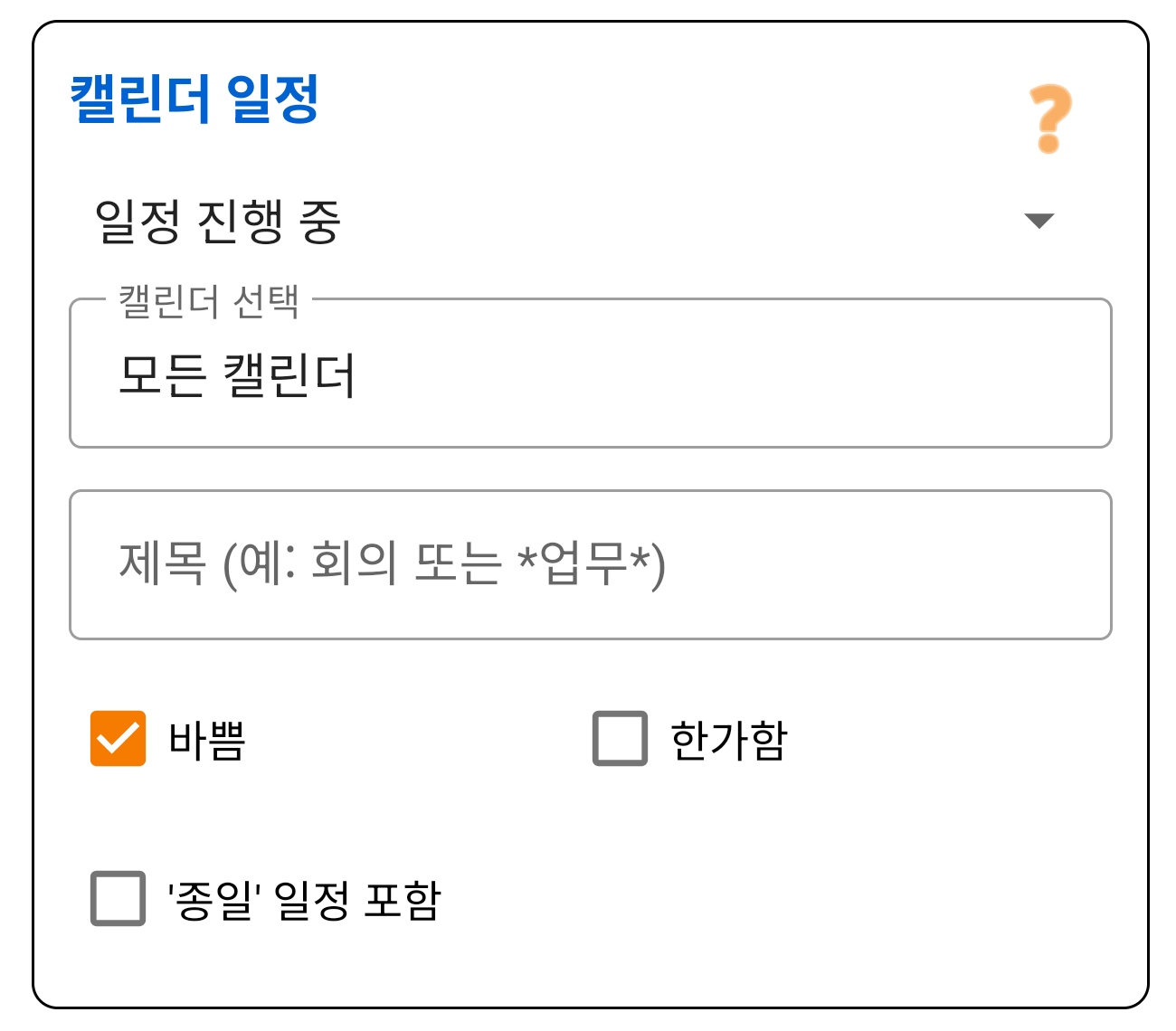
캘린더 일정
캘린더에서 활성 일정을 확인합니다. 일정이 조건과 일치하거나 일치하지 않는 경우 규칙이 트리거되도록 설정할 수 있습니다.
이를 정확하게 미세 조정할 수 있습니다. 확인할 캘린더를 선택하고, 상태(바쁨 또는 한가함)별로 필터링하고, 종일 일정을 포함할지 여부를 결정합니다. 일정 제목에서 특정 단어를 검색할 수도 있습니다(와일드카드 및 정규식 사용).
3. 작업 (...라면)
규칙이 일치하면 PaSS가 이 작업을 실행합니다. 작업을 쌓을 수 있습니다(예: SIM 선택 그리고 접두사 추가).
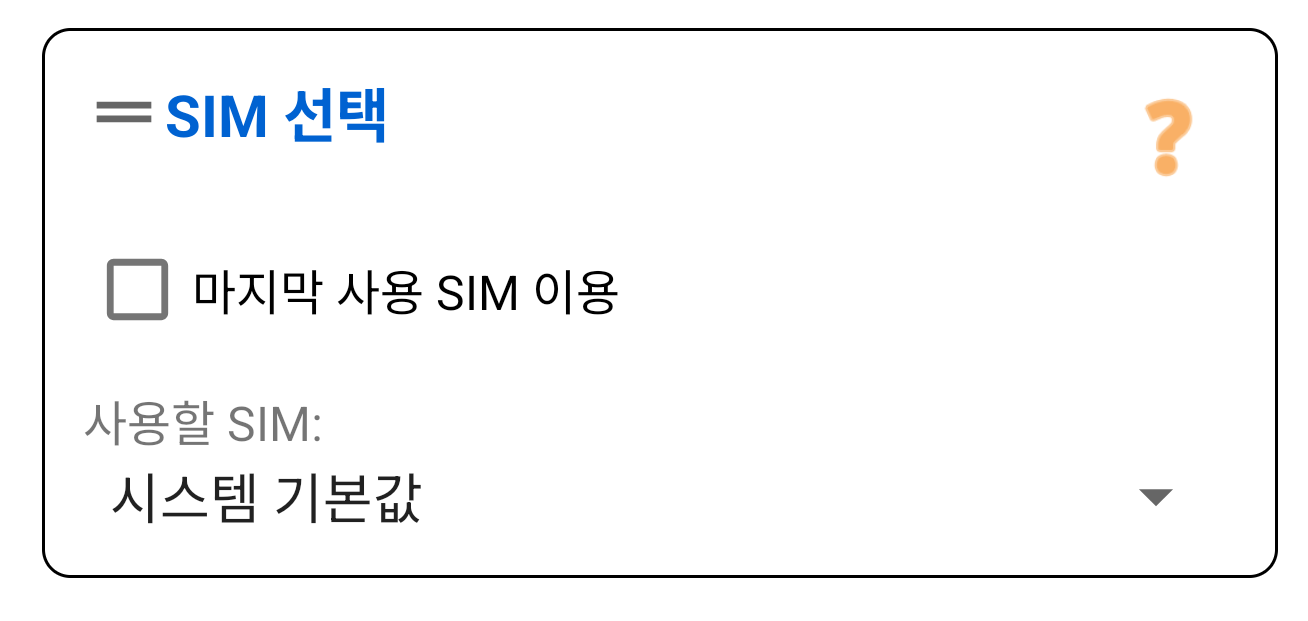
SIM 선택
어떤 회선으로 전화를 걸지 결정합니다.
- 특정 SIM: SIM 1 또는 SIM 2를 강제합니다.
- 묻기: 팝업을 표시하여 직접 선택할 수 있게 합니다.
- 마지막 사용: 이 연락처에 대해 이전에 사용했던 SIM을 기억합니다.
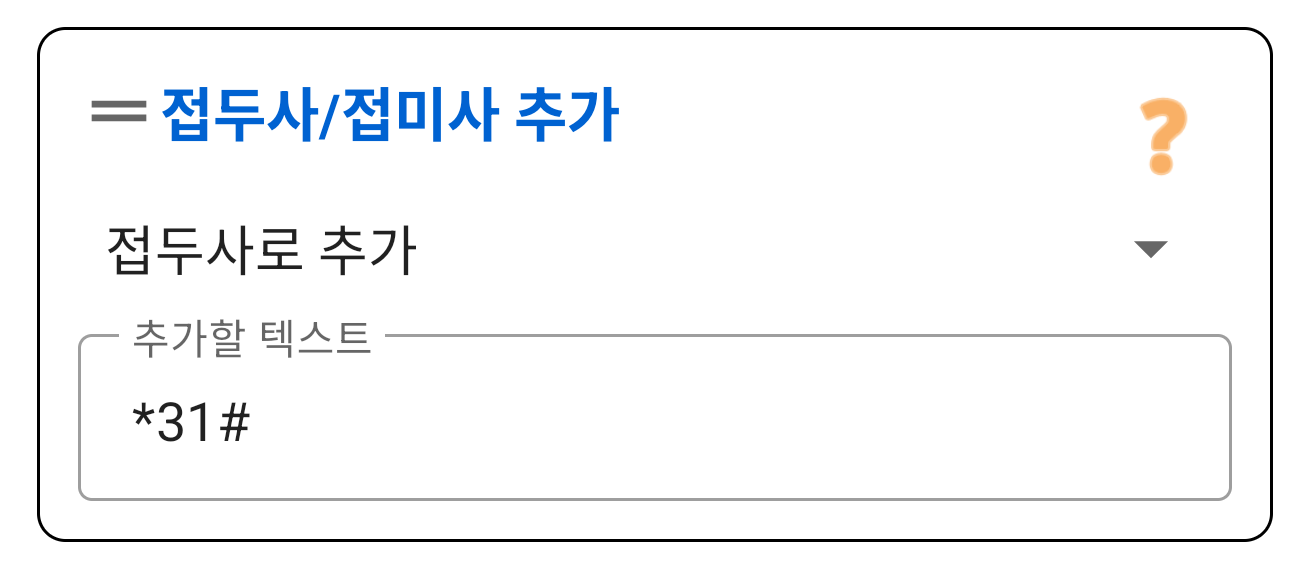
접두사 / 접미사
번호에 문자를 추가합니다.
- 접두사 (앞): 예: 익명으로 걸기 위한
#31#또는 국가 코드를 위한+82. - 접미사 (뒤): 때때로 구내전화 시스템에 사용됩니다.
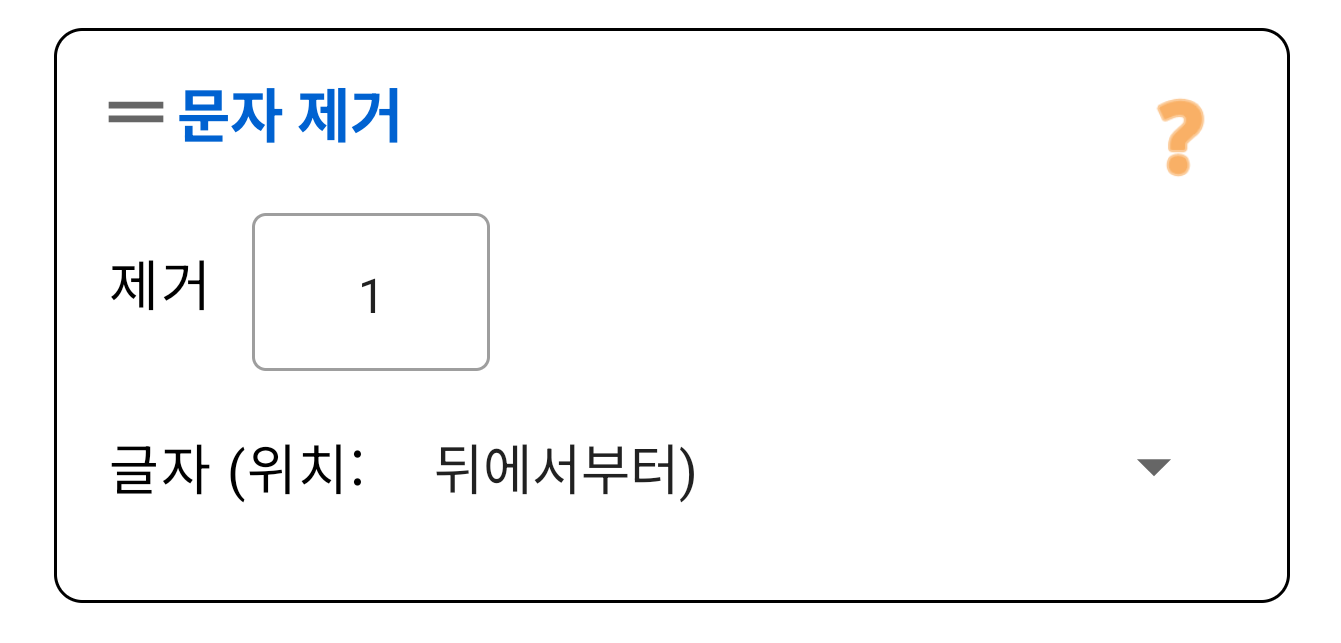
문자 삭제 (앞/뒤)
앞이나 뒤에서 고정된 수의 문자를 삭제합니다.
왜? 번호 변환 시 '교체'보다 안전합니다.
예: 010...을 +8210...으로 변환? 앞의 1글자(0)를 삭제합니다. 그 후 '접두사'로 +82를 추가합니다. 이렇게 하면 번호 중간의 '0'이 실수로 바뀌는 것을 방지합니다.
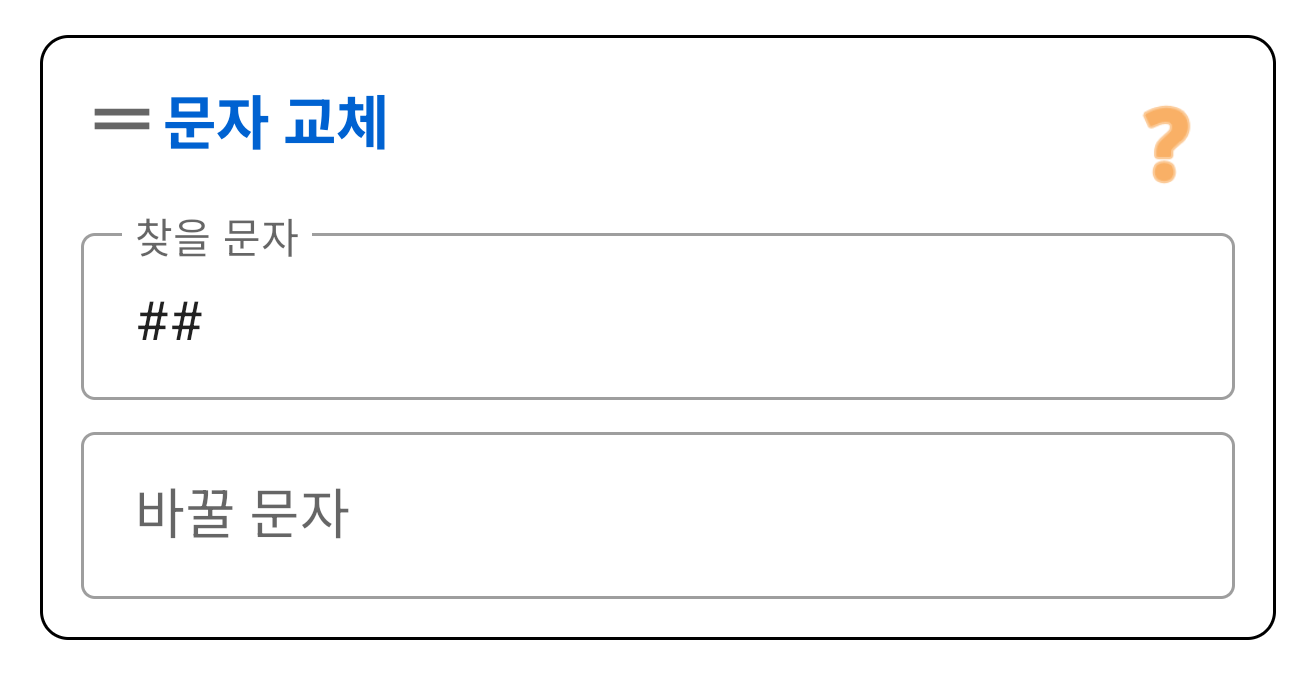
문자 교체
번호 내 어디서든 문자열을 찾아 교체합니다.
예: +를 00으로 교체하거나 *** 같은 수동 코드를 삭제.
통화 처리
발신자를 어떻게 처리할까요?
- 차단: 즉시 끊습니다. 전화벨이 울리지 않고 알림도 받지 않습니다.
- 거절 / 음성 사서함: 전화를 거절합니다(빨간 버튼을 누른 것처럼).
- 무음: 전화벨은 울리지만 소리나 진동이 없습니다.
- 허용: 통화를 통과시킵니다. (차단을 덮어쓰려면 이것을 맨 위에 두세요!).
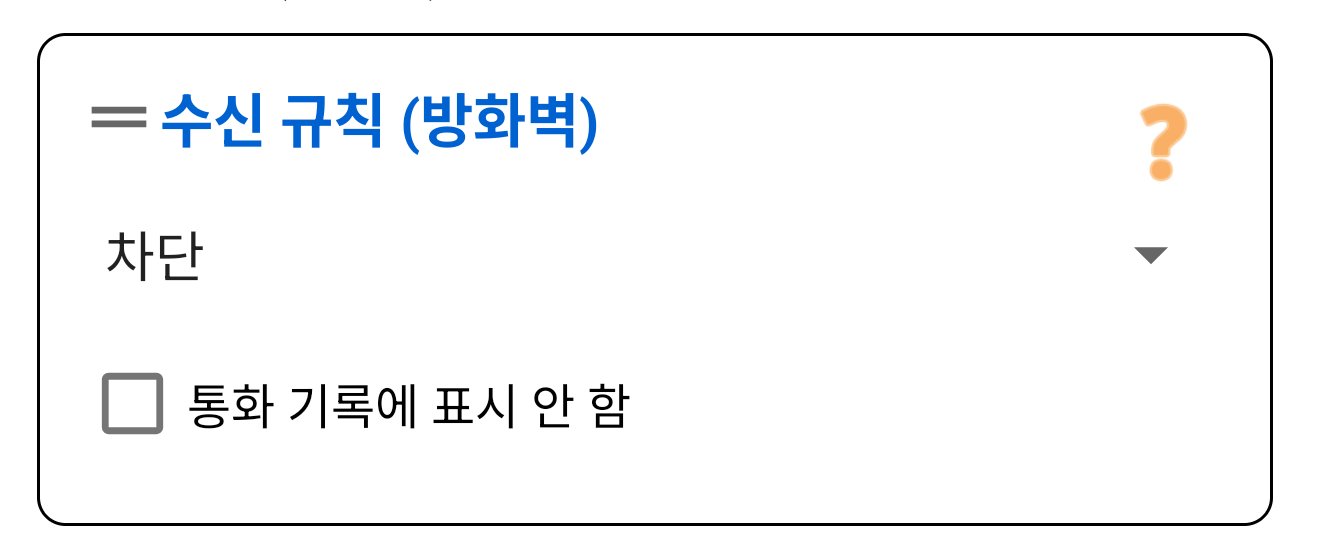
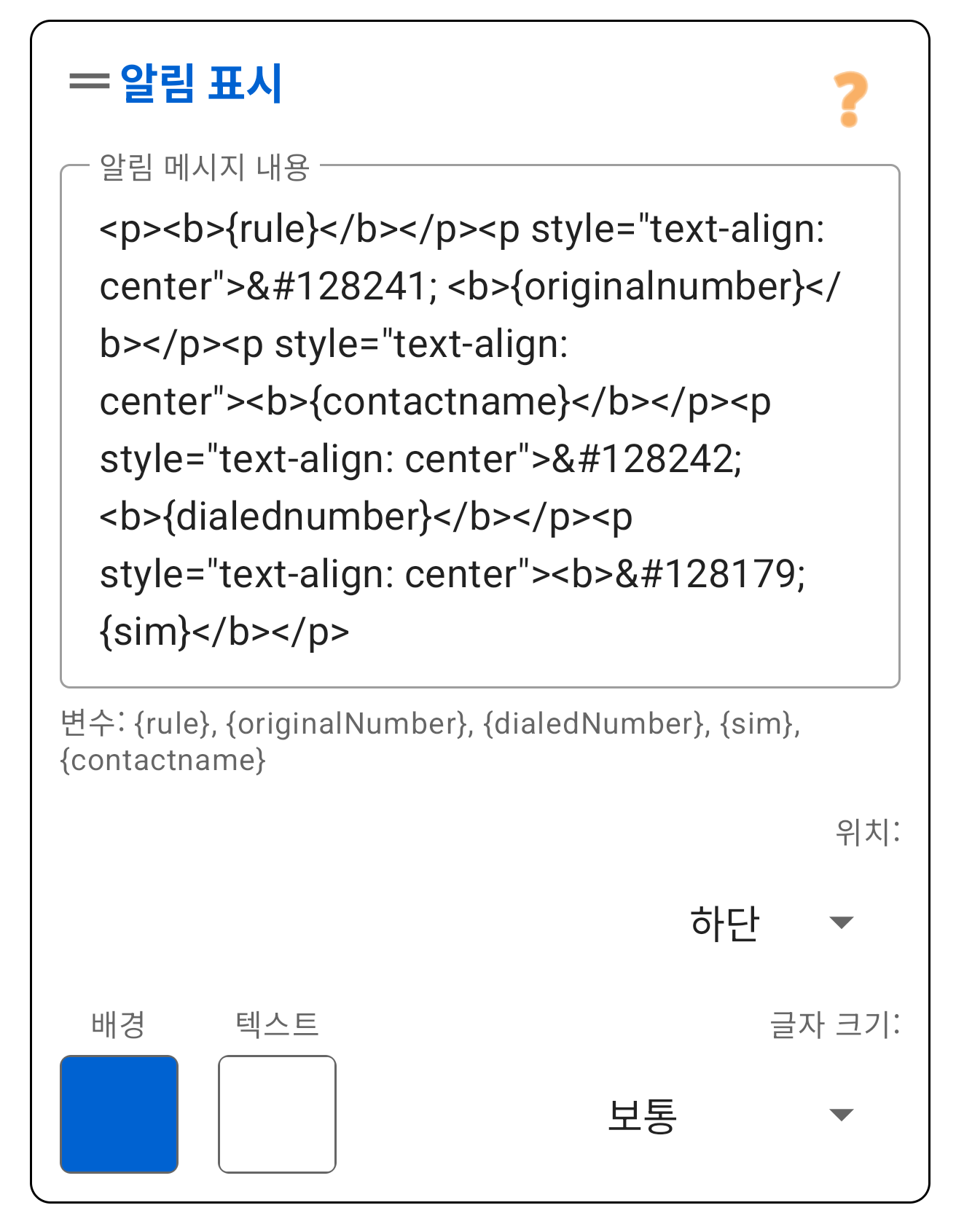
알림 표시
규칙이 활성 상태임을 시각적 피드백(토스트 또는 오버레이)으로 제공합니다.
스마트 변수:
PaSS가 이 코드를 자동으로 채웁니다:
{{rule}}: 이 규칙의 이름.{{sim}}: 사용된 SIM 카드의 이름.{{contactname}}: 연락처 이름(찾은 경우).- 발신:
{{originalNumber}}/{{dialedNumber}} - 수신:
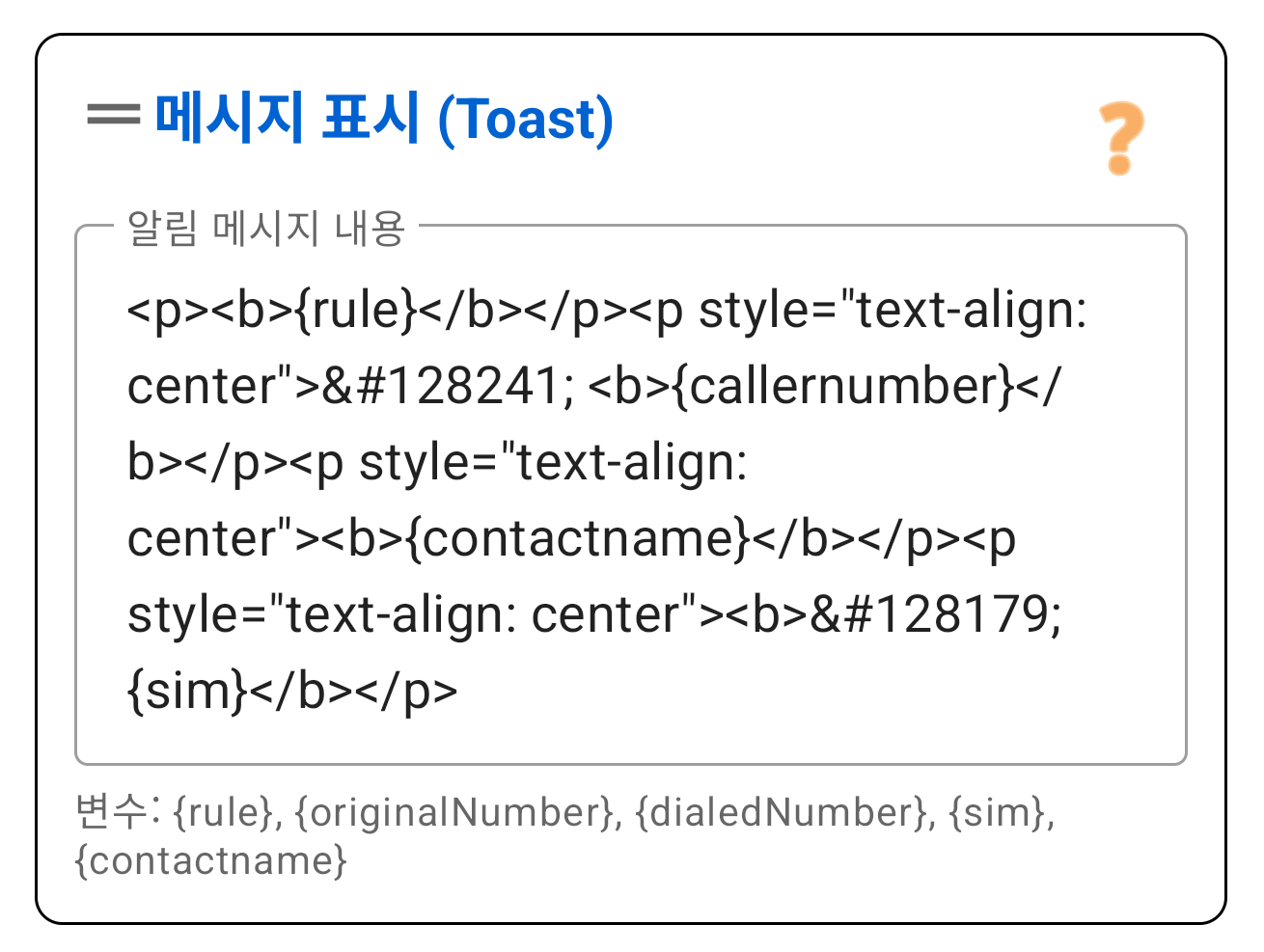
{{callerNumber}}
Format: 간단한 HTML 태그로 텍스트 스타일을 지정할 수 있습니다: <b>굵게</b>.
'Toast' 메시지 표시
화면 하단에 자동으로 사라지는 작은 회색 메시지를 표시합니다. 표준 알림보다 방해가 적습니다.
4. 백업 및 설정
메뉴(오른쪽 상단 점 3개)를 통해 관리 도구 및 구성에 액세스할 수 있습니다.
백업 생성 및 공유
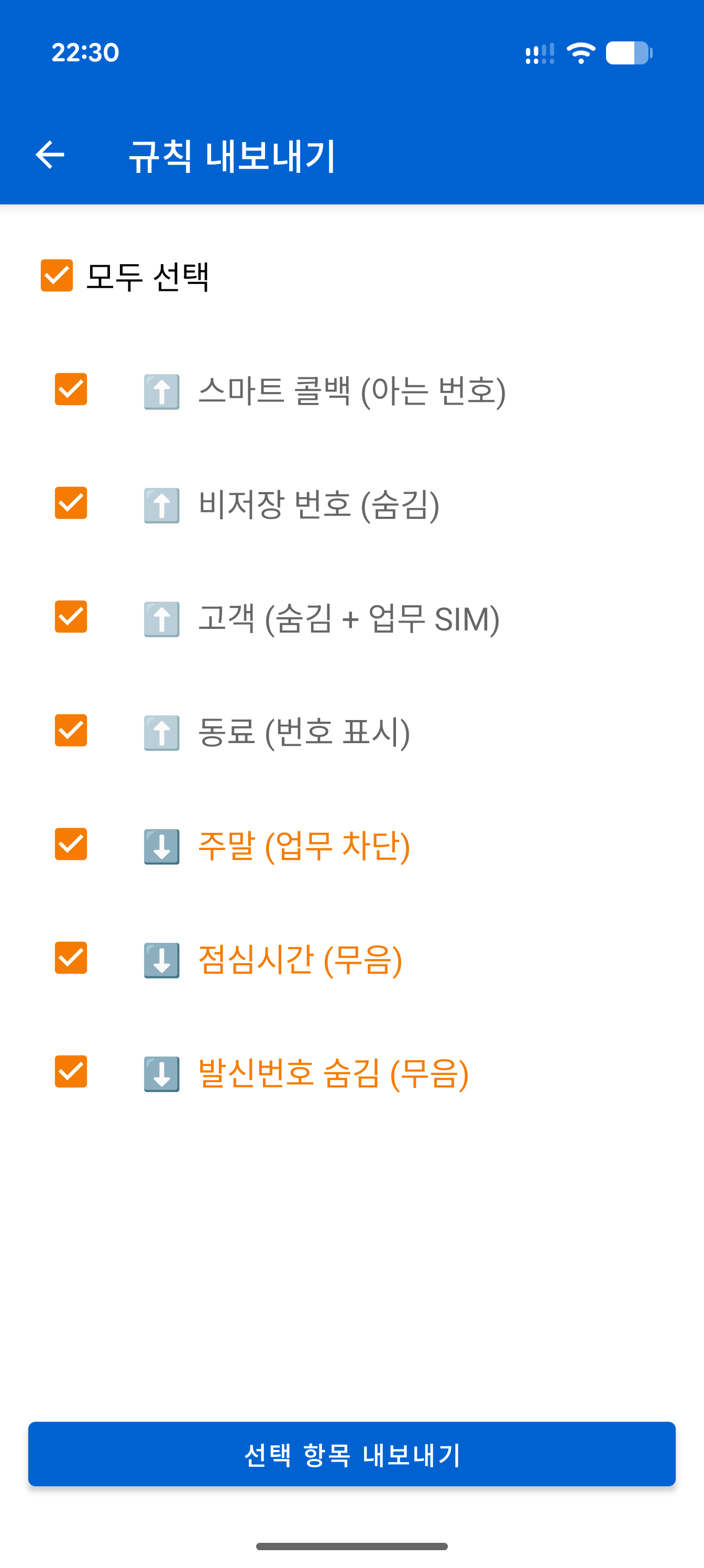
규칙을 저장하거나 동료와 공유할 수 있습니다.
- 내보내기: 저장할 규칙을 선택하세요. 목록에 화살표(⬆️/⬇️)로 발신 규칙인지 수신 규칙인지 표시됩니다.
- 가져오기:
.pass파일을 엽니다. PaSS는 다른 기기의 SIM 카드를 자동으로 인식하려고 시도합니다.
설정 메뉴
여기서 앱의 동작을 조정합니다.
상태 및 구독
- 처리 활성 (켜기/끄기): 이 스위치를 사용하여 앱을 삭제하지 않고 PaSS를 일시 중지할 수 있습니다.
- 평가판 기간 동안에는 기본적으로 켜져 있습니다.
- 기간이 끝났나요? 그러면 구매하지 않은 기능은 자동으로 꺼집니다.
- 스토어: 여기에서 라이선스를 구매하세요. 발신 전용, 수신 전용 또는 경제적인 풀 스위트(올인원)를 선택하세요.
SIM 카드 및 모양
- 별칭 및 색상: 각 SIM에 사용자 지정 이름(예: "업무")과 색상을 지정하세요. 통화 중 오버레이에서 이 색상을 볼 수 있습니다.
- 테마: 밝게, 어둡게 또는 시스템 기본값을 선택하세요.
SIM 선택 팝업
- 시간 초과 (초): 앱이 자동으로 선택하기 전에 "SIM 선택" 팝업이 몇 초 동안 표시되어야 합니까?
- 대체 SIM: 타이머가 0이 되면 어떤 선택을 해야 합니까?
고급
- 처리 지연 (ms): 일부 휴대폰은 자동 통화 시 통화 화면을 배경으로 밀어냅니다. 약간의 지연(예: 500ms)을 주면 화면을 계속 표시하는 데 도움이 됩니다.
- 피드백: 번역 오류를 발견했거나 아이디어가 있나요? 여기에 보고하세요.
- 권한: 필요한 모든 권한이 여전히 녹색(활성)인지 확인하세요.
