1. De Basis & Logica
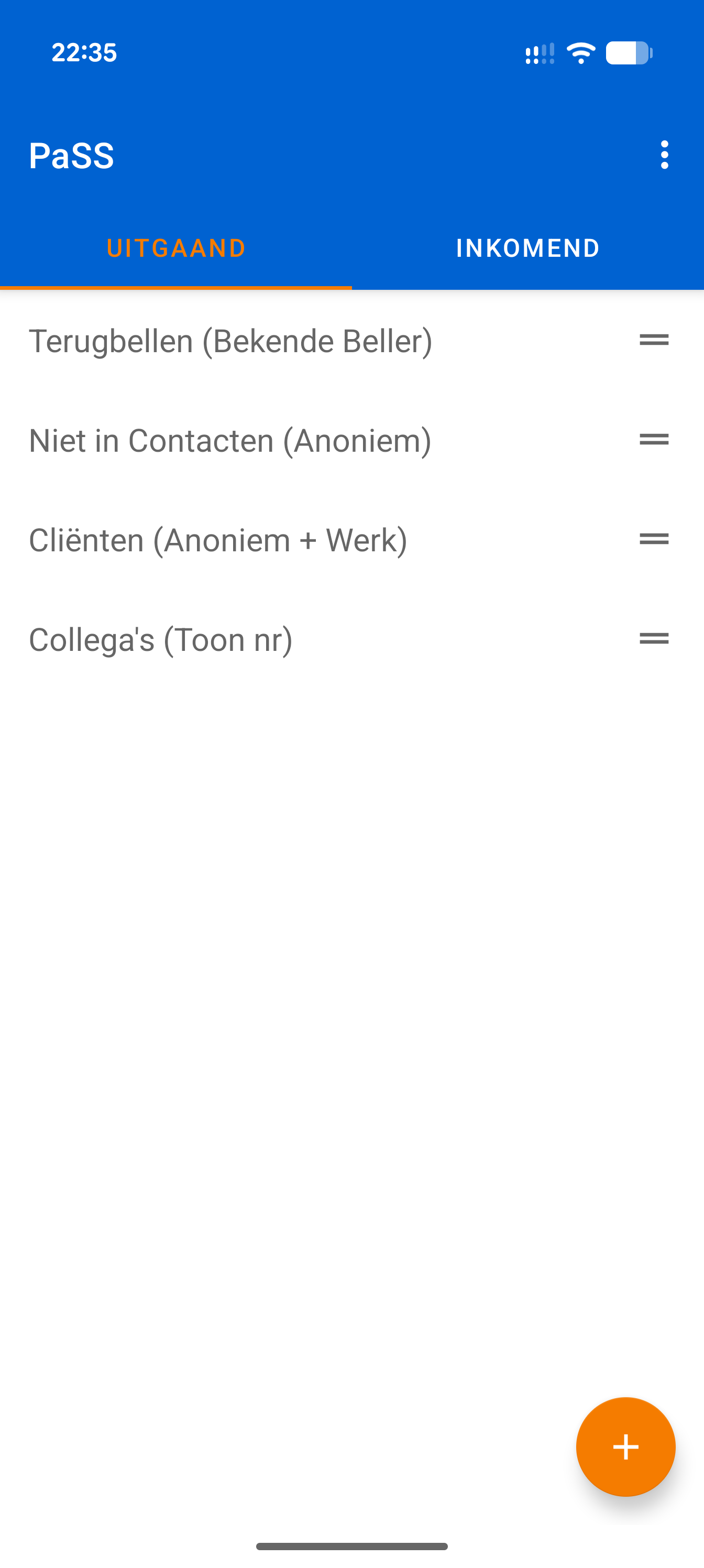
PaSS werkt met een simpele logica: de app leest je regels van boven naar beneden.
- De eerste regel die "matcht" met het gesprek, wint.
- De app voert de acties uit.
- De app stopt en negeert de rest van de lijst.
Tabbladen: Je hebt twee lijsten. Wissel bovenin tussen Uitgaand (jij belt) en Inkomend (jij wordt gebeld).
Wil je je nummer verbergen/tonen? Check eerst hoe je Android telefoon standaard staat ingesteld. Lees de Android Instellingen Gids hier.
2. Voorwaarden (ALS...)
Een regel wordt pas uitgevoerd als aan ALLE voorwaarden in die regel is voldaan.
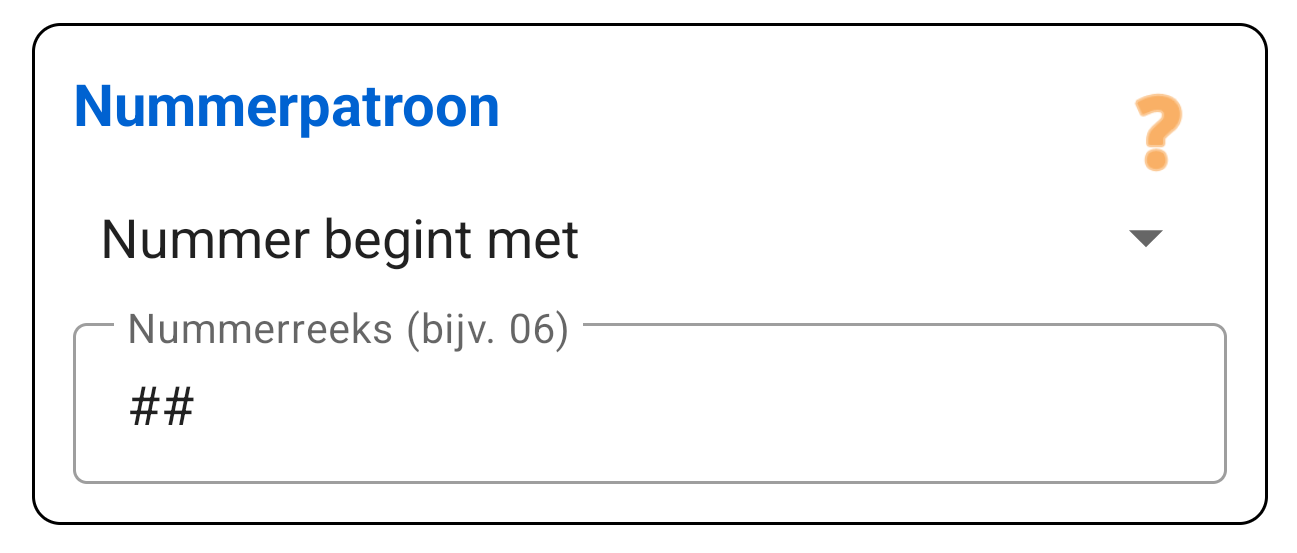
Nummerpatroon
Kijkt naar de cijfers van het telefoonnummer.
- Begint met: Handig voor landcodes (
+31) of 06-nummers. - Bevat: Handig als je zelf een code tikt (bv.
***) om een regel te forceren.
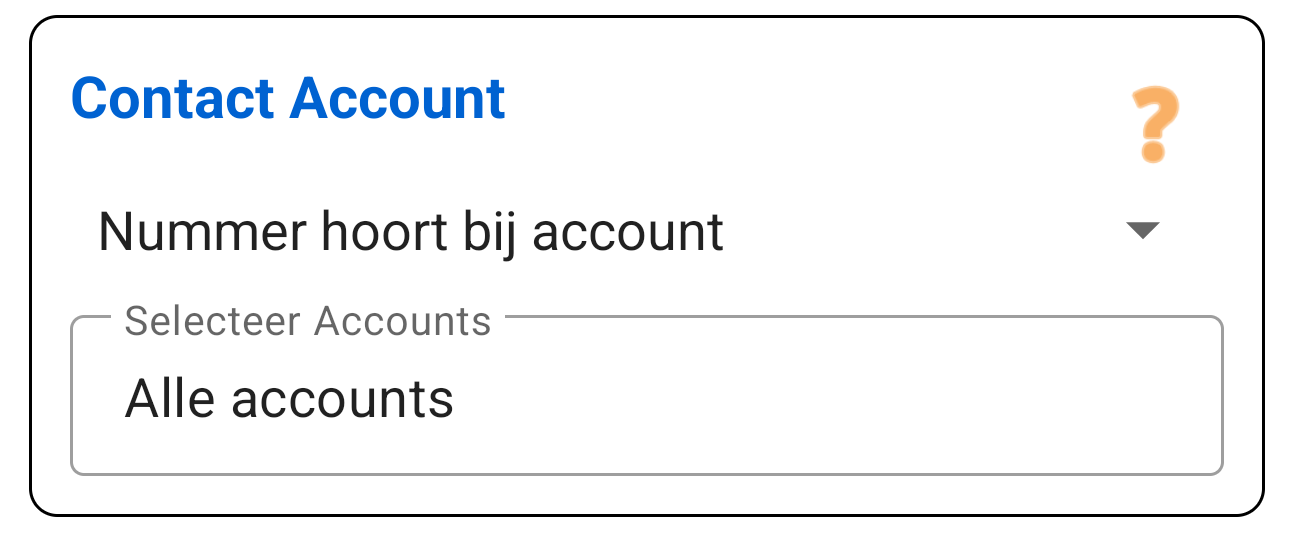
Contact Account
Kijkt waar het contact is opgeslagen op je telefoon (bijv. "Werk Exchange" of "Privé Gmail").
Dit is de krachtigste manier om werk en privé te scheiden zonder handmatig groepen te maken.
- Inclusief: Geldt alléén voor deze accounts.
- Exclusief: Geldt voor iedereen BEHALVE deze accounts (handig voor "Onbekenden").
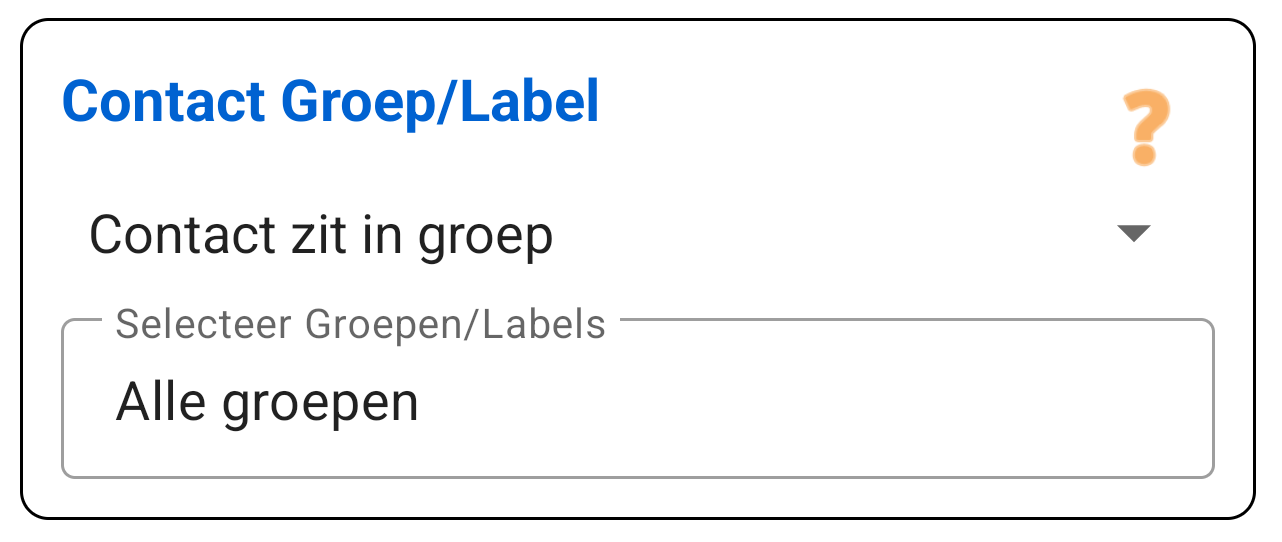
Contactgroep
Controleert of het contact in een specifieke groep (label) zit in je adresboek, zoals "Familie", "VIP" of "Patiënten".
Dag & Tijd
Maak regels die alleen op bepaalde momenten werken.
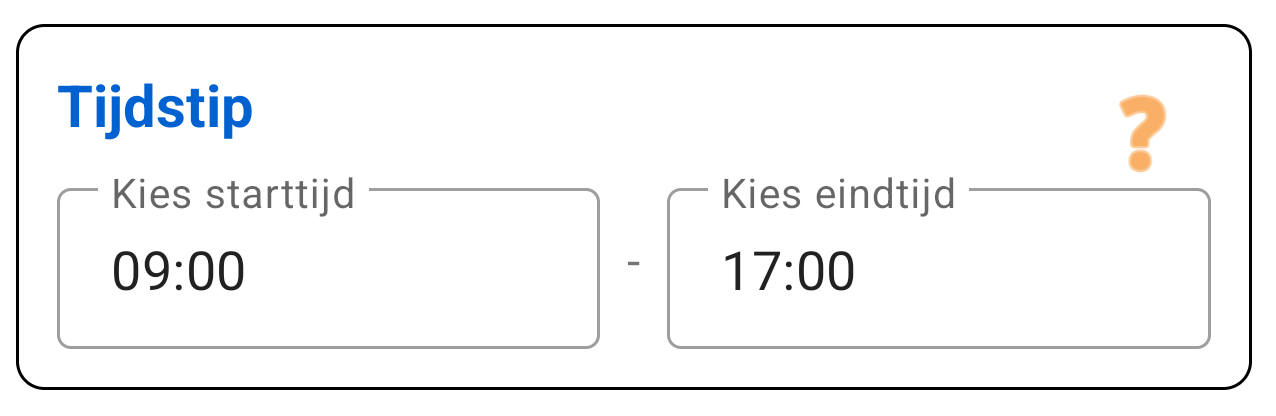
- Dagen: Selecteer de actieve dagen (bv. Ma-Vr voor werkregels).
- Tijdstip: Stel een tijdslot in (bv. 09:00 - 17:00).
SIM Kaart
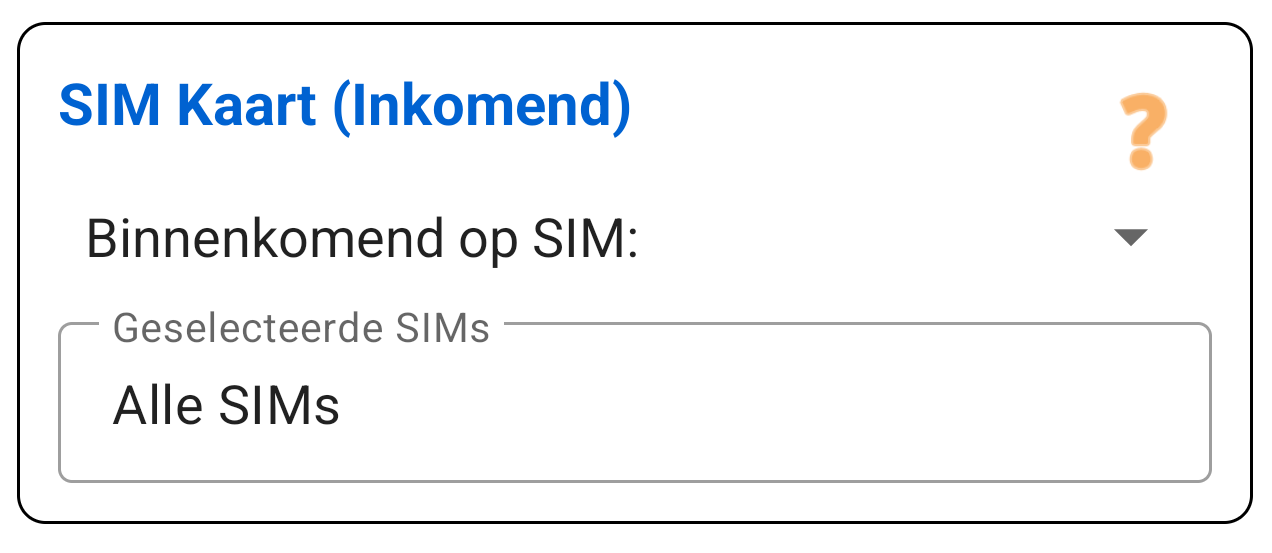
Filter op welke SIM-kaart jij gebeld wordt. Dit is essentieel voor je "Firewall".
Voorbeeld: "Als er gebeld wordt op mijn Werk SIM in het weekend -> Stuur direct naar voicemail."
Anonieme Beller
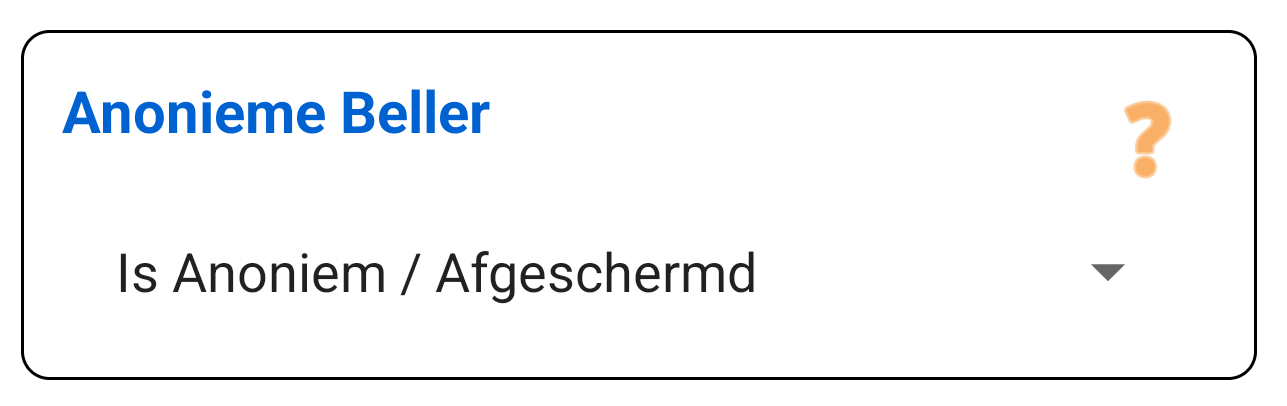
Reageer specifiek op bellers die hun nummer hebben afgeschermd (Privé nummer).
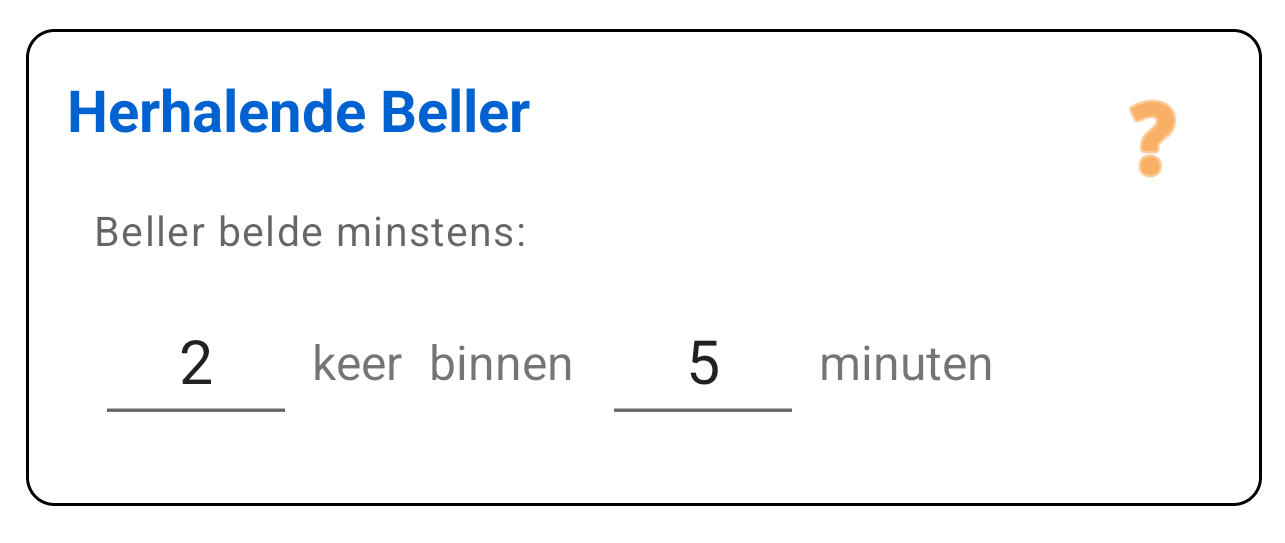
Herhalende Beller
De "Noodgeval" optie. Deze voorwaarde is waar als hetzelfde nummer X keer belt binnen Y minuten.
Gebruik dit in combinatie met de actie Toestaan om door je eigen blokkades heen te breken bij spoed.
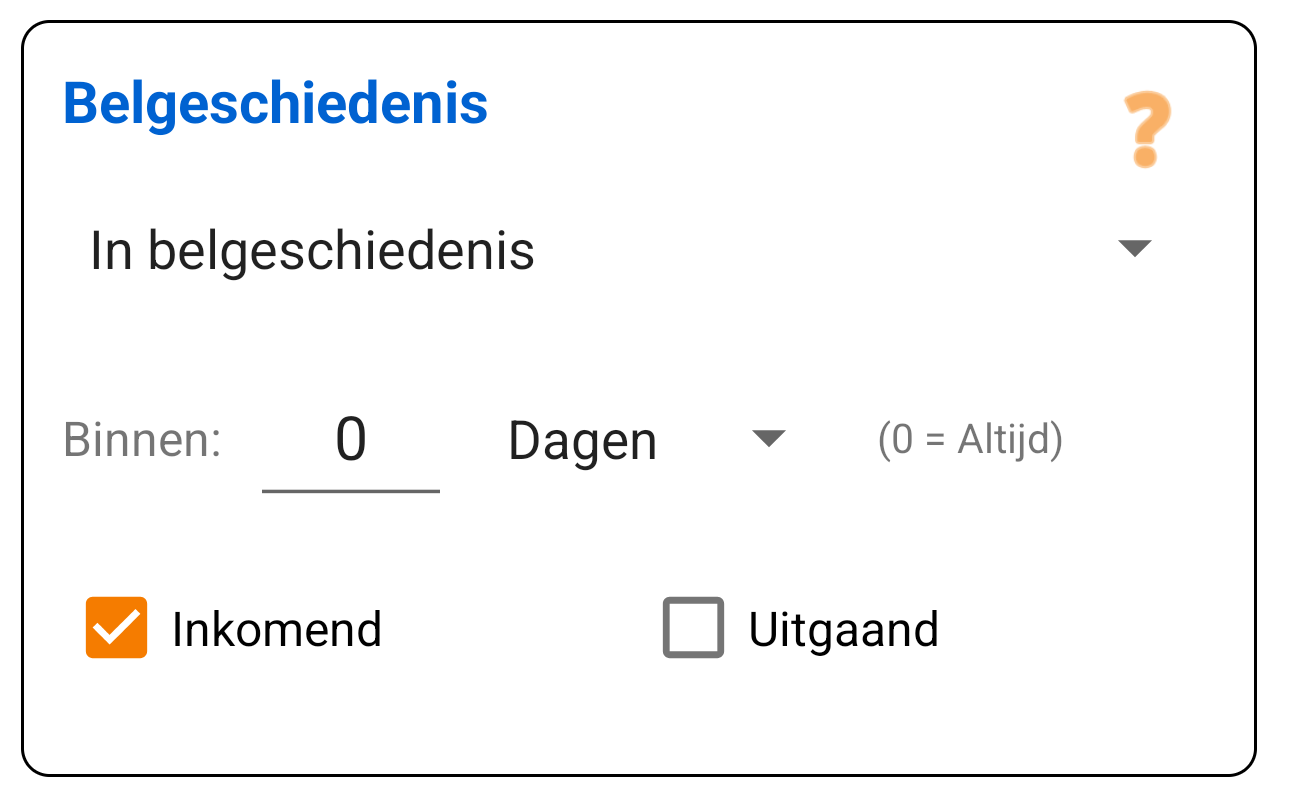
Inkomende Historie
Slim terugbellen. Deze voorwaarde checkt: "Heeft dit nummer mij recent gebeld?"
Scenario: Iemand belt jou op SIM 2. Jij mist de oproep. Als je terugbelt, ziet PaSS in de historie dat dit nummer bij SIM 2 hoort en kiest automatisch SIM 2 voor het terugbellen.
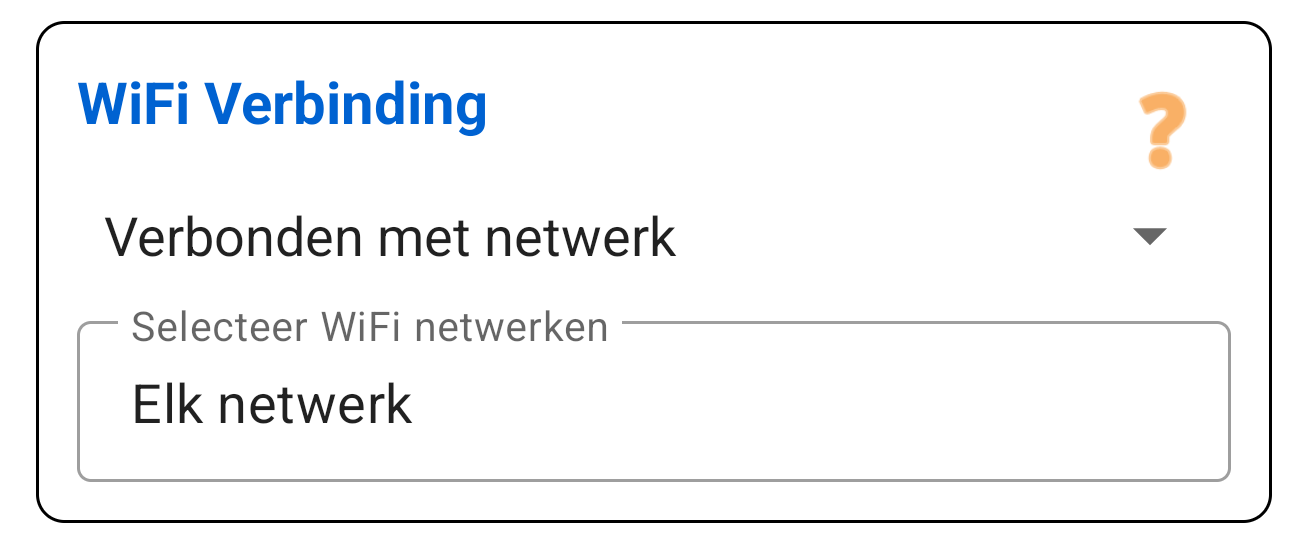
Wi-Fi Netwerk
Controleert of je wel (of juist niet) verbonden bent met specifieke Wi-Fi netwerken. Je kunt meerdere netwerken invullen, gescheiden door een komma.
Handig: je kunt met één druk op de knop je huidige netwerk toevoegen.
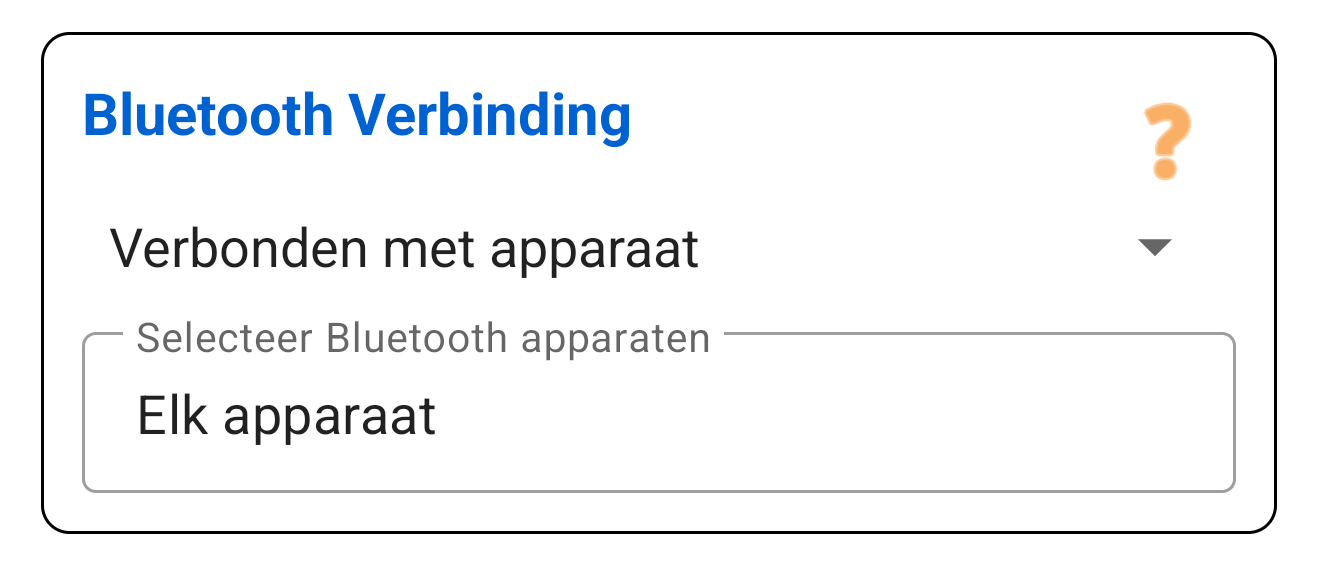
Bluetooth Apparaat
Controleert of je wel (of juist niet) verbonden bent met specifieke Bluetooth-apparaten.
Je kunt eenvoudig je doelwit kiezen uit een lijst van al je gekoppelde apparaten (zoals de carkit van je auto of je draadloze headset).
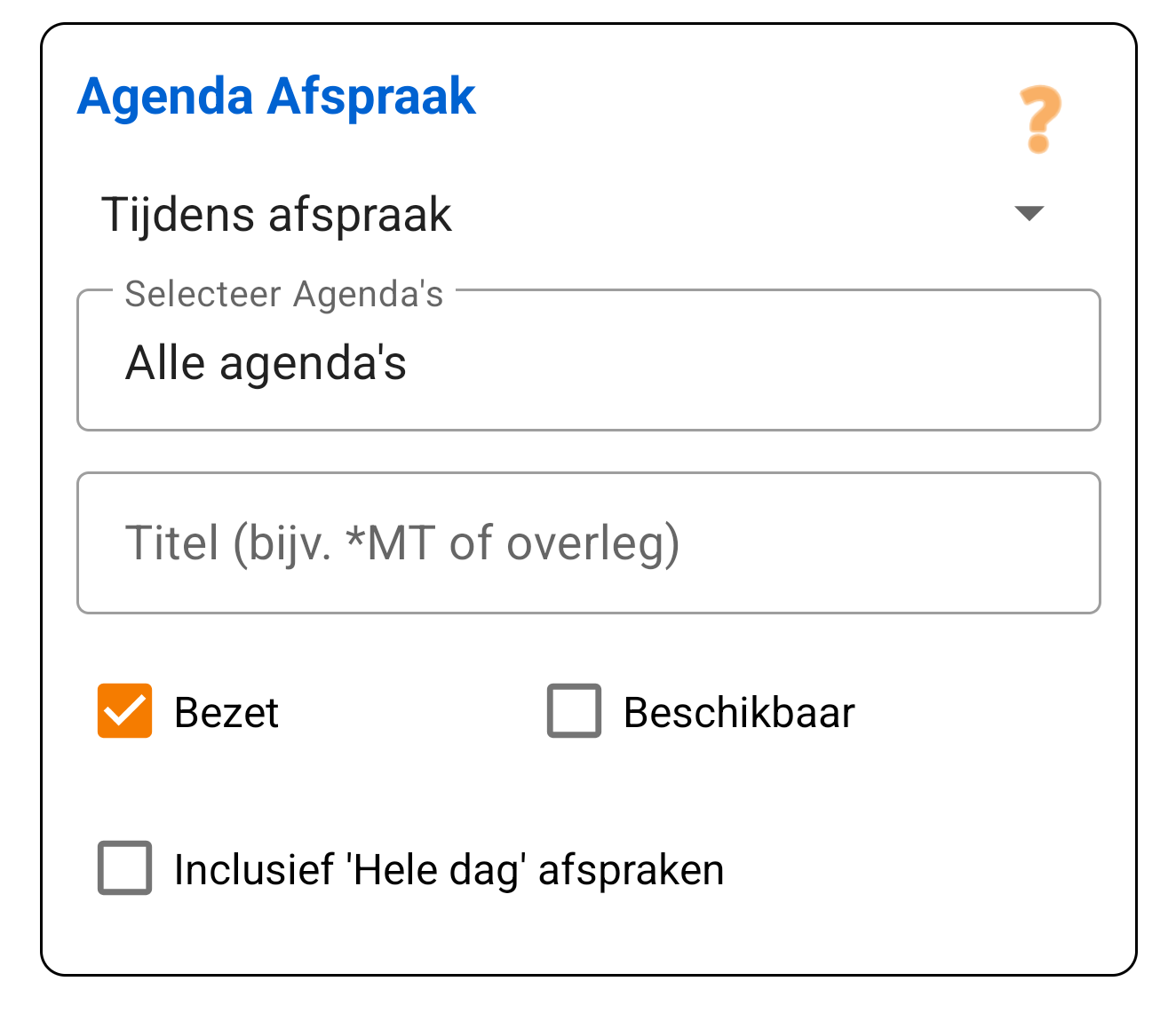
Agenda-afspraak
Controleert op actieve afspraken in je agenda. Je kunt instellen of de regel moet gelden als een afspraak wél of juist niet aan je voorwaarden voldoet.
Je kunt dit extreem precies afstellen: kies in welke agenda's gezocht moet worden, filter op je status (Bezet of Beschikbaar) en bepaal of hele dag-afspraken meetellen. Zoeken op woorden in de titel (met wildcards of regex) is ook mogelijk.
3. Acties (DAN...)
Als een regel klopt, voert PaSS deze acties uit. Je kunt ze stapelen (bv. SIM kiezen én Prefix toevoegen).
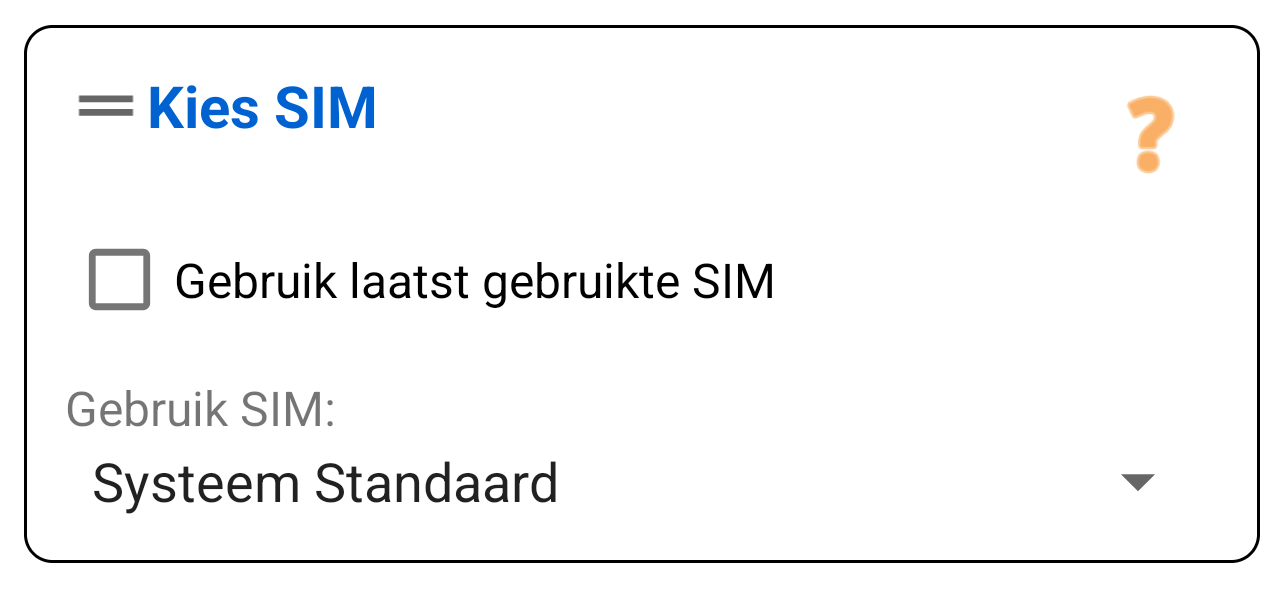
Kies SIM
Bepaalt via welke lijn het gesprek gaat.
- Specifieke SIM: Forceer SIM 1 of SIM 2.
- Vragen: Toont een popup zodat je zelf kunt kiezen.
- Laatst gebruikt: Onthoudt welke SIM je voor dit specifieke contact eerder hebt gebruikt.
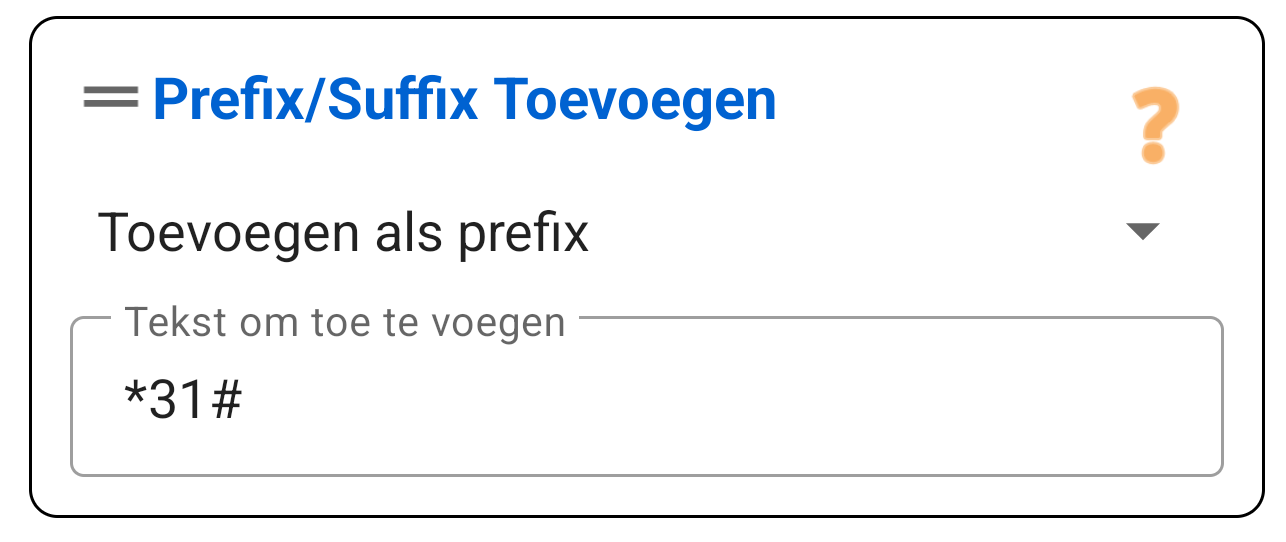
Prefix / Suffix
Voegt tekens toe aan het nummer.
- Prefix (Vooraf): Bv.
#31#om anoniem te bellen of+31voor landcodes. - Suffix (Achteraf): Soms gebruikt voor telefooncentrales.
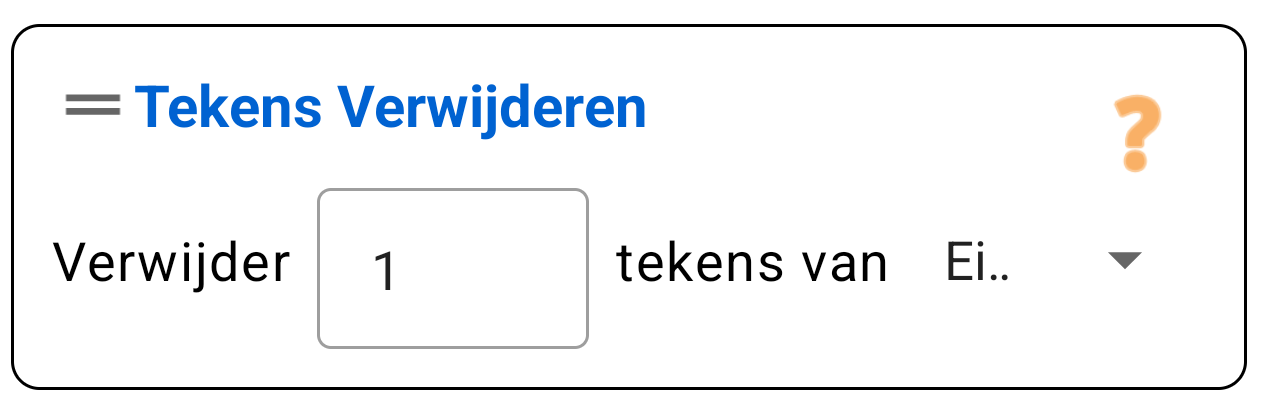
Tekens Wissen (Begin/Eind)
Verwijder blind een aantal tekens van het begin of einde.
Waarom? Dit is veiliger dan 'Vervangen' als je nummers ombouwt.
Voorbeeld: Wil je 06123... omzetten naar +316123...? Haal dan 1 teken van het begin weg (de 0). Gebruik daarna 'Prefix' om +31 toe te voegen. Zo voorkom je dat een '06' in het midden van een nummer per ongeluk wordt vervangen.
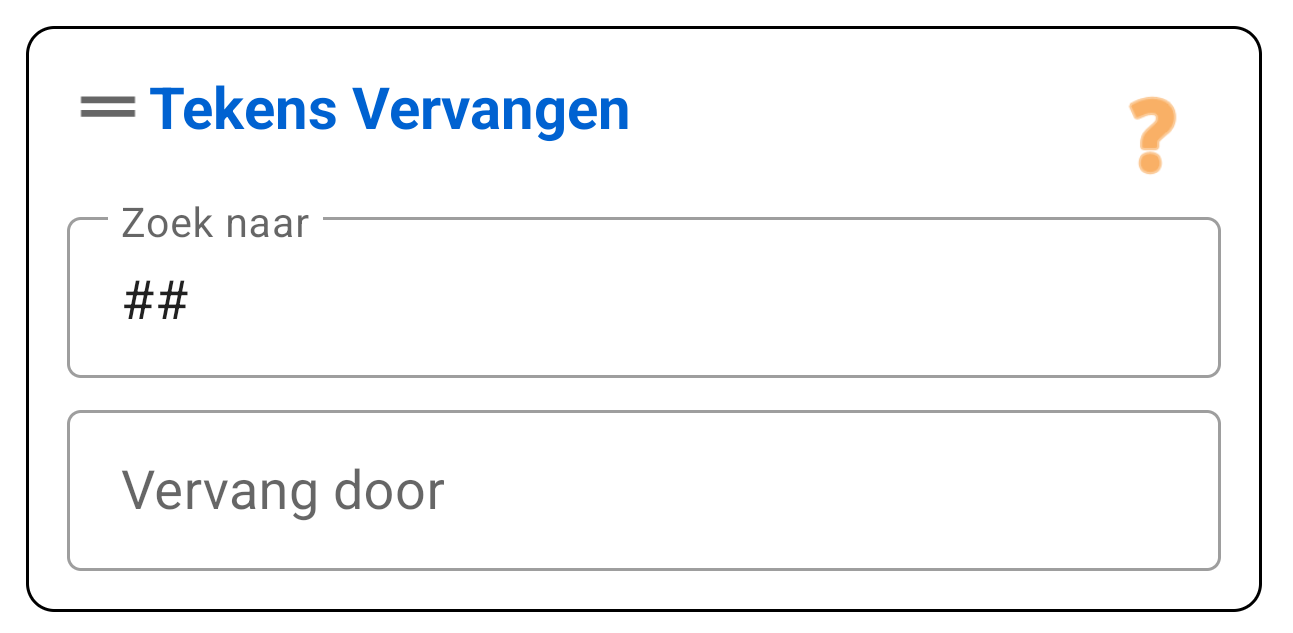
Tekens Vervangen
Zoek een reeks tekens waar dan ook in het nummer en vervang deze.
Voorbeeld 1: Vervang + door 00.
Voorbeeld 2: Vervang *** door 'niets' (leeg laten) om een zelf getypte code weer te verwijderen.
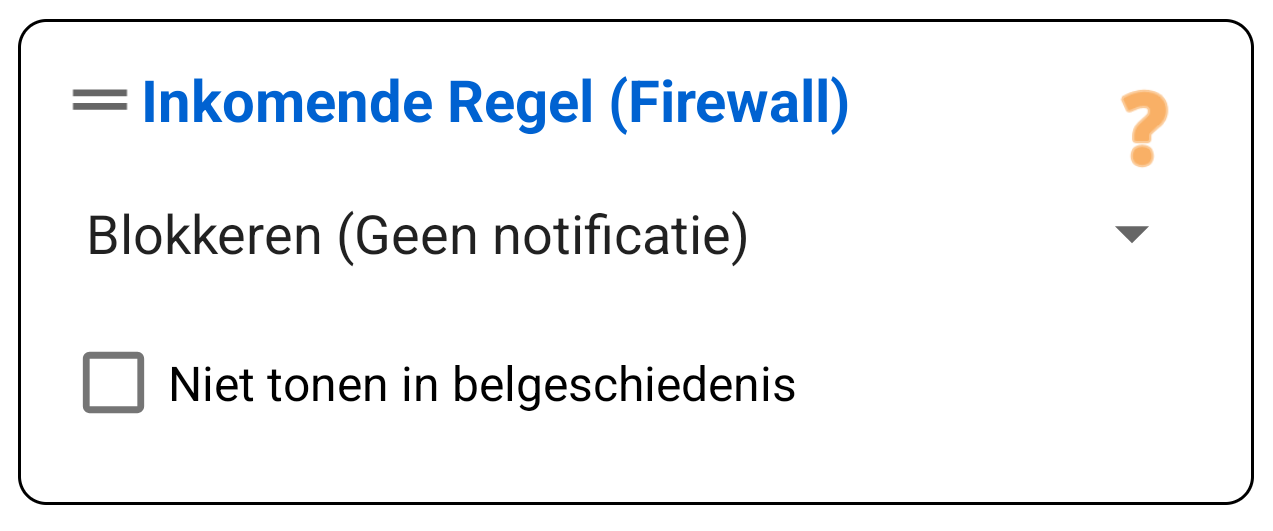
Oproep Verwerken
Wat moet er met de beller gebeuren?
- Blokkeren: Verbreek direct. De telefoon gaat niet over en je krijgt geen melding.
- Ophangen / Voicemail: Wijst het gesprek af (alsof je de rode knop drukt).
- Stilhouden: Telefoon gaat over, maar zonder geluid of trillen.
- Toestaan: Laat het gesprek door. (Zet deze bovenaan om blokkades te overschrijven!).
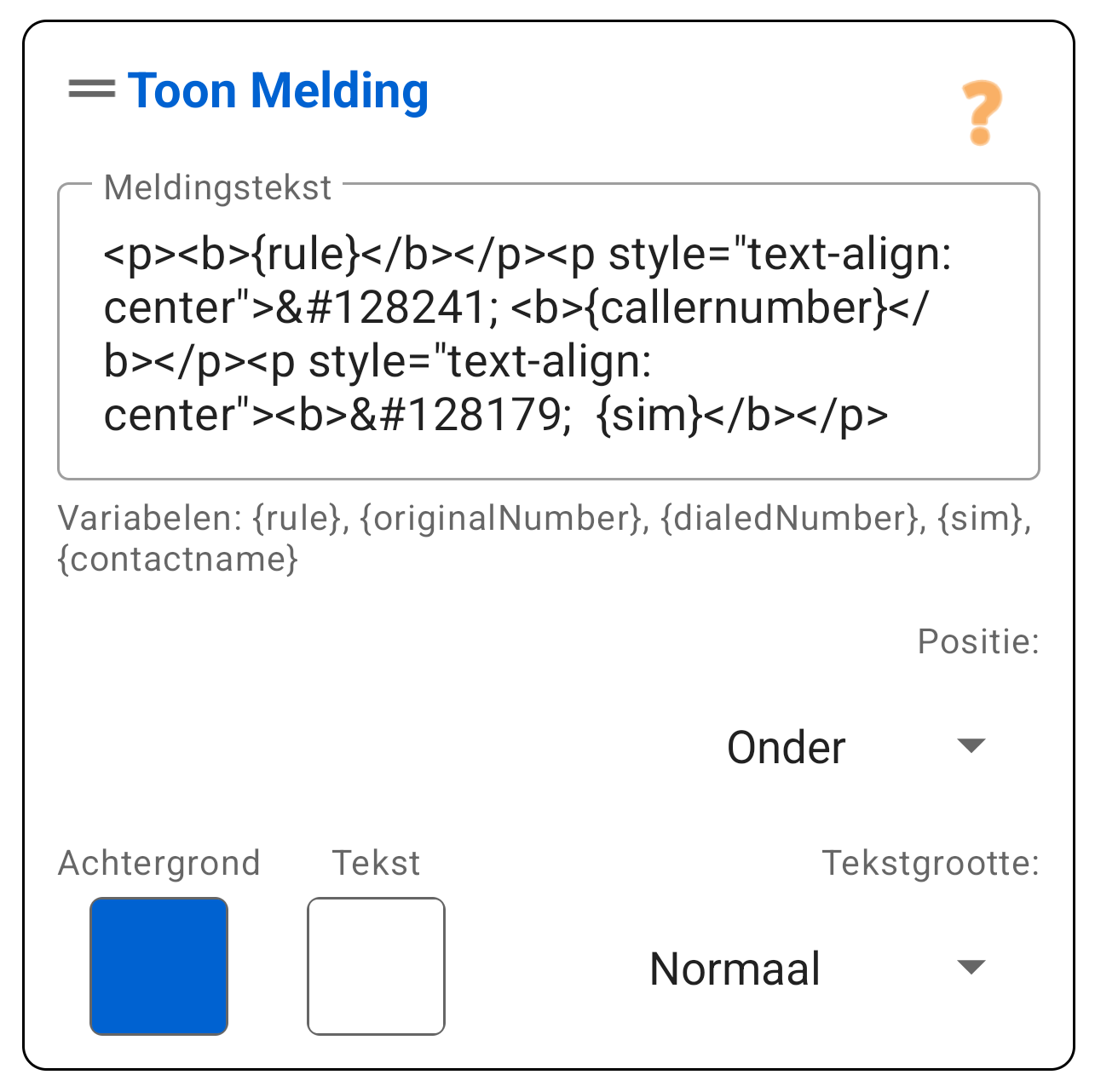
Melding Tonen (Standaard)
Geeft visuele feedback dat een regel actief is. Dit kan een Overlay zijn (blijft staan tijdens gesprek) of een gekleurde balk.
Slimme Variabelen:
PaSS vult deze codes automatisch in:
{{rule}}: De naam van deze regel.{{sim}}: De naam van de gebruikte SIM-kaart.{{contactname}}: De naam van het contact (indien gevonden).- Uitgaand:
{{originalNumber}}/{{dialedNumber}} - Inkomend:
{{callerNumber}}
Format: Je kunt de tekst stijlen met eenvoudige HTML-tags: <b>vet</b>.
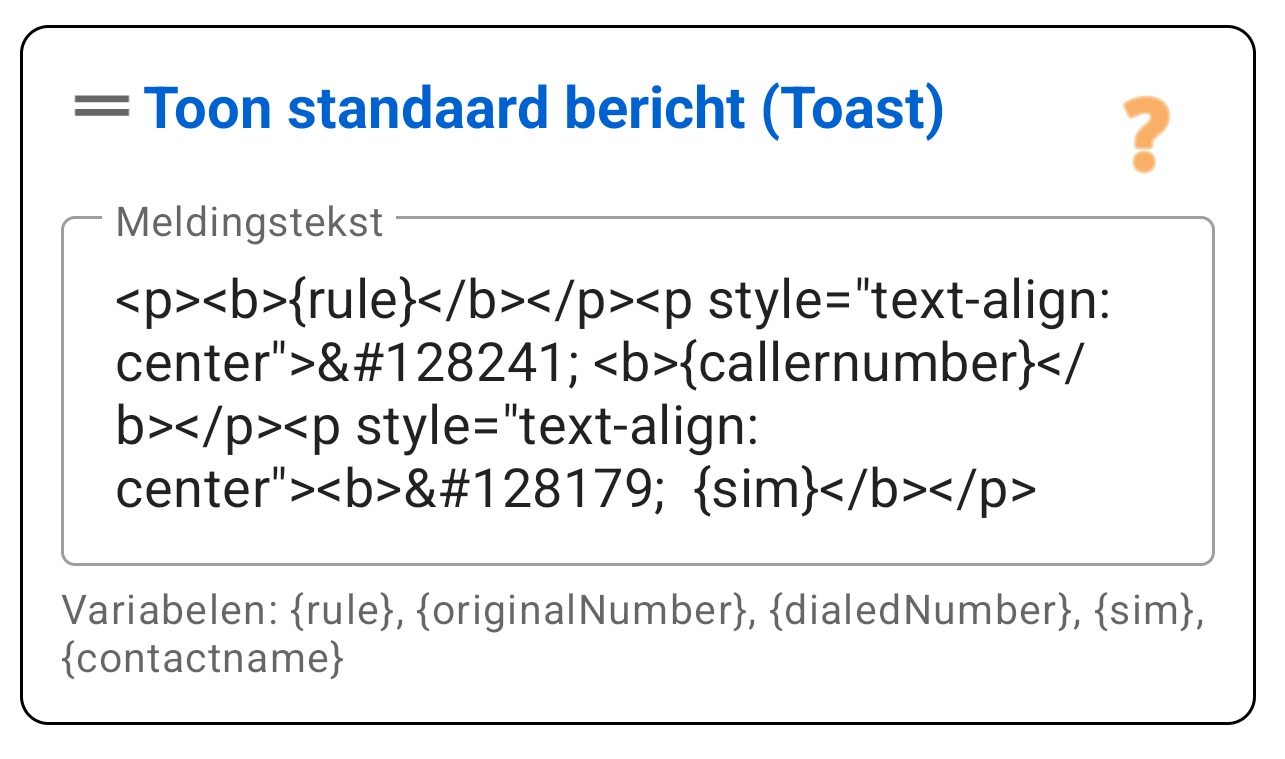
Toon 'Toast' Melding
Toont een klein, grijs bericht onderin het scherm dat na een paar seconden vanzelf verdwijnt. Minder opdringerig dan de standaard melding.
4. Back-up & Instellingen
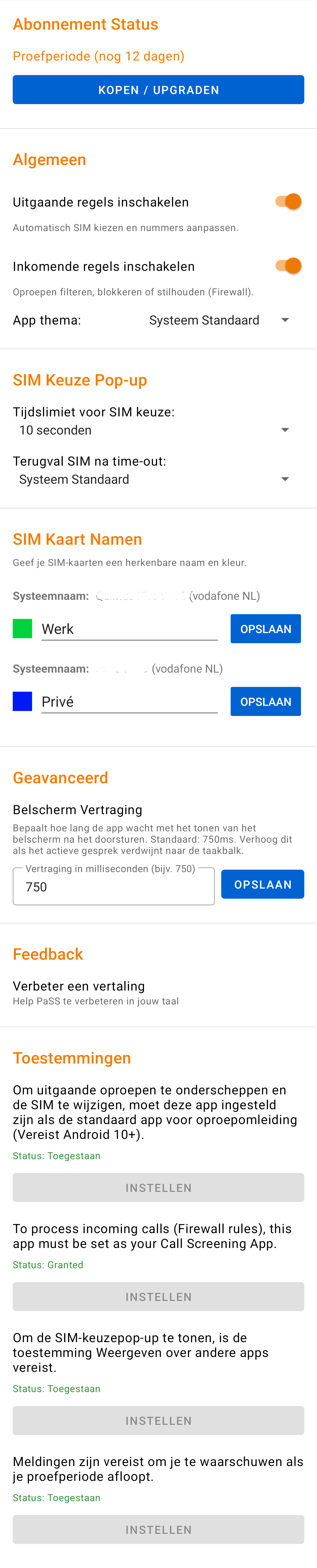
Via het menu (de drie puntjes rechtsboven) heb je toegang tot beheertools en configuratie.
Back-up maken & Delen
Je kunt je regels bewaren of delen met collega's.
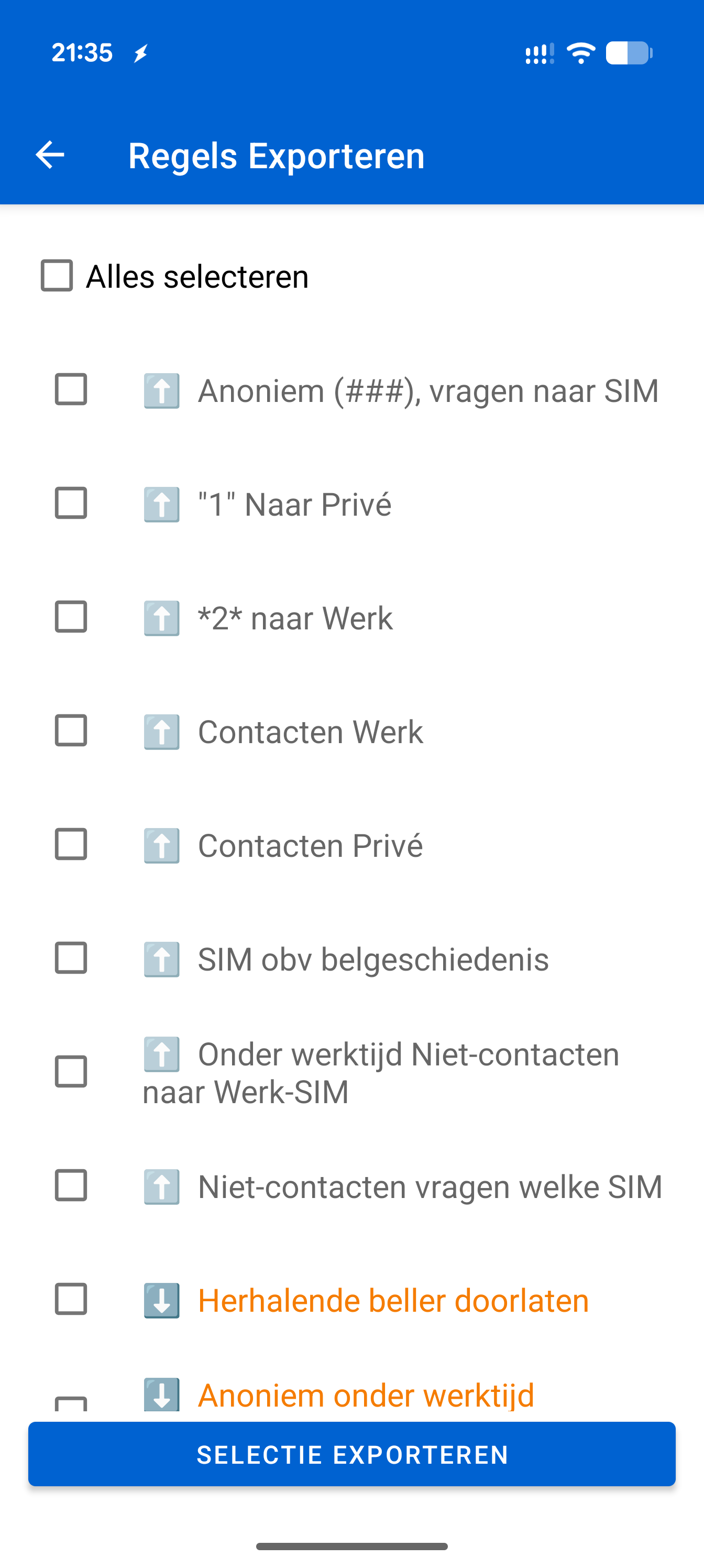
- Exporteren: Selecteer welke regels je wilt opslaan. De lijst toont met pijltjes (⬆️/⬇️) of het om uitgaande of inkomende regels gaat.
- Importeren: Open een
.passbestand. PaSS probeert automatisch SIM-kaarten te herkennen.
Instellingen Menu
Hier pas je het gedrag van de app aan.
Status & Abonnementen
- Verwerking Actief (Aan/Uit): Met deze schakelaars kun je PaSS tijdelijk pauzeren zonder de app te verwijderen.
- Tijdens de proefperiode staan deze standaard aan.
- Is je periode voorbij? Dan springen de niet-gekochte functies uit.
- Winkel: Koop hier je licentie. Kies voor alleen Uitgaand, alleen Inkomend of de Volledige Suite.
SIM Kaarten & Uiterlijk
- Aliassen & Kleuren: Geef elke SIM een eigen Naam (bv. "Werk") en Kleur. Deze kleur zie je terug in de Overlay.
- Thema: Kies voor Licht, Donker of Systeemstandaard.
SIM Keuze Pop-up
- Time-out (sec): Hoeveel seconden moet de "Kies SIM" popup zichtbaar blijven voordat de app automatisch kiest?
- Terugval SIM: Welke keuze moet er gemaakt worden als de teller op 0 staat?
Geavanceerd
- Verwerkingsvertraging (ms): Sommige telefoons drukken het belscherm naar de achtergrond. Een kleine vertraging (bv. 500ms) helpt.
- Feedback: Zie je een vertaalfout of heb je een idee? Meld het hier.
- Permissies: Controleer of alle benodigde rechten nog groen zijn.