1. Podstawy i Logika
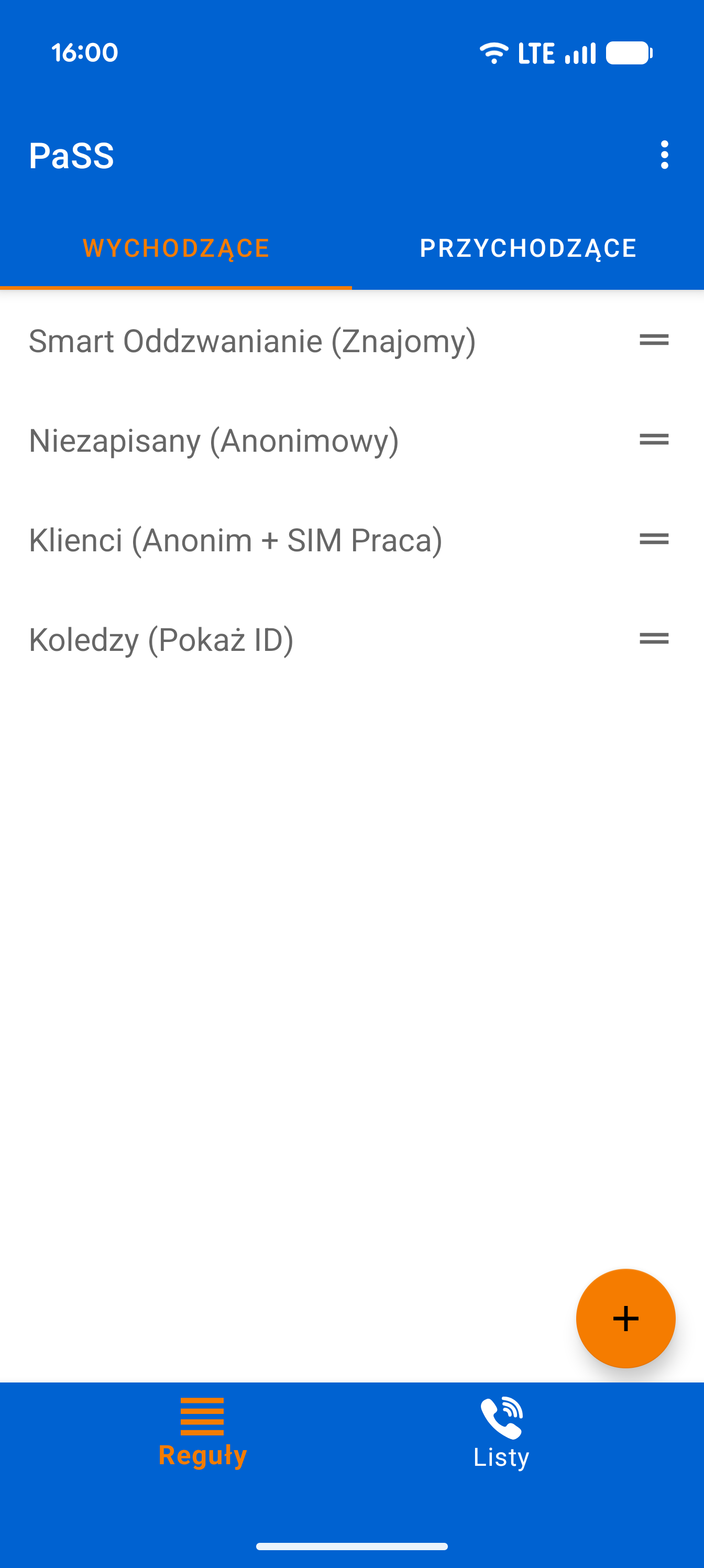
PaSS działa w oparciu o prostą logikę: aplikacja czyta Twoje reguły z góry na dół.
- Pierwsza reguła, która "pasuje" do połączenia, wygrywa.
- Aplikacja wykonuje akcje.
- Aplikacja zatrzymuje się i ignoruje resztę listy.
Zakładki: Interfejs PaSS składa się z czterech głównych ekranów:
- Wychodzące (Twoje reguły wychodzące)
- Przychodzące (Twoje reguły przychodzące)
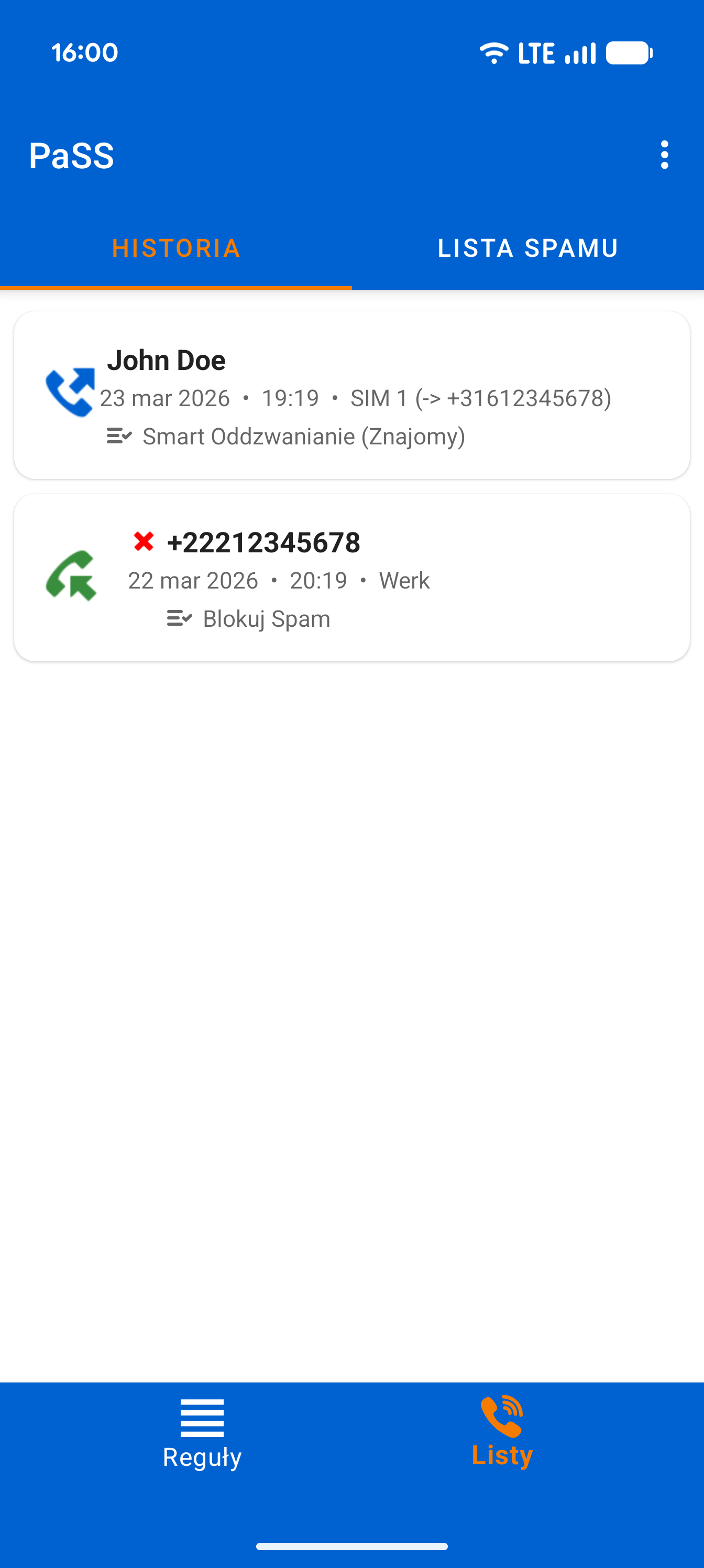
- Historia Wyświetl dziennik połączeń i sprawdź, która reguła PaSS została zastosowana. Dodawaj numery bezpośrednio do listy spamu.
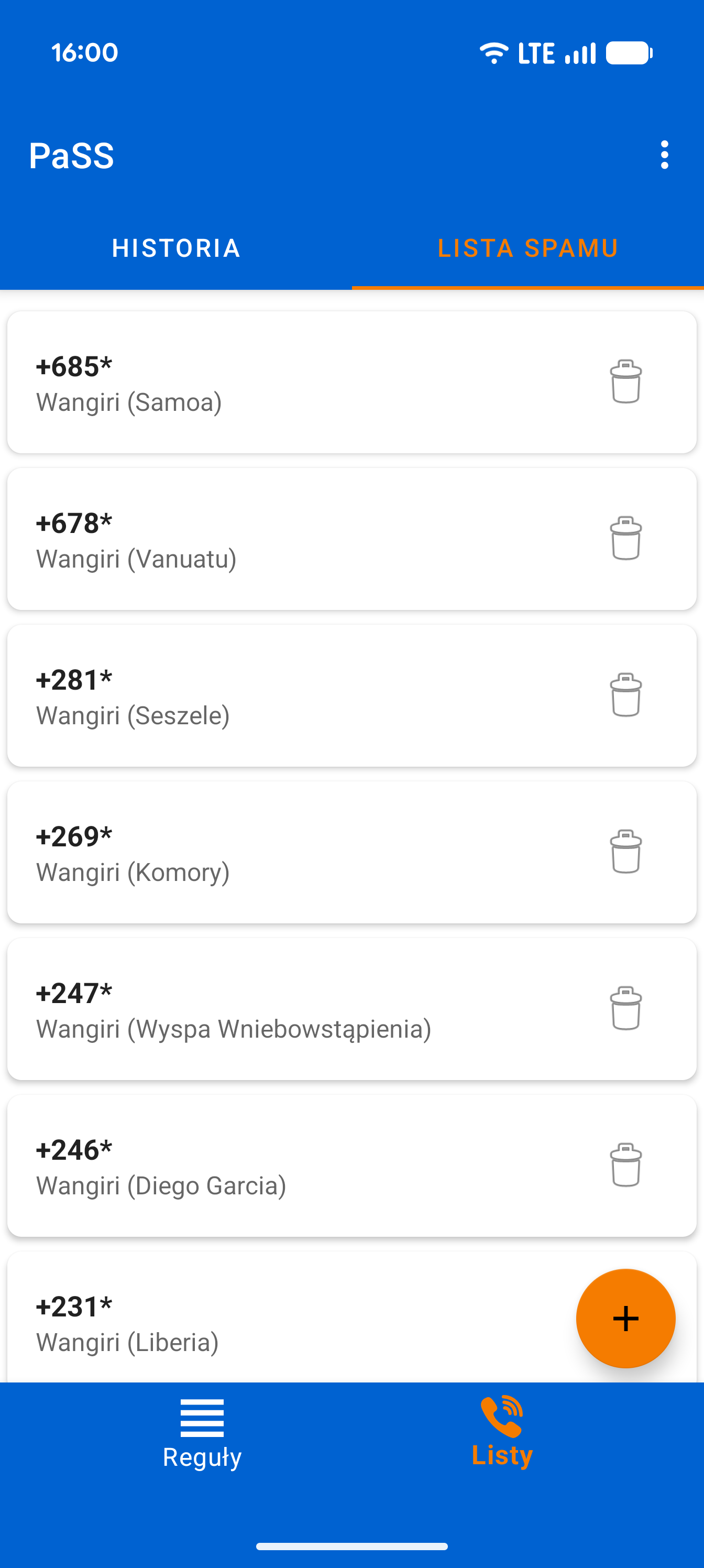
- Lista Spamu Twoja lokalna baza danych do blokowania niechcianych numerów lub całych regionów (za pomocą symboli wieloznacznych).
Możesz łatwo nawigować między tymi ekranami, przesuwając palcem w lewo lub w prawo.
Chcesz ukryć/pokazać numer? Najpierw sprawdź domyślne ustawienia Androida. Przeczytaj przewodnik po ustawieniach Androida tutaj.
Zarządzanie Regułami i Kolejność
Łatwo dodawaj reguły przyciskiem +. Dotknij reguły, aby ją edytować, lub naciśnij i przytrzymaj, aby usunąć lub zduplikować. Przeciągaj reguły, aby zmienić ich kolejność.
Ważne: Najbardziej precyzyjne reguły umieszczaj na górze, a ogólne na dole. PaSS czyta z góry na dół i wykonuje pierwszą regułę, która pasuje do połączenia!
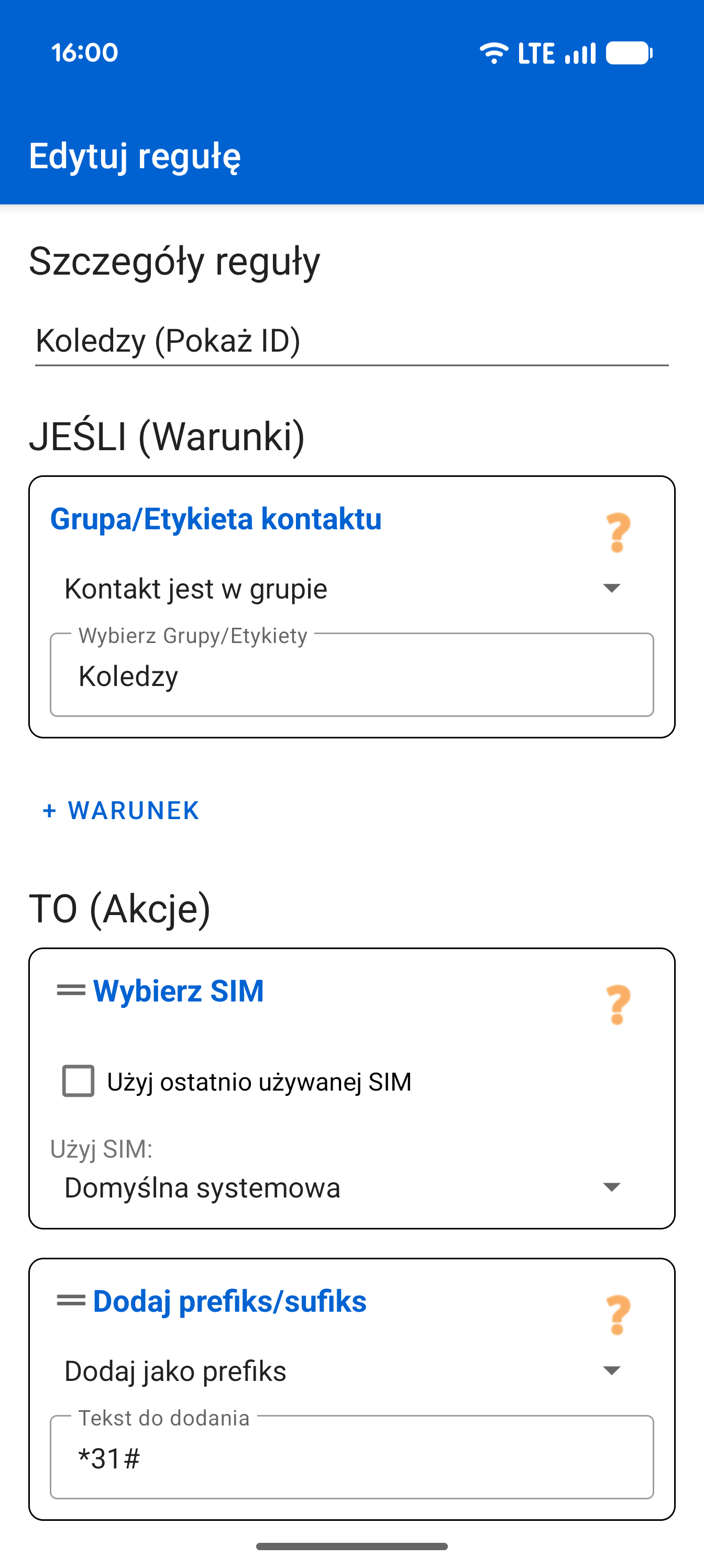
Edytor Reguł
Wewnątrz reguły dodajesz warunki (JEŚLI) i akcje (TO). Uwaga: warunki działają jako funkcja 'I'. PaSS wykonuje akcje tylko wtedy, gdy spełnione są wszystkie warunki. Chcesz coś usunąć? Po prostu przesuń to w bok. Możesz też przeciągać akcje, aby zmienić ich kolejność.
Inteligentna Historia
Twój dziennik jest interaktywny. Dotknij ikony telefonu, aby zadzwonić na numer, lub imienia, aby zobaczyć szczegóły. PaSS wykonał akcję? Dotknij nazwy reguły pod połączeniem, aby otworzyć ją bezpośrednio w edytorze! Niechciany telefon? Przytrzymaj, aby wysłać numer na listę spamu.
Lista Spamu i Symbole Wieloznaczne
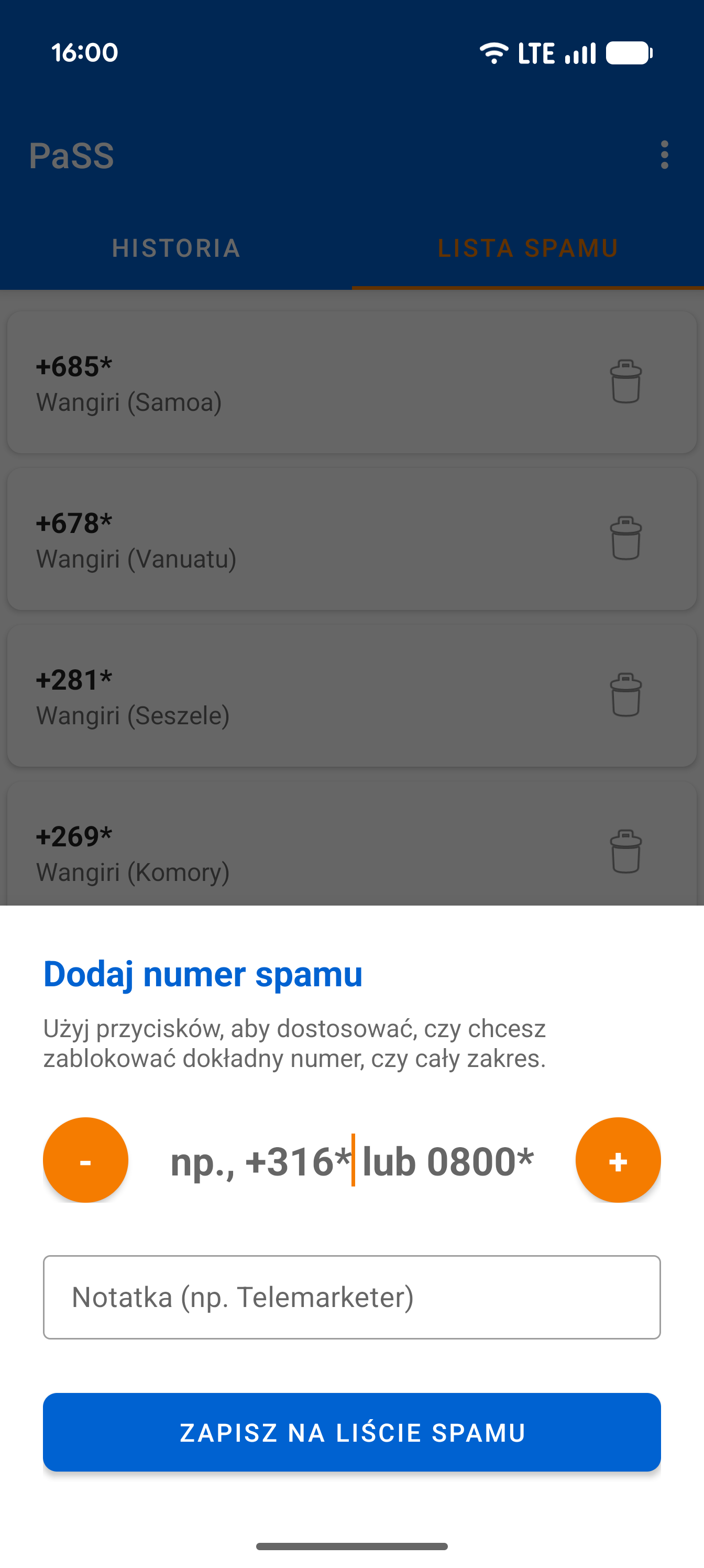
Na ekranie Listy Spamu łatwo dodawaj nowe numery przyciskiem +. Często dostajesz spam z danego regionu? Użyj przycisku - podczas dodawania. Skróci to numer i umieści gwiazdkę (*) na końcu, pozwalając zablokować cały zakres numerów za jednym razem.
2. Warunki (JEŚLI...)
Reguła jest wykonywana tylko wtedy, gdy spełnione są WSZYSTKIE warunki w tej regule.
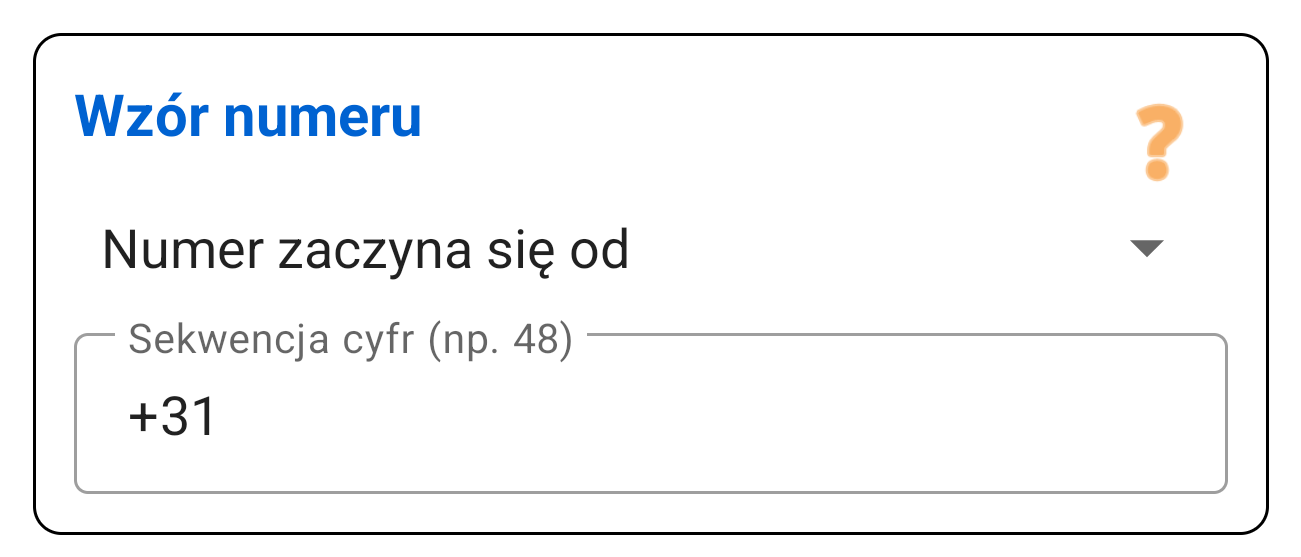
Wzór Numeru
Sprawdza cyfry numeru telefonu.
- Zaczyna się od: Przydatne dla kodów krajów (
+48) lub numerów komórkowych. - Zawiera: Przydatne, jeśli wpiszesz kod (np.
***), aby wymusić regułę.
Konto Kontaktu
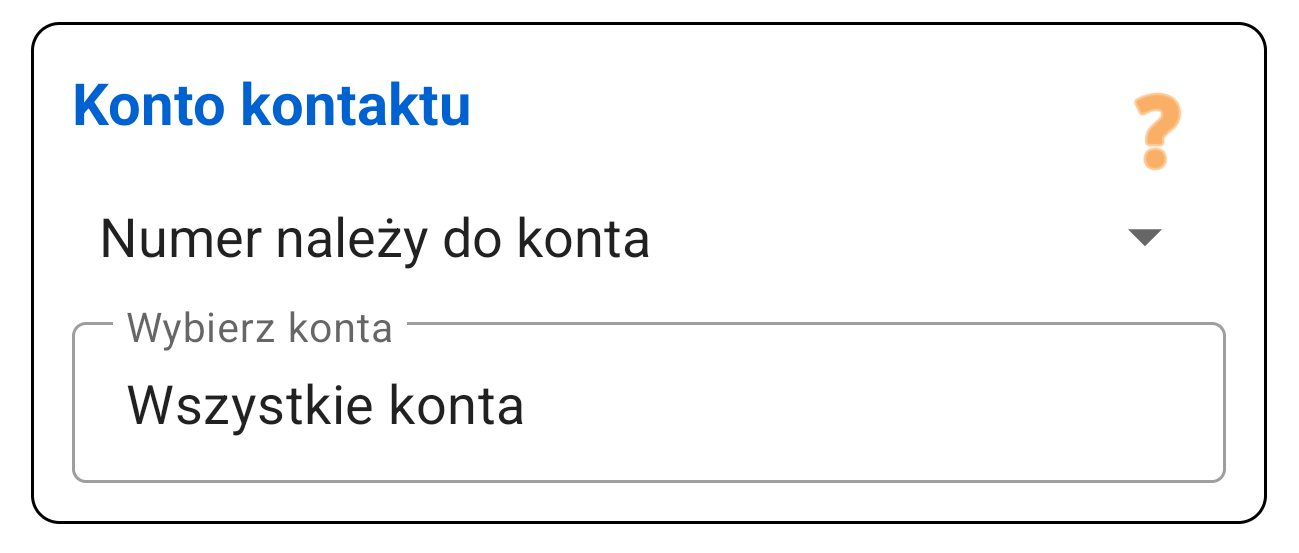
Sprawdza, gdzie zapisany jest kontakt (np. "Praca Exchange" lub "Prywatne Gmail").
To najpotężniejszy sposób na oddzielenie pracy od życia prywatnego bez ręcznego tworzenia grup.
- Włącznie: Dotyczy TYLKO tych kont.
- Wyłącznie: Dotyczy wszystkich OPRÓCZ tych kont (przydatne dla "Nieznanych").
Grupa Kontaktów
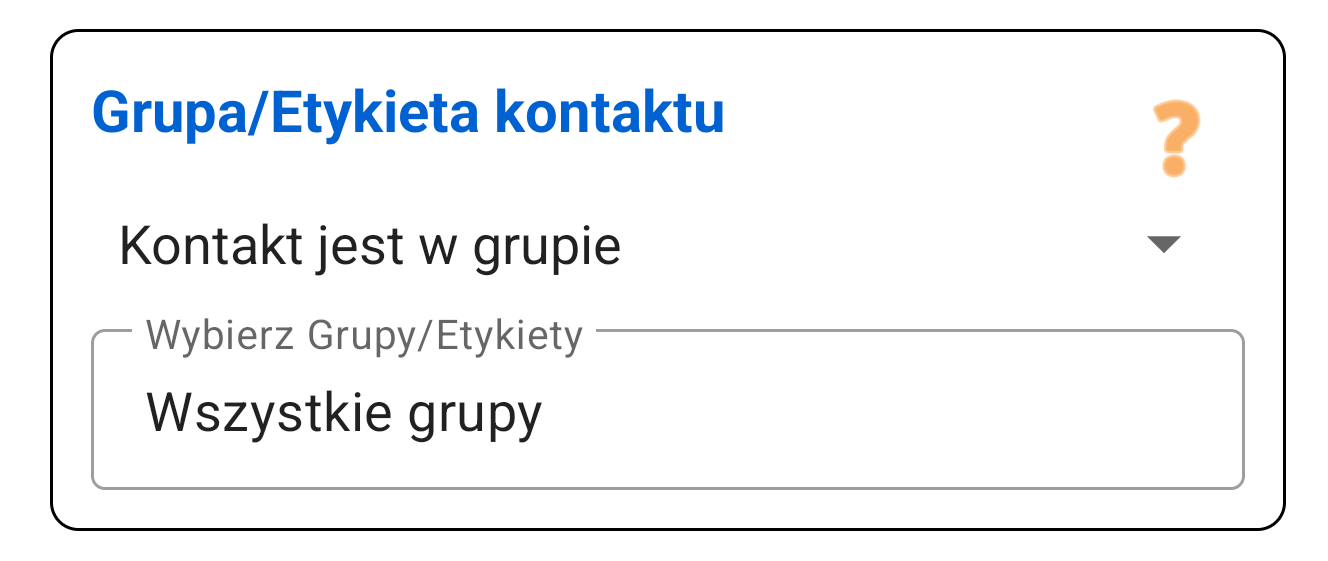
Sprawdza, czy kontakt jest w określonej grupie (etykiecie) w książce adresowej, np. "Rodzina" lub "Pacjenci".
Dzień i Czas
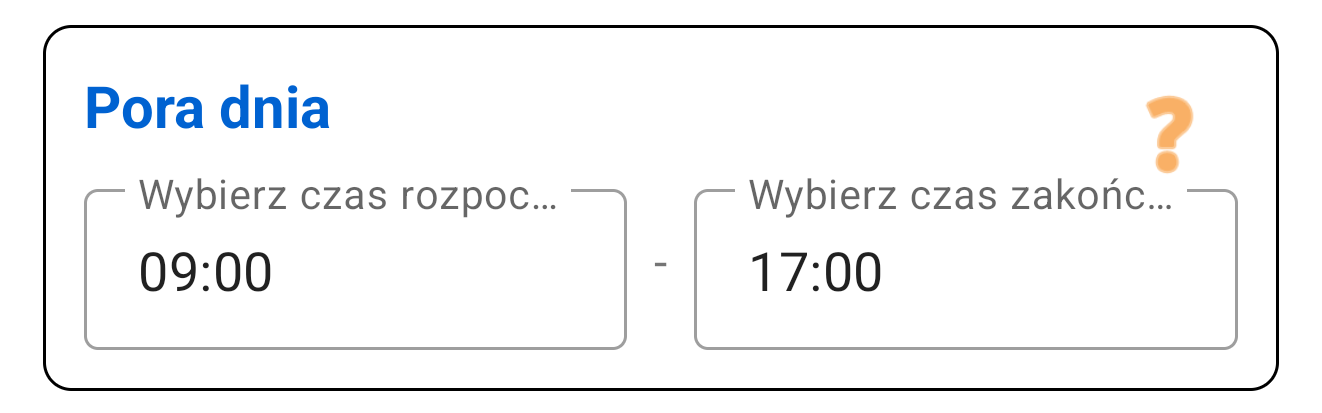
Twórz reguły, które działają tylko w określonym czasie.
- Dni: Wybierz aktywne dni (np. Pon-Pt dla reguł pracy).
- Czas: Ustaw przedział czasowy (np. 09:00 - 17:00).
Karta SIM
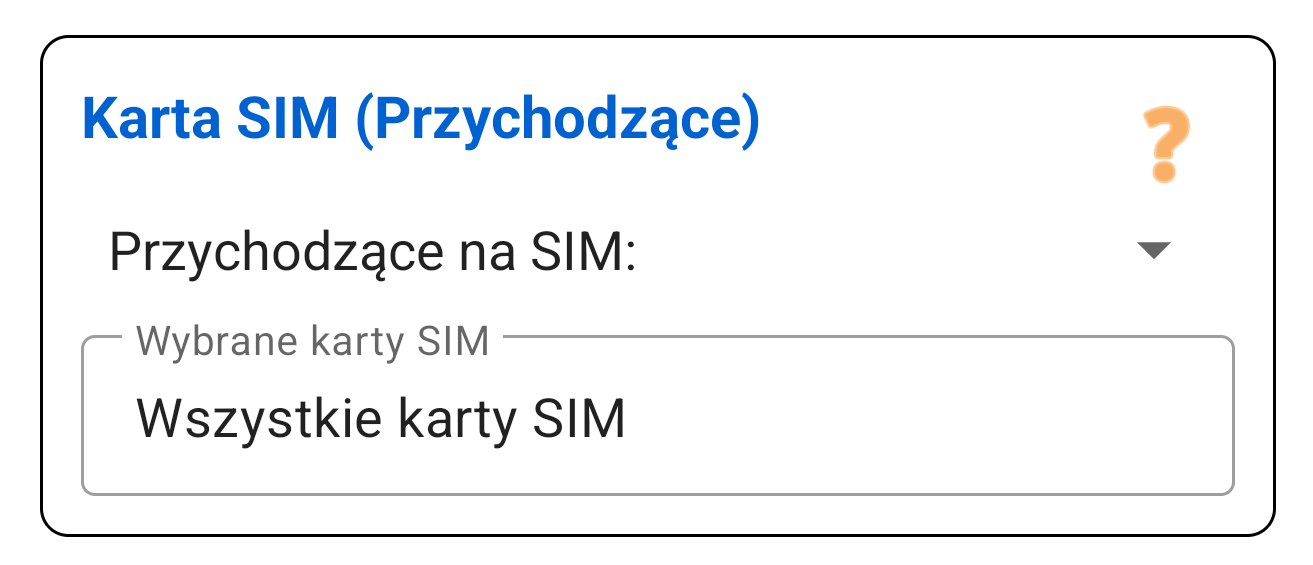
Filtruj na podstawie karty SIM, która odbiera połączenie. Niezbędne dla Twojego "Firewalla".
Przykład: "Jeśli dzwonią na moją służbową SIM w weekend -> Wyślij bezpośrednio na pocztę głosową."
Anonimowy Dzwoniący
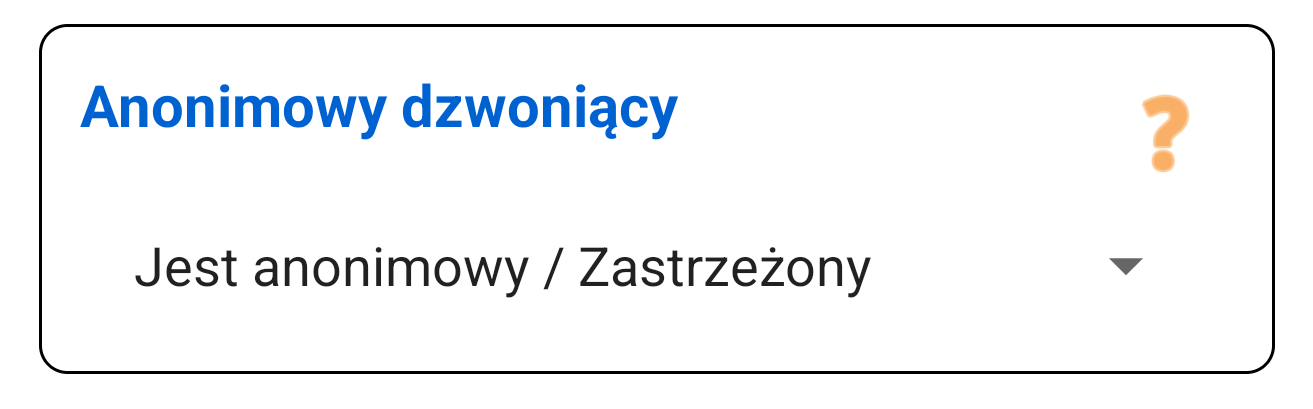
Reaguj na osoby dzwoniące, które ukrywają swój numer (numer zastrzeżony).
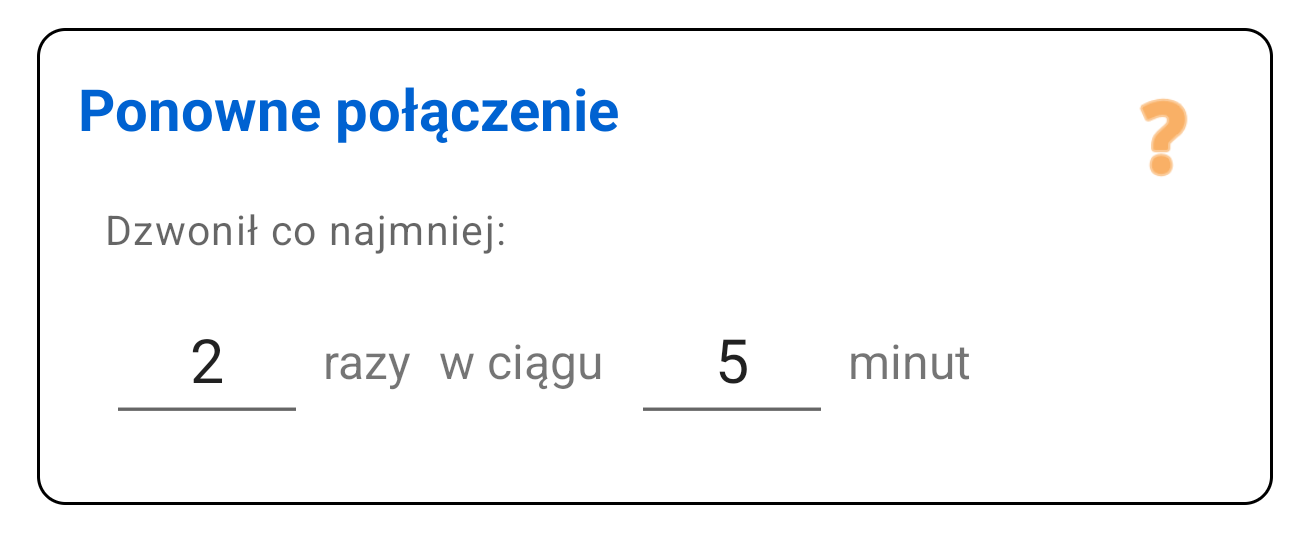
Powtarzający się Dzwoniący
Opcja "Awaryjna". Prawda, jeśli ten sam numer dzwoni X razy w ciągu Y minut.
Użyj w połączeniu z akcją Zezwól, aby przebić się przez własne blokady.
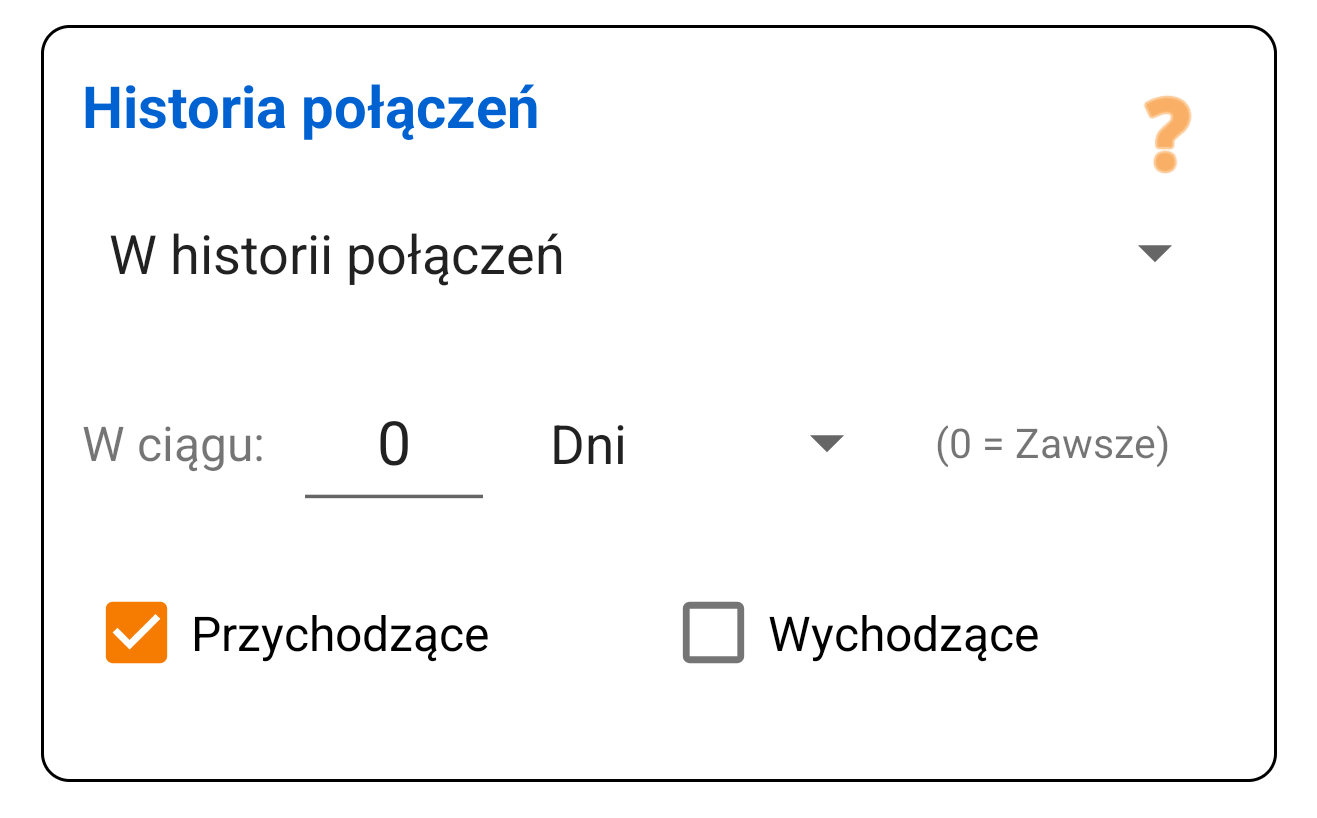
Historia Przychodzących
Inteligentne oddzwanianie. Sprawdza: "Czy ten numer ostatnio do mnie dzwonił?"
Scenariusz: Masz nieodebrane połączenie na SIM 2. Kiedy oddzwaniasz, PaSS sprawdza historię i automatycznie wybiera SIM 2.
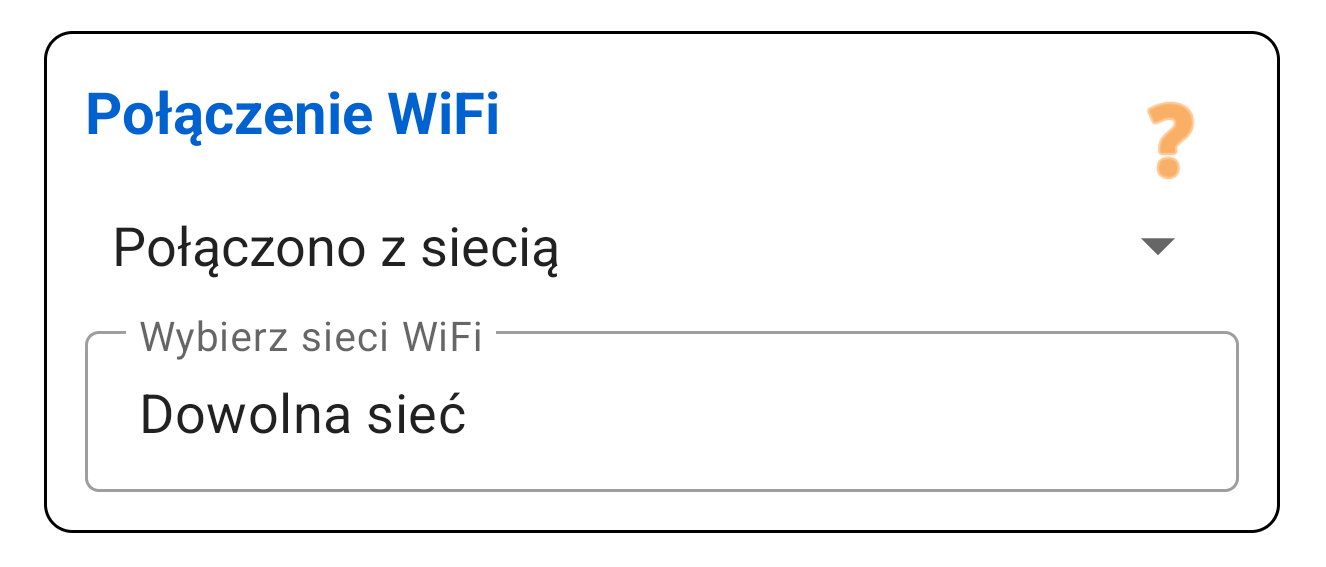
Sieć Wi-Fi
Sprawdza, czy jesteś (lub wyraźnie nie jesteś) połączony z określonymi sieciami Wi-Fi. Możesz wpisać wiele sieci oddzielonych przecinkami.
Wskazówka: możesz dodać aktualnie połączoną sieć jednym kliknięciem.
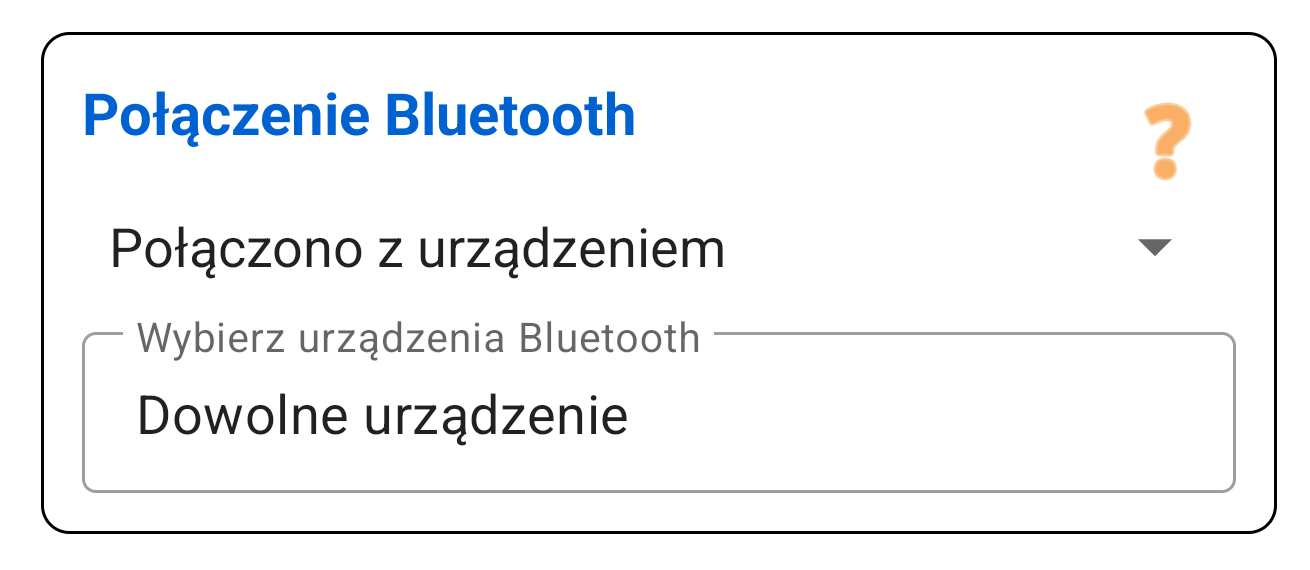
Urządzenie Bluetooth
Sprawdza, czy jesteś (lub wyraźnie nie jesteś) połączony z określonymi urządzeniami Bluetooth.
Możesz łatwo wybrać cel z listy wszystkich sparowanych urządzeń (takich jak zestaw samochodowy lub bezprzewodowe słuchawki).
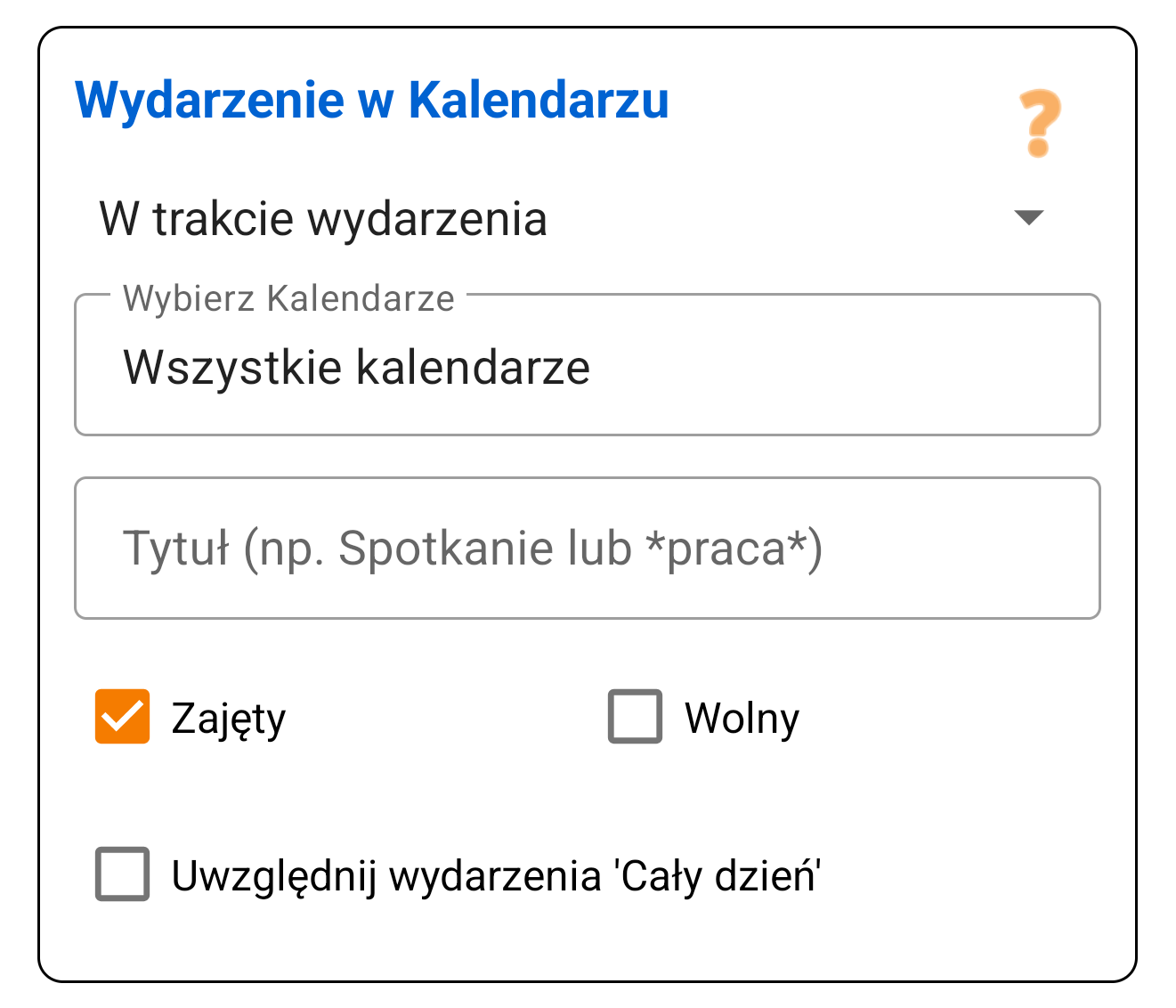
Wydarzenie Kalendarza
Sprawdza aktywne wydarzenia w Twoim kalendarzu. Możesz ustawić regułę tak, aby uruchamiała się, gdy wydarzenie pasuje lub nie pasuje do Twoich warunków.
Możesz to precyzyjnie dostroić: wybierz kalendarze do sprawdzenia, filtruj według statusu (Zajęty lub Wolny) i zdecyduj, czy uwzględniać wydarzenia całodniowe. Możliwe jest również wyszukiwanie określonych słów w tytule wydarzenia (przy użyciu symboli wieloznacznych i regex).
Lista Spamu
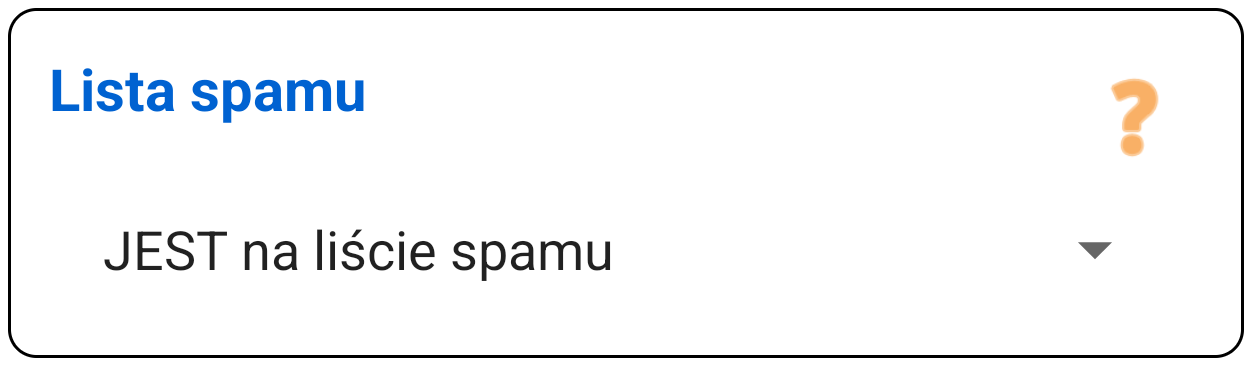
Sprawdza, czy numer telefonu przychodzącego (lub jego część za pomocą symboli wieloznacznych) znajduje się na lokalnej Liście Spamu.
Uwaga: Numery na liście spamu nie są blokowane automatycznie! Musisz utworzyć regułę z tym warunkiem i wybrać akcję 'Obsługa Połączenia: Blokuj'.
3. Akcje (TO...)
Jeśli reguła pasuje, PaSS wykonuje te akcje. Możesz je łączyć (np. Wybierz SIM ORAZ Dodaj Prefiks).
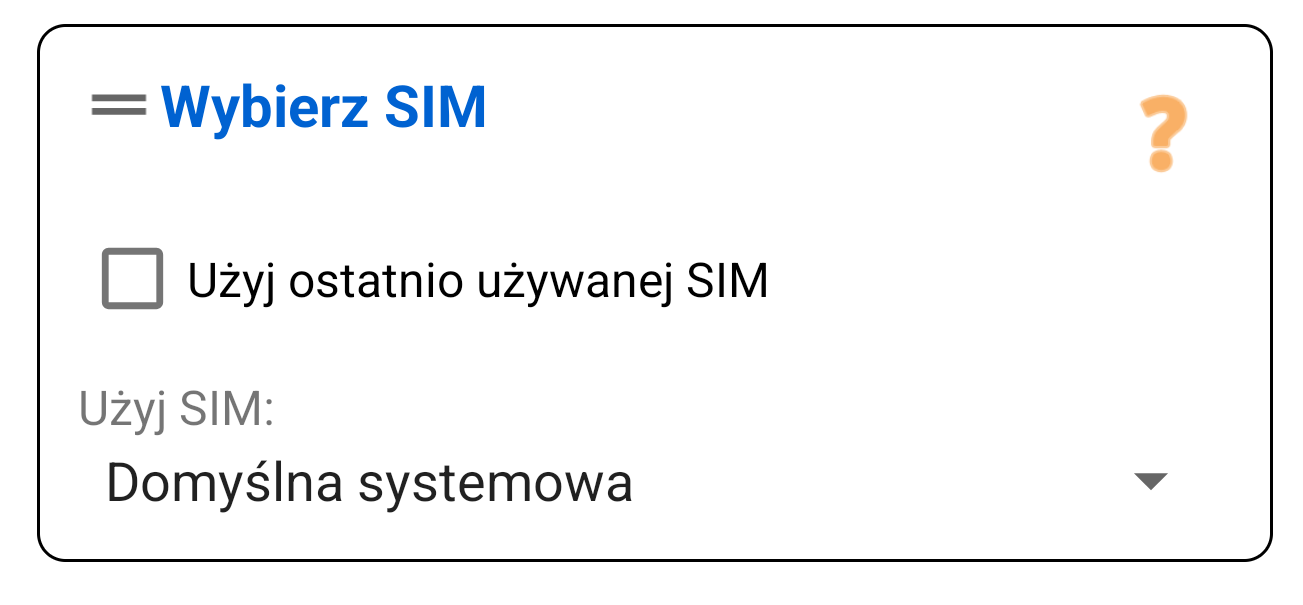
Wybierz SIM
Decyduje, z której linii korzystasz.
- Konkretna SIM: Wymuś SIM 1 lub SIM 2.
- Pytaj: Pokazuje wyskakujące okienko do wyboru.
- Ostatnio używana: Pamięta, której karty SIM używałeś do tego kontaktu wcześniej.
Prefiks / Sufiks
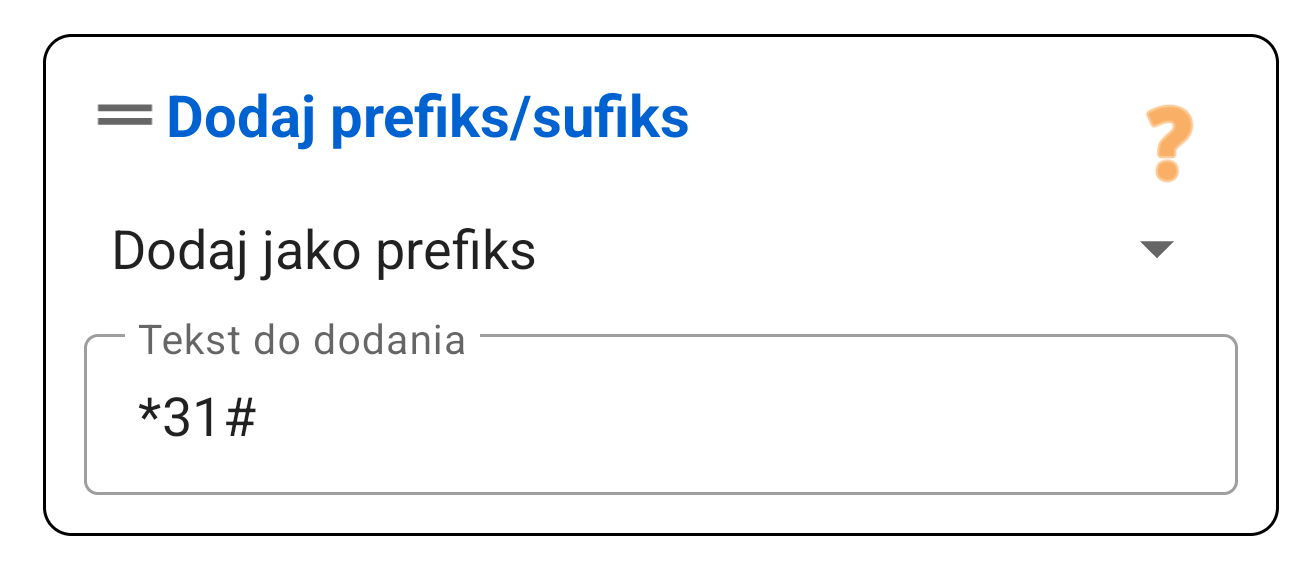
Dodaje znaki do numeru.
- Prefiks (Na początku): Np.
#31#aby dzwonić anonimowo lub+48dla numerów krajowych. - Sufiks (Na końcu): Czasami używane w centralach telefonicznych.
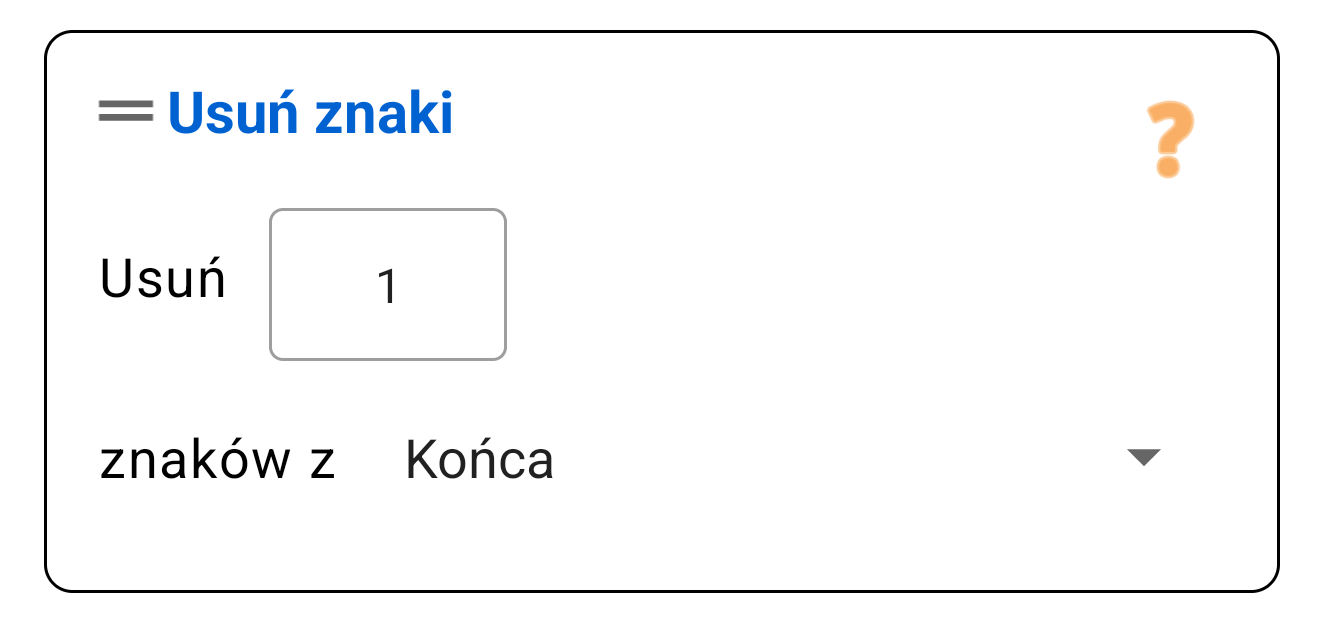
Usuń Znaki (Początek/Koniec)
Usuń ustaloną liczbę znaków z początku lub z końca.
Dlaczego? To bezpieczniejsze niż 'Zastąp' przy konwertowaniu numerów.
Przykład: Chcesz zamienić 06123... na +486123...? Usuń 1 znak z początku (0), a następnie użyj 'Prefiks', aby dodać +48. Zapobiega to przypadkowej zmianie zera w środku numeru.
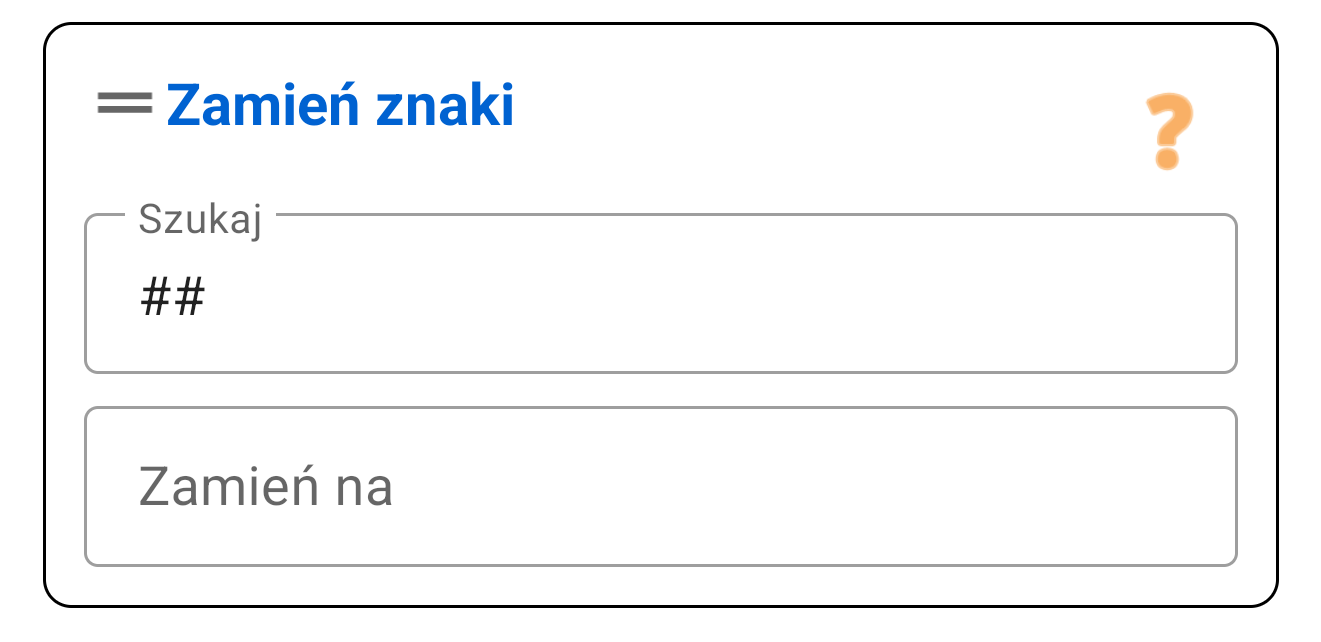
Zastąp Znaki
Wyszukaj ciąg znaków w dowolnym miejscu w numerze i go zastąp.
Przykład: Zastąp + przez 00 lub usuń ręcznie wpisany kod, np. ***.
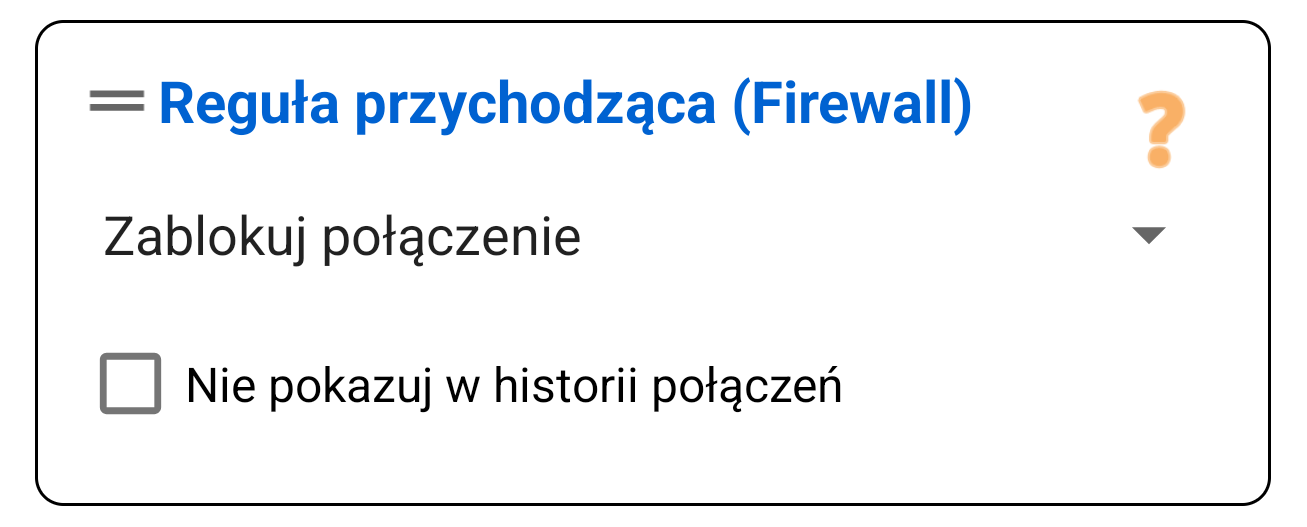
Przetwarzanie Połączenia
Co zrobić z dzwoniącym?
- Zablokuj: Rozłącz natychmiast. Brak dzwonka/powiadomienia.
- Odrzuć / Poczta: Odrzuca połączenie (czerwona słuchawka).
- Wycisz: Dzwoni, ale bez dźwięku/wibracji.
- Zezwól: Przepuść połączenie (nadpisuje blokady!).
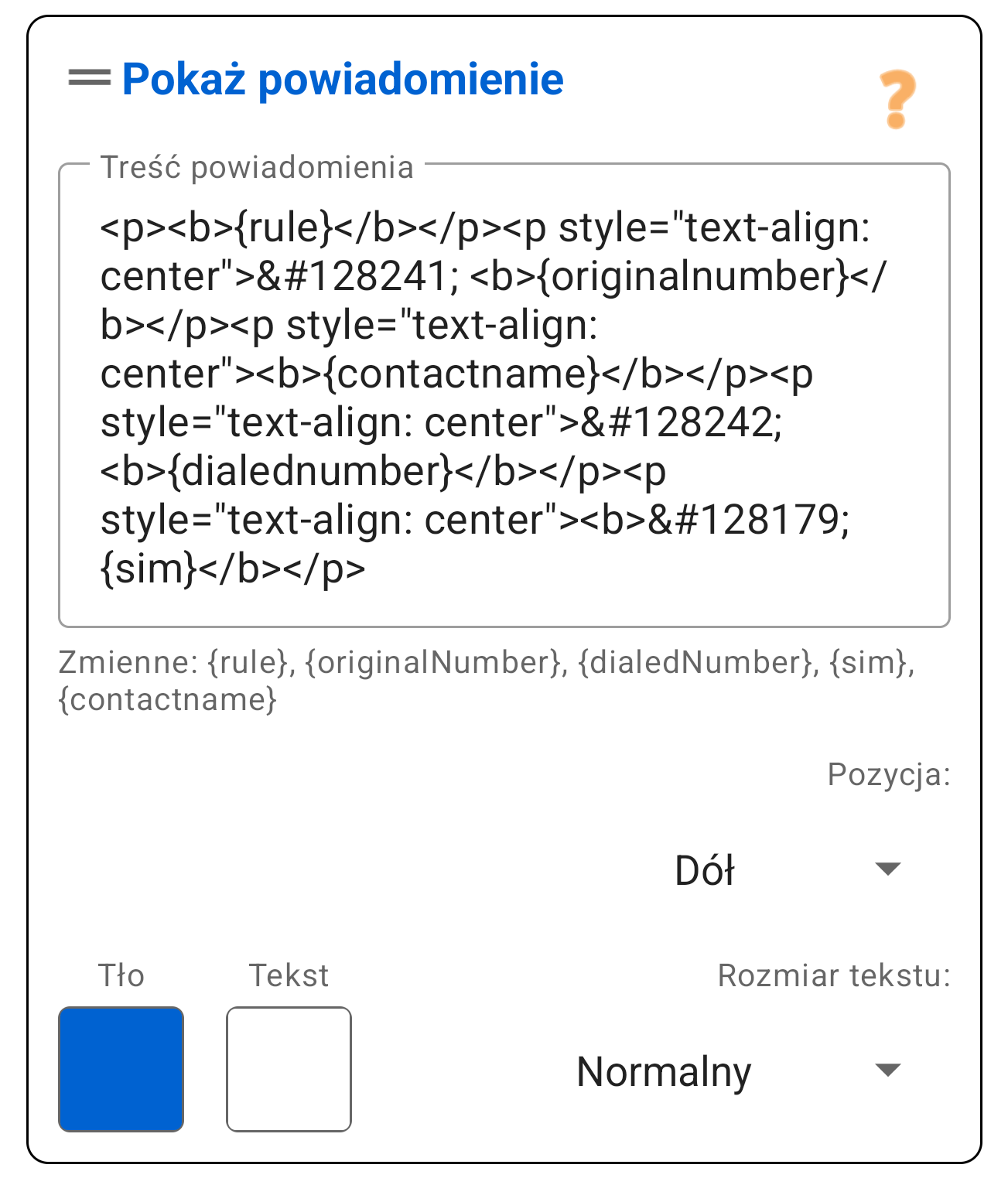
Pokaż Powiadomienie (Standaard)
Zapewnia wizualną informację, że reguła jest aktywna (Nakładka lub kolorowy pasek).
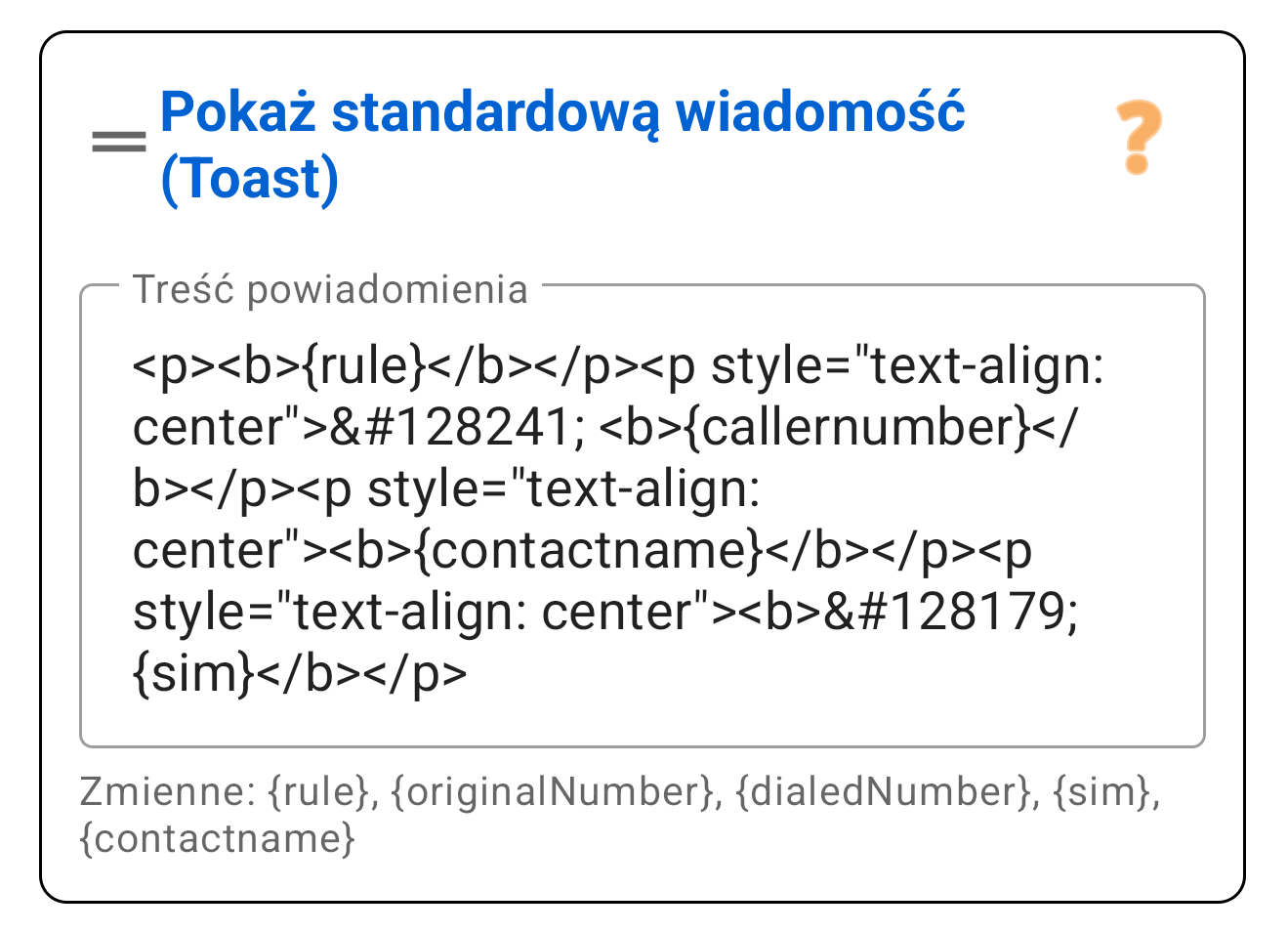
Inteligentne Zmienne:
PaSS automatycznie wstawia te kody:
{{rule}}: Nazwa reguły.{{sim}}: Nazwa SIM.{{contactname}}: Nazwa kontaktu.- Wychodzące:
{{originalNumber}}/{{dialedNumber}} - Przychodzące:
{{callerNumber}}
Pokaż wiadomość 'Toast'
Wyświetla małą, szarą wiadomość u dołu ekranu, która znika automatycznie. Mniej inwazyjne niż standardowe powiadomienie.
4. Ustawienia i Kopia zapasowa
Uzyskaj dostęp do menu (trzy kropki w prawym górnym rogu).
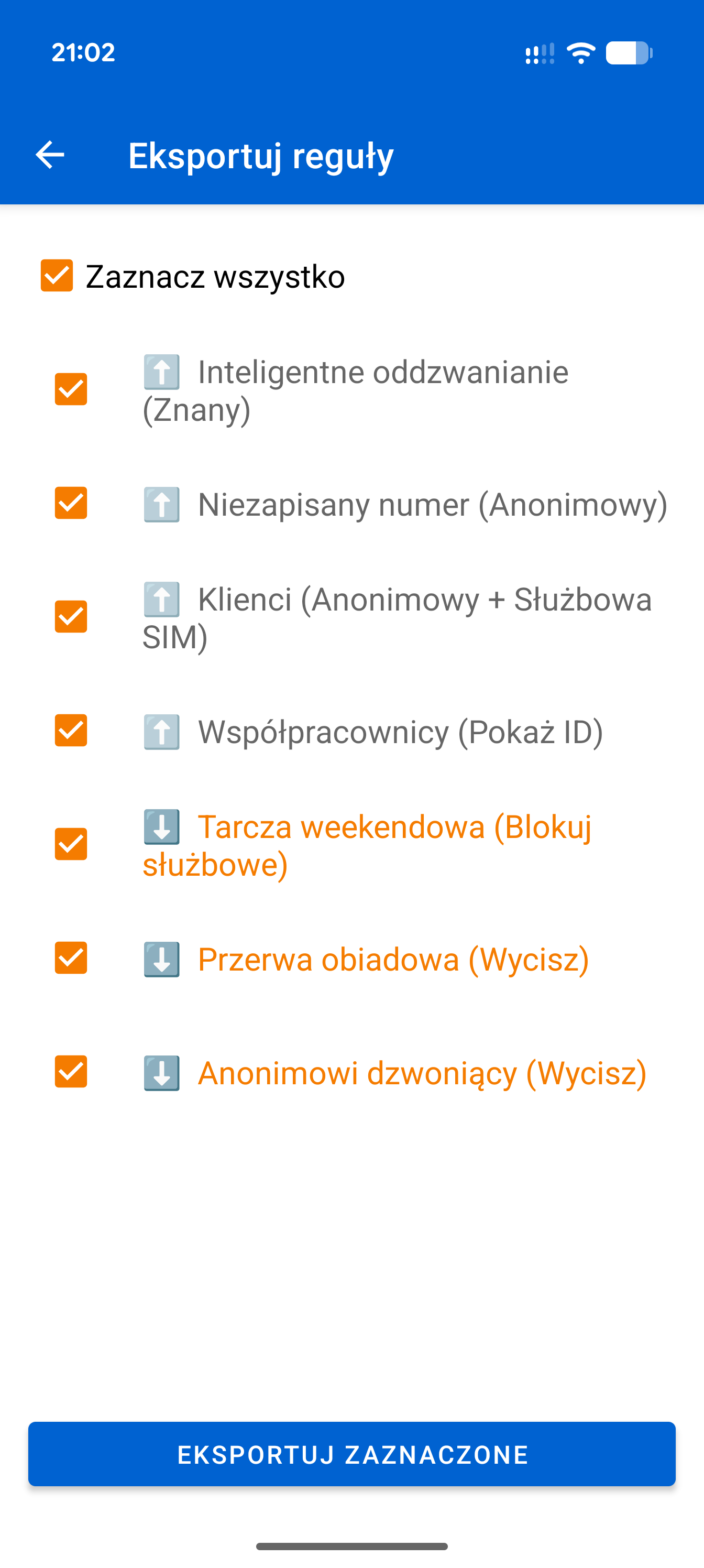
Kopia zapasowa i Udostępnianie
Zapisz swoje reguły lub podziel się nimi z innymi.
- Eksport: Wybierz reguły (⬆️=Wychodzące, ⬇️=Przychodzące).
- Import: Otwórz plik
.pass.
Menu Ustawień
Dostosuj zachowanie aplikacji.
Status i Subskrypcja
- Przetwarzanie: Tymczasowo wstrzymaj PaSS.
- Domyślnie włączone podczas okresu próbnego.
- Niepłatne funkcje wyłączają się po okresie próbnym.
- Sklep: Kup licencję (Jednorazowa opłata!).
Karty SIM i Wygląd
- Nazwy i Kolory: Nadaj każdej karcie SIM własną nazwę i kolor.
- Motyw: Jasny, Ciemny lub Systemowy.
Wyskakujące Okienko SIM
- Limit czasu (sek): Jak długo okienko ma być widoczne?
- Zapasowa SIM: Co zrobić, gdy czas minie?
Zaawansowane
- Opóźnienie (ms): Pomaga, gdy telefon ukrywa ekran dzwonienia.
- Opinia: Zgłoś błąd tutaj.
- Uprawnienia: Sprawdź, czy wszystko jest na zielono.
