Guia de Referência Completo

Domine todas as condições, ações e possibilidades do PaSS.

Introdução: A Regra de Ouro

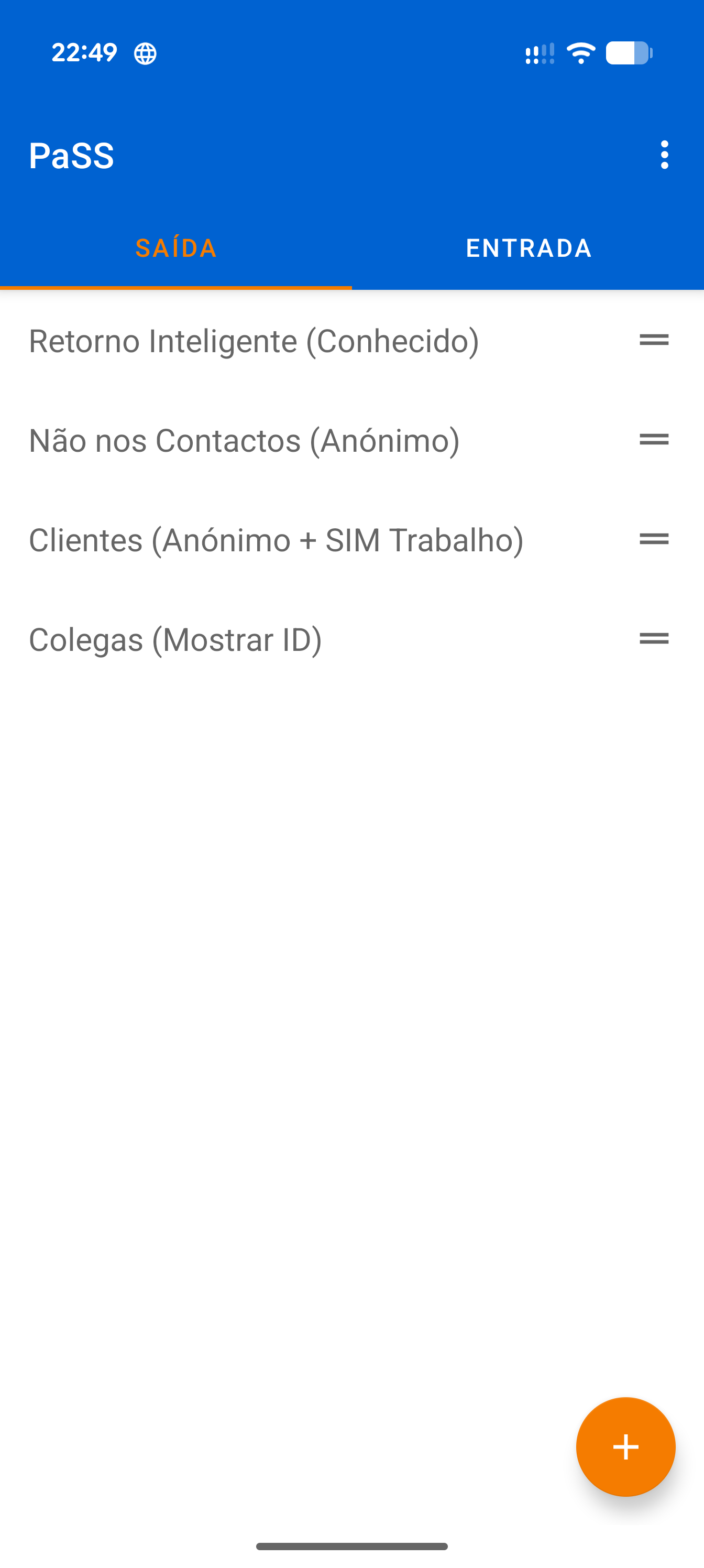
O PaSS é uma ferramenta de automação que intercepta chamadas de saída antes de serem ligadas. Verifica o número que marcou contra a sua lista de regras.

O mais importante a lembrar é que o PaSS lê as regras de cima para baixo.

  1. A primeira regra na lista que corresponder à sua chamada é a “vencedora”.
  2. O PaSS executa apenas os eventos dessa regra.
  3. Em seguida, ele para e ignora o resto da lista.

Portanto, ordene as suas regras da mais específica (topo) para a mais geral (fundo).


Parte 1: Criar Regras (O Editor)

Toque no botão + no ecrã principal para entrar no editor de regras.

A Tela em Branco

Começa com uma regra vazia. Uma regra precisa de pelo menos uma Ação para fazer algo. As Condições são tecnicamente opcionais (uma regra sem condições aplica-se a todas as chamadas que a alcançam), mas geralmente adicionará condições para visar chamadas específicas.

Ecrã do editor de regras vazio

Escolher Blocos de Construção

Toque nos botões + Condição e + Ação para construir a sua regra. Tocar neles abre um menu que mostra todas as opções disponíveis.

Menu de Condições

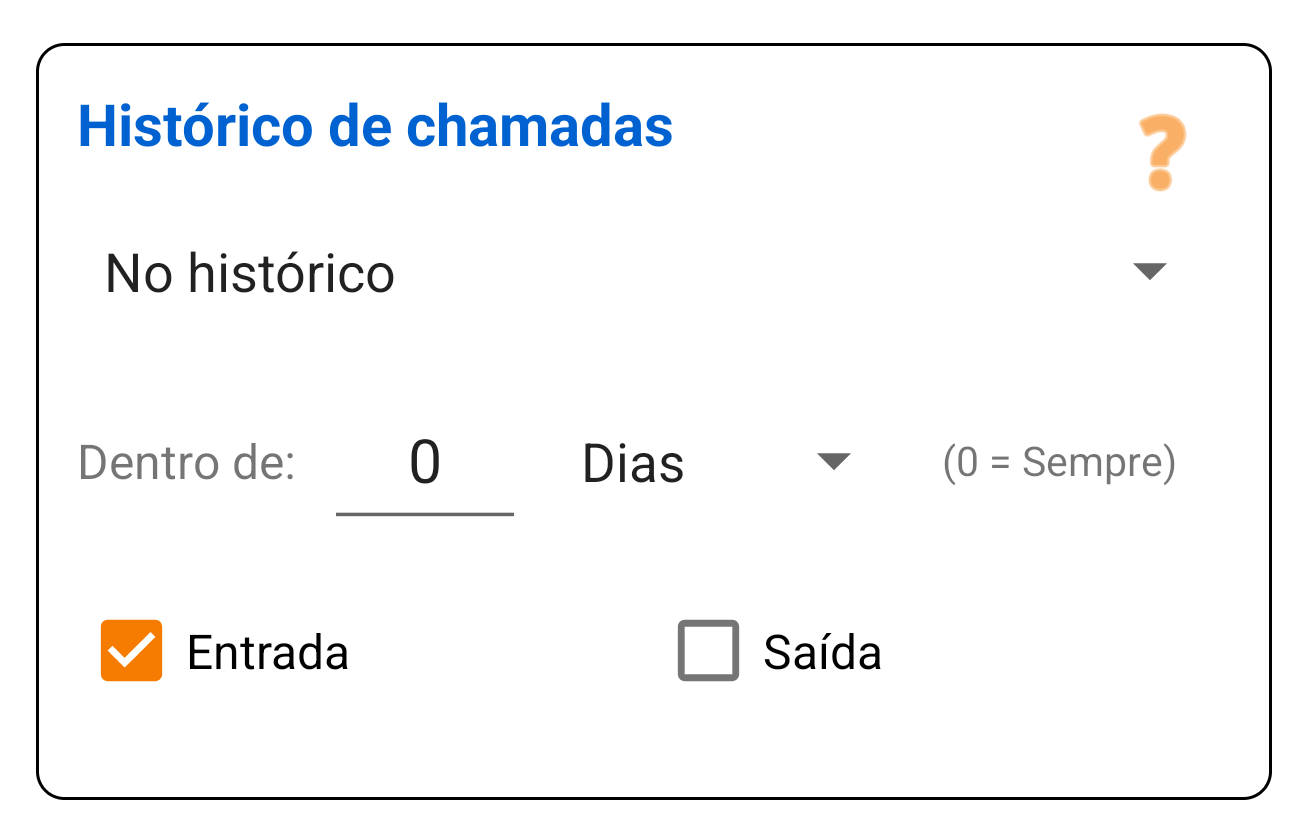
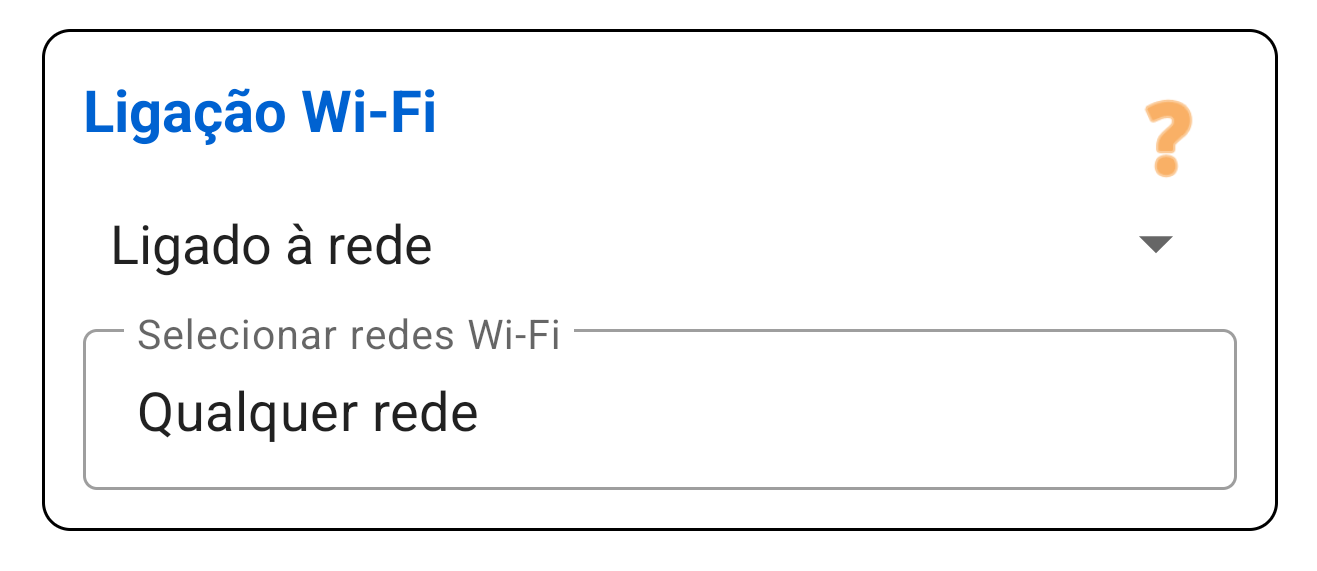
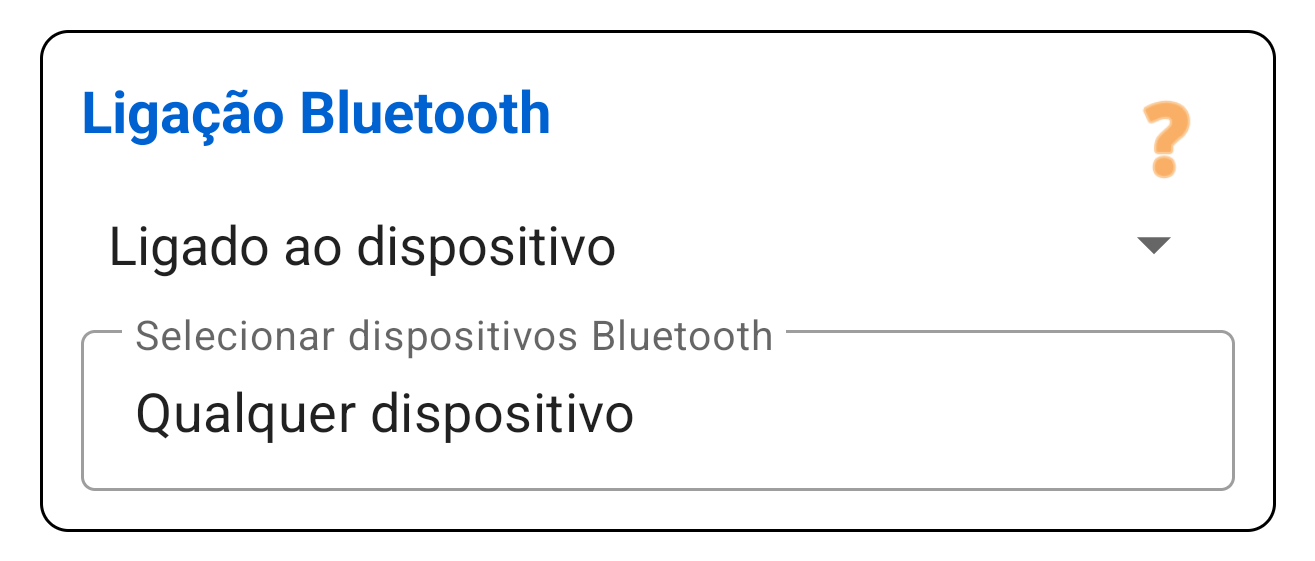
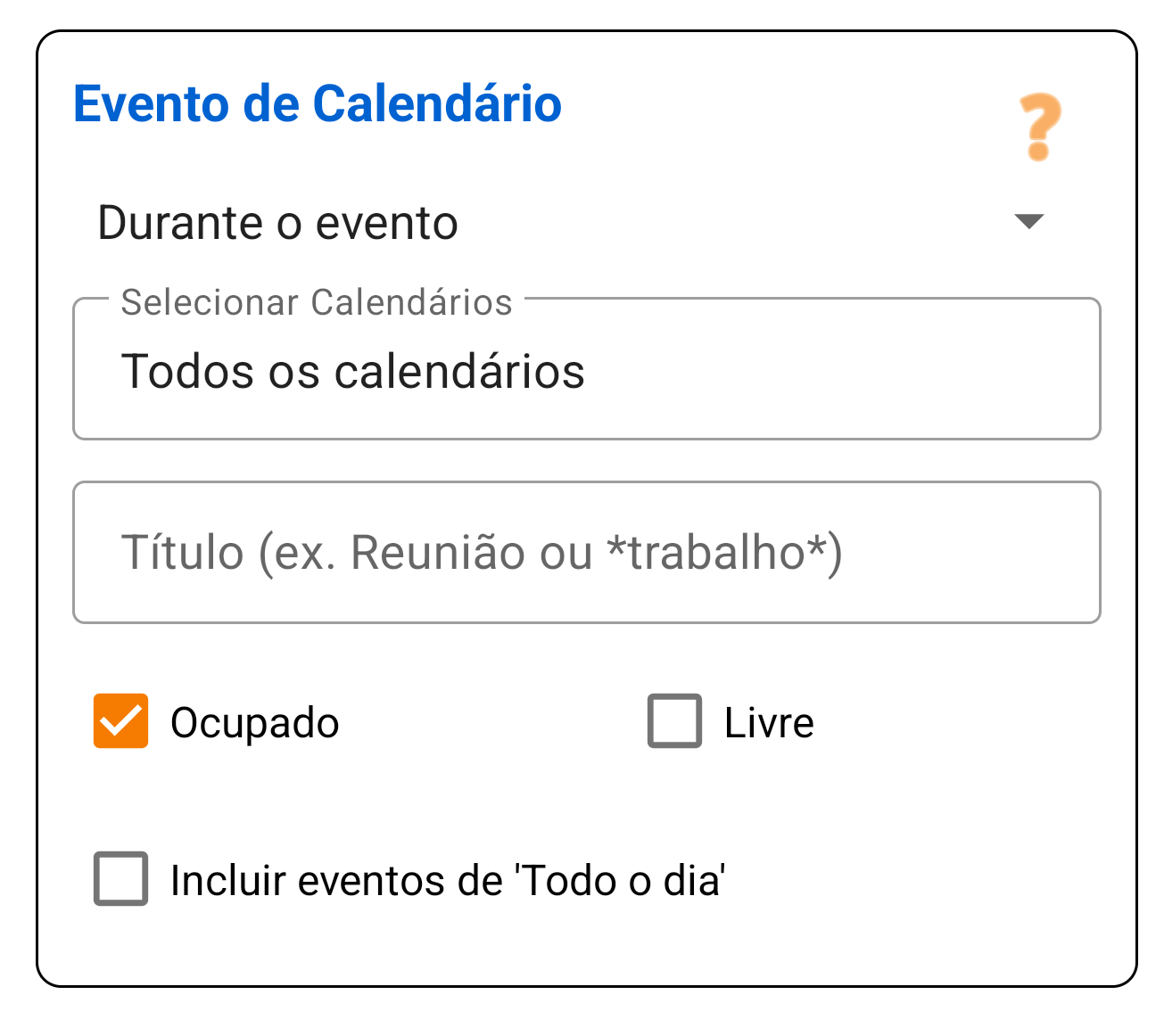
Tocar em + Condição mostra as opções "SE".

Lista de condições disponíveis

Cobriremos estas em detalhe na Parte 2.

Menu de Ações

Tocar em + Ação mostra as opções "ENTÃO".

Lista de ações disponíveis

Cobriremos estas em detalhe na Parte 3.


Parte 2: Blocos de Construção - Condições (SE…)

Uma regra só é executada se a chamada corresponder a todas as condições que adicionou a essa regra. Esta é uma lógica “E” (Condição A E Condição B devem ser verdadeiras).


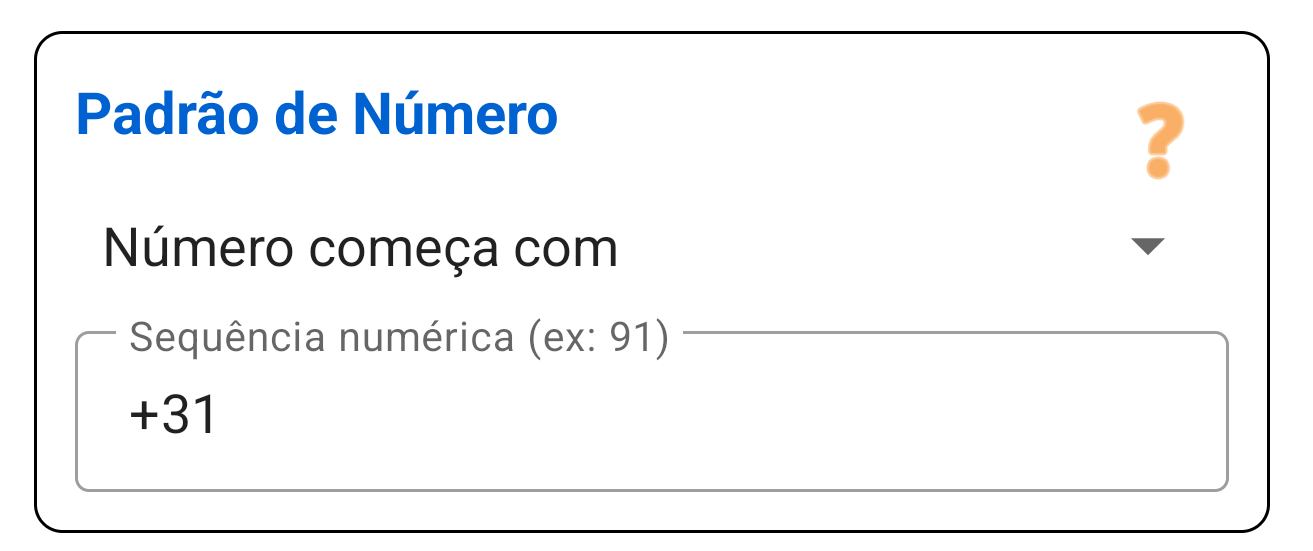
1. Padrão Numérico

Visa os dígitos reais que marcou.

  • Começa com (Starts with): Útil para visar códigos de país (ex: `+351`), prefixos móveis ou os seus próprios códigos especiais (ex: `*1*`) para acionar uma regra.
  • Contém (Contains): Procura uma sequência em qualquer lugar no número. Útil se usar um código pessoal como `###` no meio de um número para acionar a aplicação.
Captura de ecrã da condição de padrão numérico

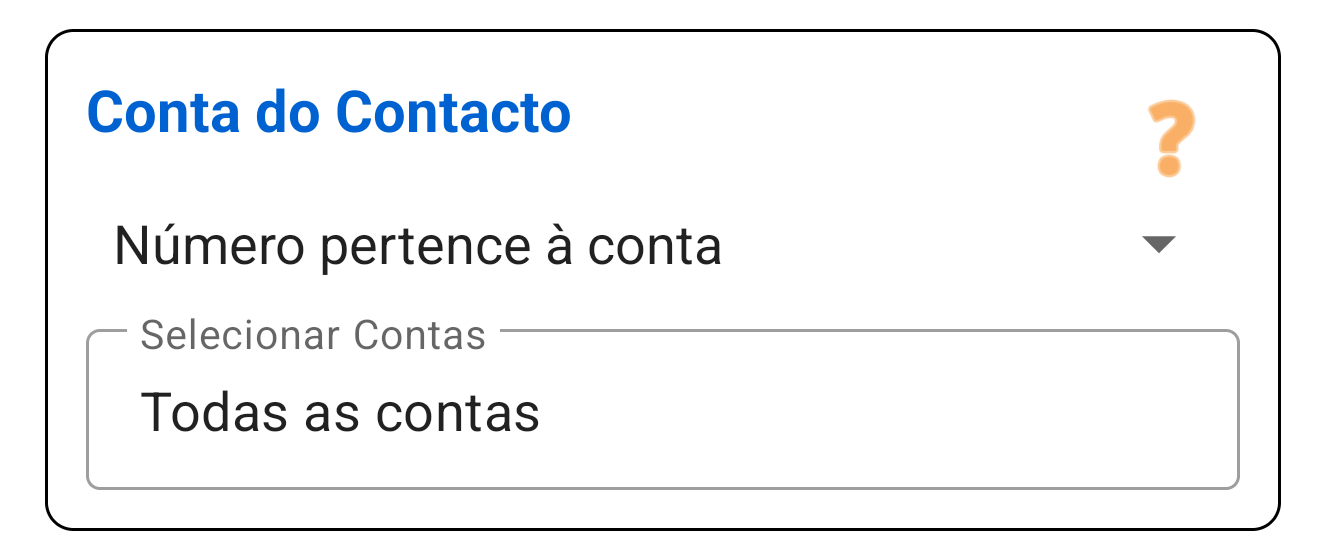
2. Conta de Contacto

Visa onde o contacto está guardado no seu telefone (ex: Conta Google A, Armazenamento do Telefone, Exchange).

  • Incluir (Interruptor LIGADO): A regra aplica-se apenas a contactos guardados nas contas selecionadas.
  • Excluir (Interruptor DESLIGADO): A regra aplica-se a todos EXCETO aos contactos nas contas selecionadas. Ótimo para visar "todos os contactos não profissionais".

Dica: Marcar (Selecionar Tudo) significa que *todas* as contas (mesmo as adicionadas no futuro) estão incluídas. Marcar contas específicas bloqueia a monitorização apenas a essas.

Captura de ecrã da condição de conta de contacto

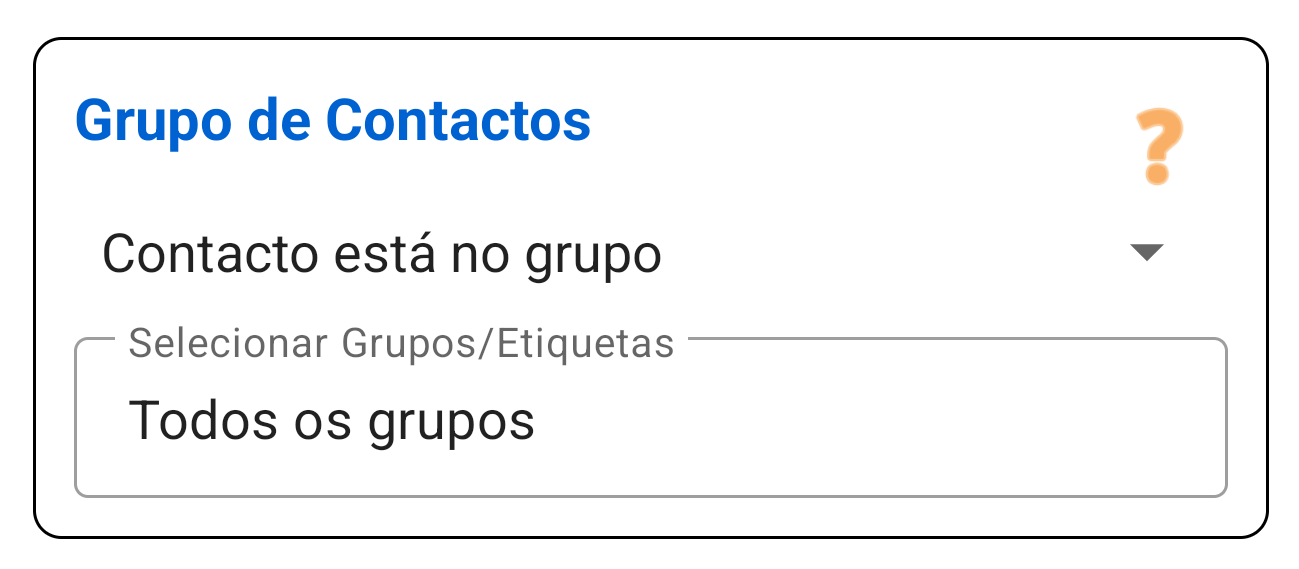
3. Grupo / Rótulo de Contacto

Visa rótulos específicos que aplicou aos contactos no seu livro de endereços (ex: "Família", "VIP", "Colegas").

  • Tal como nas Contas, pode definir isto para **Incluir** ou **Excluir** os grupos selecionados.

Dica: Tal como nas contas, (Selecionar Tudo) significa que todos os grupos atuais e futuros estão incluídos.

Captura de ecrã da condição de grupo de contacto

4. Dias da Semana

Torna a regra ativa apenas em dias específicos.

  • Selecione os dias em que deseja que a regra esteja ativa (ex: Seg-Sex para uma regra de trabalho).
  • Se nenhum dia for selecionado, esta condição é ignorada e a regra funciona todos os dias.
Captura de ecrã da condição de dias da semana

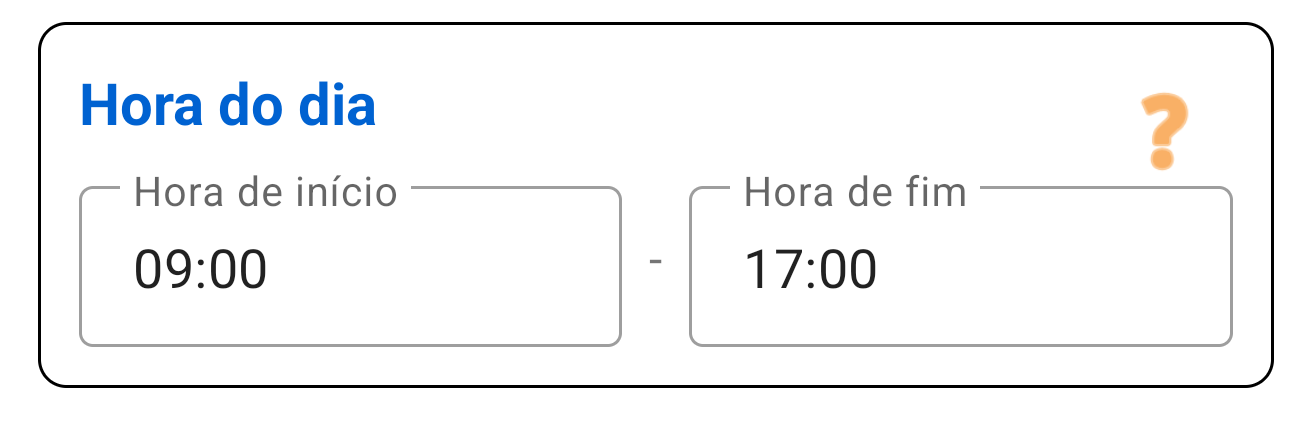
5. Hora do Dia

Torna a regra ativa apenas durante uma janela de tempo específica.

  • Defina uma **Hora de Início** e uma **Hora de Fim**.
  • Útil para limitar horas de trabalho (ex: Ativo apenas entre as 09:00 e as 17:30).
Captura de ecrã da condição de hora do dia

Parte 3: Blocos de Construção - Ações (ENTÃO…)

Se uma regra corresponder, o PaSS executa as ações em ordem de cima para baixo. Pode arrastá-las para reordenar. Adicione apenas as ações que precisa. Utilizadores Single SIM podem ignorar completamente as ações de SIM.


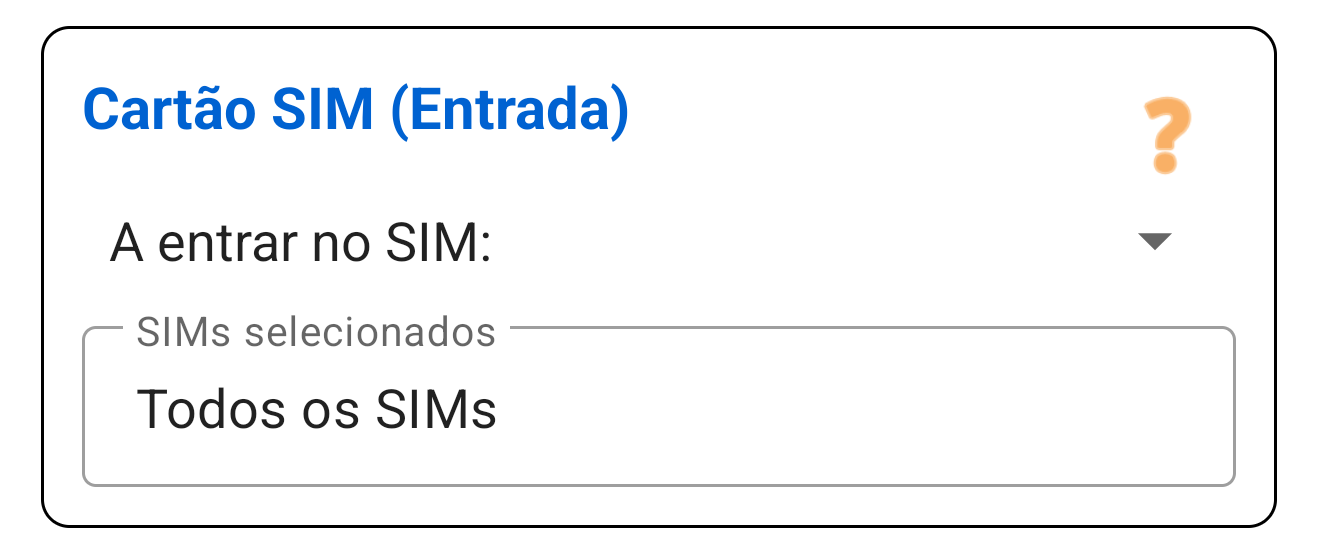
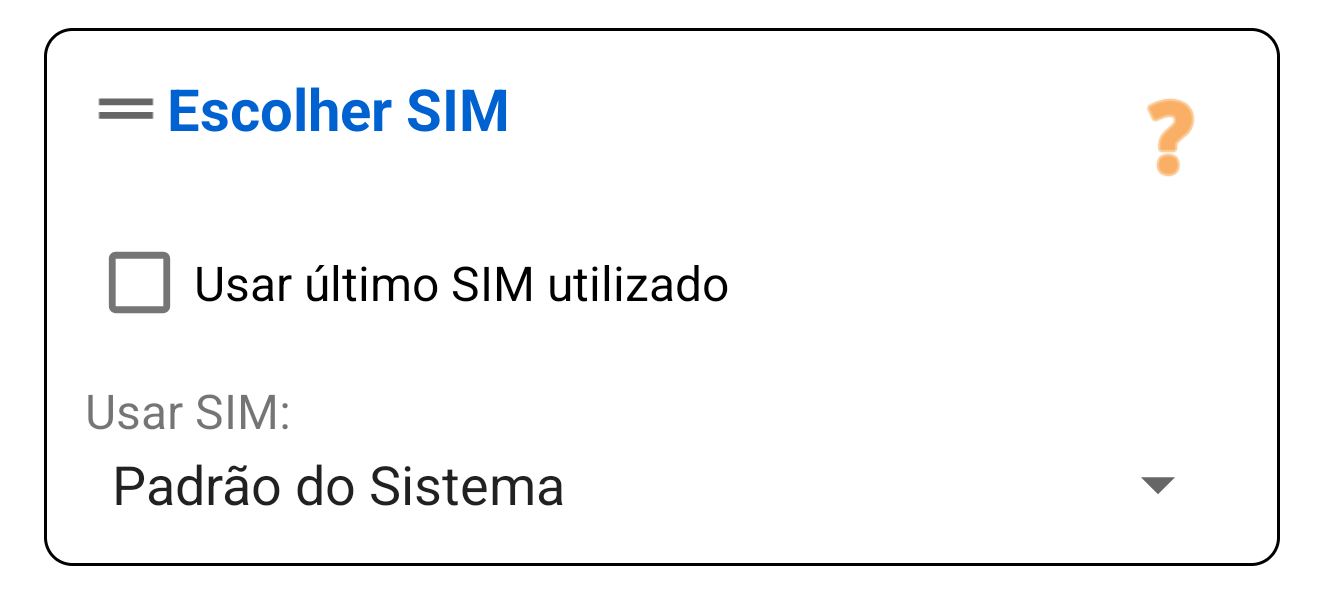
1. Selecionar SIM (Opcional)

Apenas para utilizadores Dual SIM. Decide que cartão SIM faz a chamada.

  • SIM Específico: Força a chamada através do SIM 1 (ex: "Trabalho") ou SIM 2 (ex: "Pessoal").
  • Perguntar Sempre: Faz com que o PaSS mostre uma caixa de diálogo de seleção antes da chamada ligar.
  • Usar Último SIM Utilizado: Verifica o seu **Registo de Chamadas** e usa o SIM que usou pela última vez para este número específico.
Captura de ecrã da ação selecionar SIM

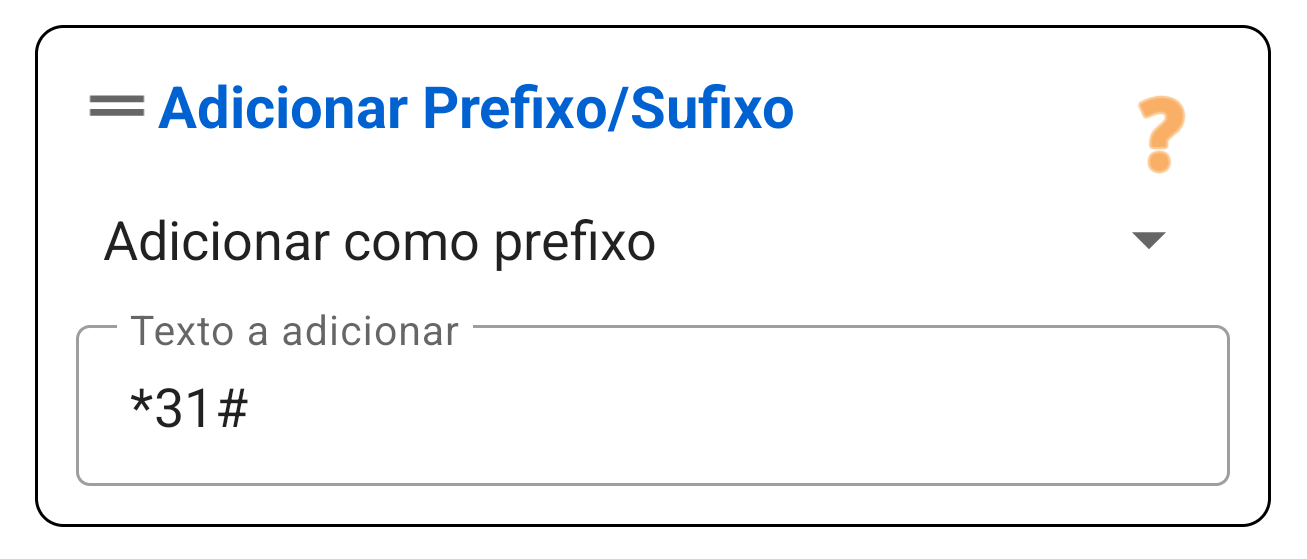
2. Adicionar Prefixo / Sufixo

Adiciona caracteres ao número. Essencial para utilizadores Single e Dual SIM.

  • Prefixo (Início): Adiciona texto no *início* do número. Ex: Adicionar `#31#` para ocultar o ID de chamador, ou adicionar um código de país `+351`.
  • Sufixo (Fim): Adiciona texto no *fim* do número. Por vezes usado para sistemas de cartões de chamada ou para introduzir pausas (`,`).
Captura de ecrã da ação adicionar prefixo/sufixo

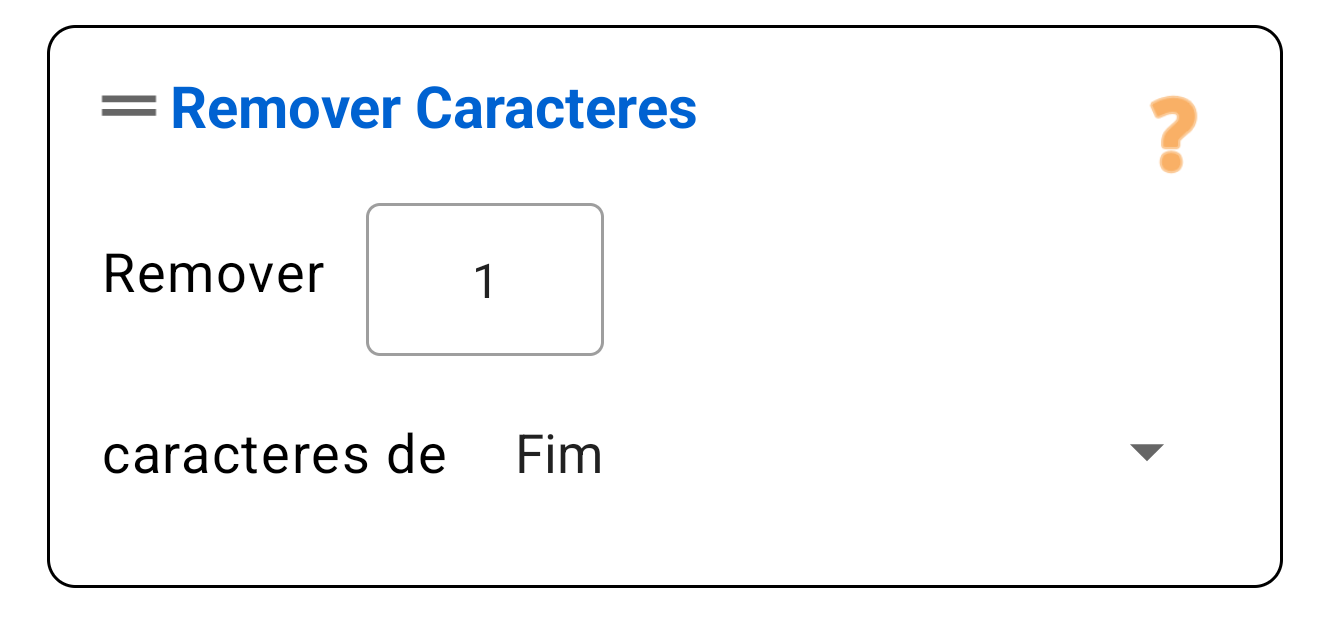
3. Remover Caracteres

Remove dígitos do início ou do fim do número antes de marcar.

  • Útil se usar "códigos de acionamento". Por exemplo, se acionar uma regra em números que começam com `*1*` (para os encaminhar para o SIM 1), deve usar esta ação para **remover os primeiros 3 caracteres** para que o telefone marque o número real, não o código.
Captura de ecrã da ação remover caracteres

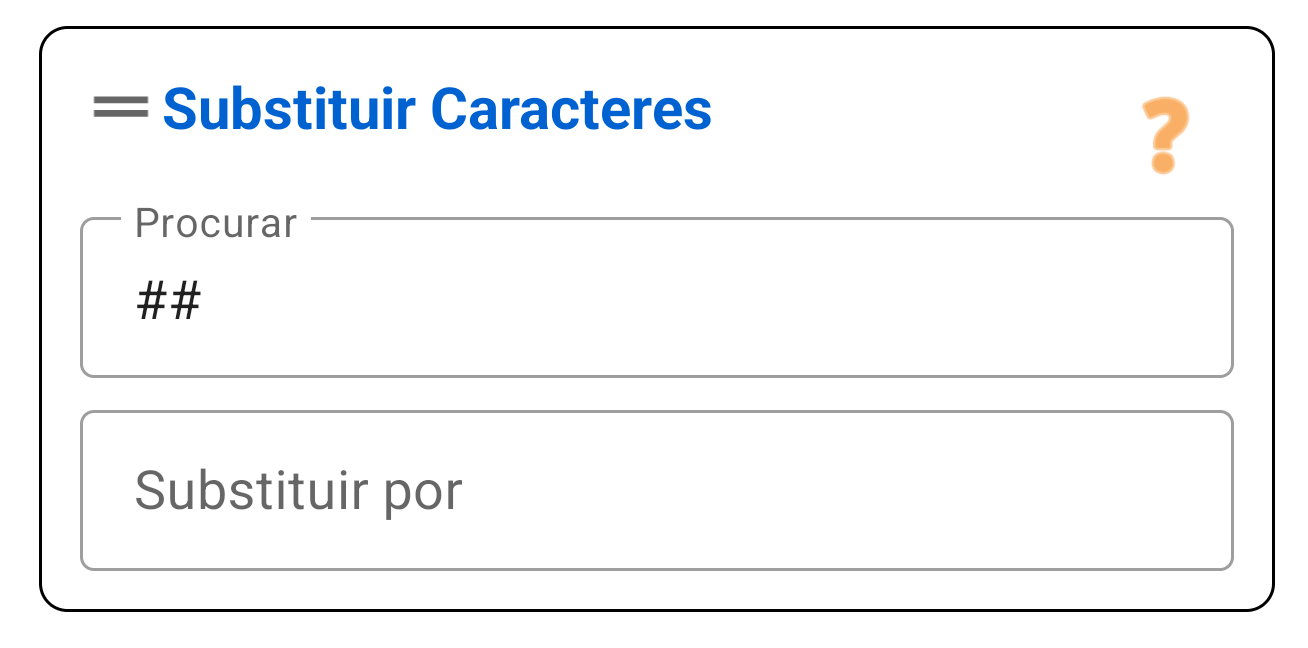
4. Substituir Caracteres

Encontra uma sequência no número e substitui-a por outra coisa.

  • Ex: Encontrar `+` e substituir por `00` para compatibilidade de marcação internacional.
  • Ex: Encontrar um código personalizado como `###` e substituí-lo por um prefixo de anonimato como `#31#`.

Dica: Deixar o campo "Substituir por" vazio apaga a sequência encontrada (substitui por nada).

Captura de ecrã da ação substituir caracteres

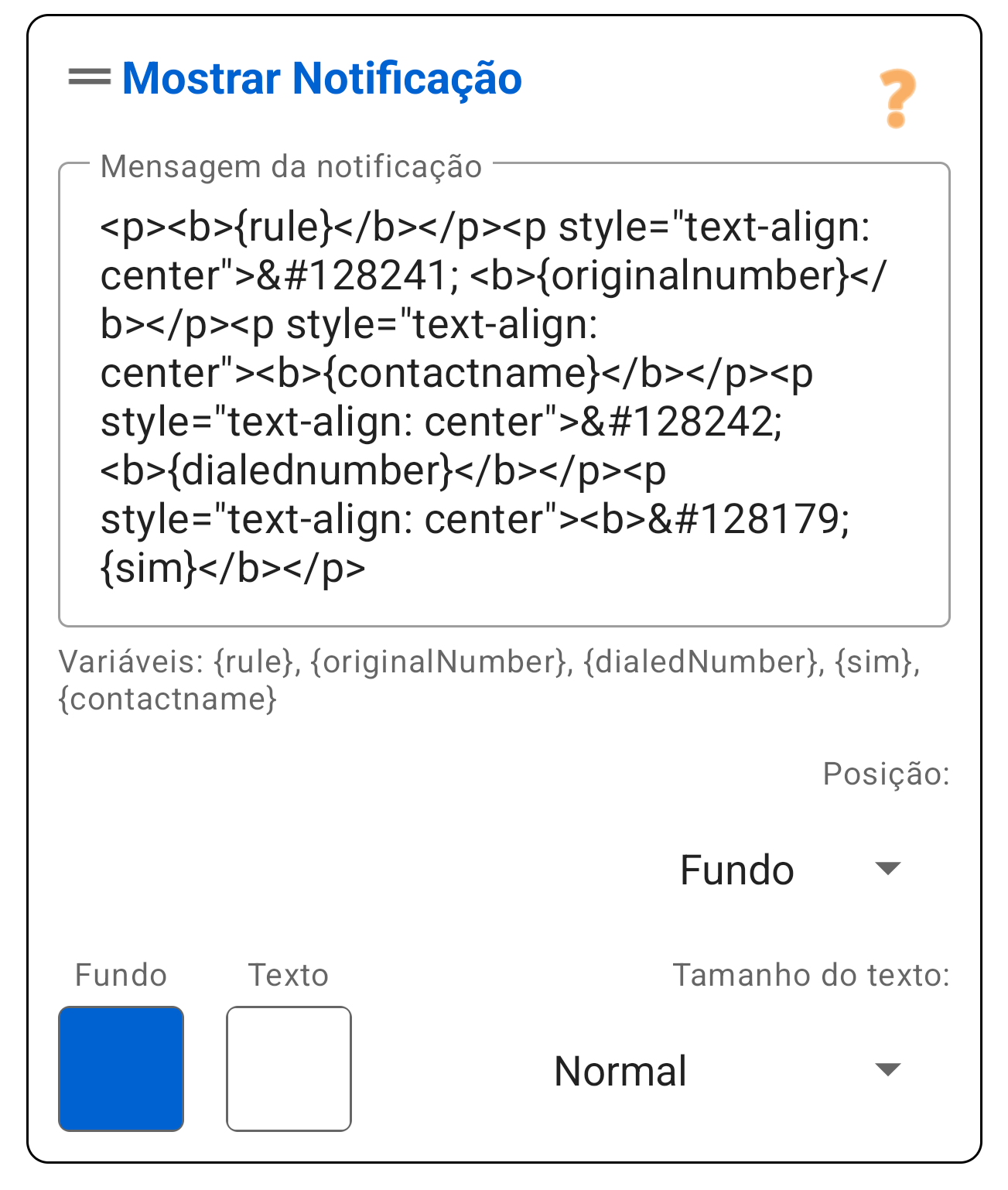
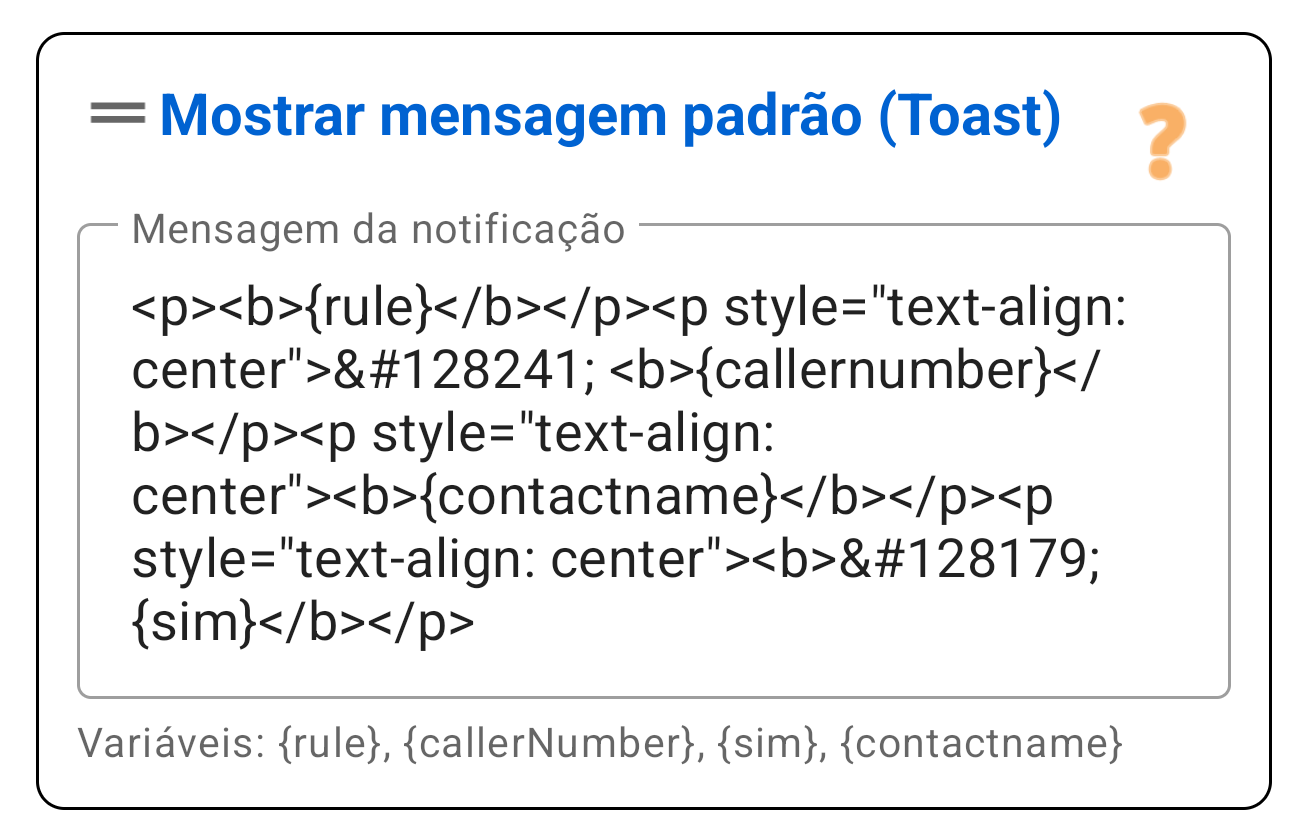
5. Mostrar Notificação

Dá-lhe feedback visual de que uma regra está ativa logo antes da chamada ligar.

  • Sobreposição de Cor: Uma barra colorida subtil no topo do ecrã de chamada.
  • Toast: Um pequeno pop-up de texto padrão no fundo do ecrã.

Personalização e Variáveis:

Pode escolher a posição (Topo, Meio, Fundo) e o tamanho do texto. A mensagem suporta formatação HTML básica (como `` para negrito ou `
` para quebras de linha) e estas variáveis:

  • `{rule}`: O nome da regra atual.
  • `{originalNumber}`: O número exatamente como o marcou.
  • `{dialedNumber}`: O número final após modificações.
  • `{sim}`: O nome do cartão SIM selecionado.
  • `{contactname}`: O nome completo do contacto (se encontrado).
Captura de ecrã da notificação de cor Captura de ecrã da notificação toast

Parte 4: Exemplos do Mundo Real

Como combinar os blocos para resolver problemas.

Exemplo 1: Controlo de ID de Chamador (Anonimato)

Este é o caso de uso mais comum para utilizadores Single SIM. Pode ocultar o seu número para chamadas específicas ou mostrá-lo apenas para contactos de confiança.

Cenário A: O padrão é “Mostrar ID” → Ocultar para específicos

Pré-requisito: As definições do seu telefone estão configuradas para mostrar o seu número a todos por defeito. Objetivo: Quero ser anónimo quando ligo para alguém no meu grupo “Pacientes”.

  • SE (IF) Grupo de Contacto é “Pacientes” (Incluir).
  • ENTÃO (THEN) Adicionar Prefixo: #31# (ou o seu código local).
  • ENTÃO (THEN) Mostrar Notificação (Toast: “A chamar anonimamente”).

Cenário B: O padrão é “Ocultar ID” → Mostrar para contactos de confiança

Pré-requisito: As definições de chamada do Android estão configuradas para ocultar o seu número de todos por defeito. (Consulte o guia de definições). Objetivo: Quero que a minha “Família” ou “Colegas” vejam quem está a ligar, mas permanecer anónimo para todos os outros.

  • SE (IF) Grupo de Contacto é “Família” (Incluir).
  • ENTÃO (THEN) Adicionar Prefixo: *31# (ou o seu código local).
  • ENTÃO (THEN) Mostrar Notificação (Toast: “A mostrar número”).

Exemplo 2: Dual SIM - Separação Básica Trabalho/Privado

Objetivo: Tenho um SIM “Trabalho” e um SIM “Pessoal”. Separei os meus contactos numa conta de trabalho (ex: Exchange) e numa conta pessoal (ex: Google).

Regra A (Topo da lista): Contactos de Trabalho

  • SE (IF) Conta de Contacto é “Trabalho” (Incluir).
  • ENTÃO (THEN) Selecionar SIM: “Trabalho”.
  • ENTÃO (THEN) Mostrar Notificação (Cor: Vermelho).

Regra B (Fundo da lista): Tudo o resto

  • (Sem condições - isto funciona como apanhador geral).
  • ENTÃO (THEN) Selecionar SIM: “Pessoal”.
  • ENTÃO (THEN) Mostrar Notificação (Cor: Azul).

Exemplo 3: Cenário Complexo (Horário de Expediente)

Objetivo: Durante o horário de expediente (Seg-Sex, 9h-17h), qualquer chamada para um número que NÃO esteja nos meus contactos deve ser anónima e usar o meu SIM de trabalho.

  • SE (IF) Dias são Seg, Ter, Qua, Qui, Sex.
  • SE (IF) Hora está entre 09:00 e 17:00.
  • SE (IF) Conta de Contacto está definida para “Todas as Contas” e Excluir (Significa: Não é um contacto conhecido).
  • ENTÃO (THEN) Adicionar Prefixo: #31# (Para ocultar o número).
  • ENTÃO (THEN) Selecionar SIM: “Trabalho”.

Exemplo 4: A Configuração “Pro” Definitiva (Empilhamento de Regras)

Este exemplo mostra como a ordem das regras “de cima para baixo” permite construir fluxos de trabalho poderosos.

Objetivo:

  1. Contactos pessoais usam sempre o SIM Pessoal.
  2. Contactos de trabalho usam sempre o SIM de Trabalho e mostram o ID.
  3. Qualquer outra chamada durante o horário de expediente usa o SIM de Trabalho, mas é anónima.

Como configurar (A ordem importa!):

OrdemNome da RegraCondições (IF)Ações (THEN)
1Contactos PessoaisConta de Contacto: “Pessoal” (Incluir)Selecionar SIM: “Pessoal”
2Contactos de TrabalhoConta de Contacto: “Trabalho” (Incluir)1. Adicionar Prefixo: Nenhum (Mostra ID padrão)
2. Selecionar SIM: “Trabalho”
3Horário de Trabalho Desconhecido1. Dias: Seg-Sex
2. Hora: 09:00-17:00
1. Adicionar Prefixo: #31# (Ocultar ID)
2. Selecionar SIM: “Trabalho”
1. Contactos Pessoais
Captura de ecrã da regra de contactos pessoais
2. Contactos de Trabalho
Captura de ecrã da regra de contactos de trabalho
3. Horário de Trabalho Desconhecido
Captura de ecrã da regra de horário de trabalho desconhecido