1. Temel & Mantık
PaSS basit bir mantık kullanır: kuralları yukarıdan aşağıya okur.
- Çağrıyla "eşleşen" ilk kural kazanır.
- Uygulama eylemleri yürütür.
- Uygulama durur ve gerisini yok sayar.
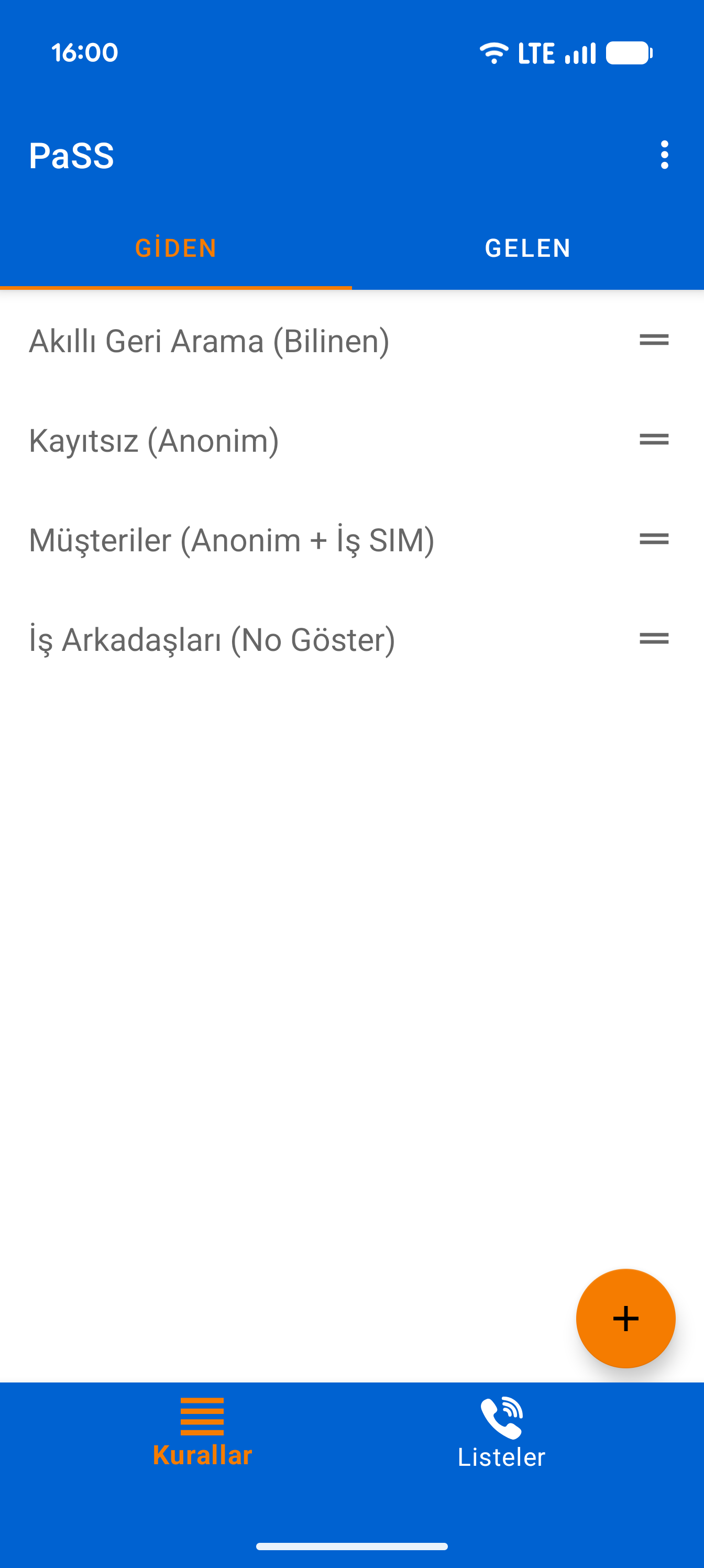
Sekmeler: PaSS arayüzü dört ana ekrandan oluşur:
- Giden (Giden kurallarınız)
- Gelen (Gelen kurallarınız)
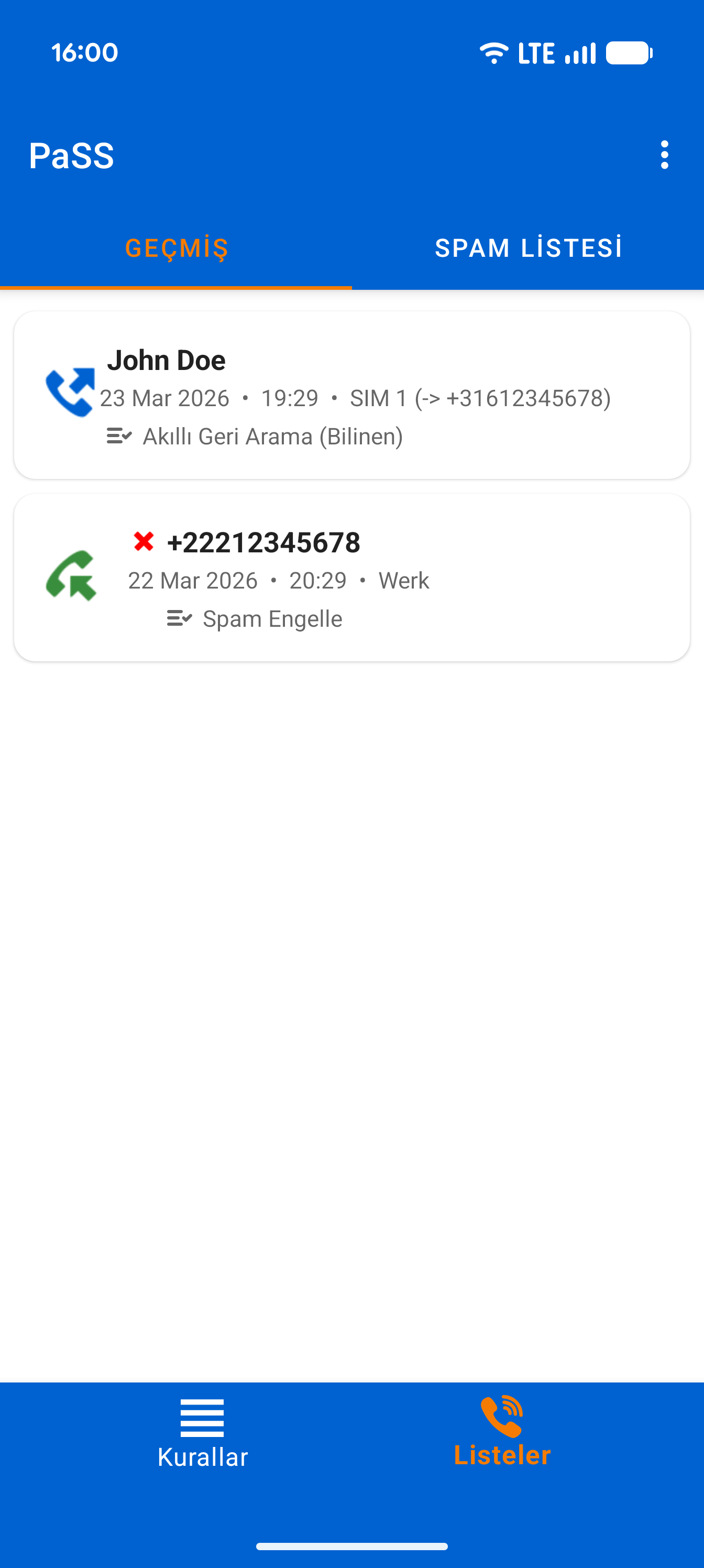
- Geçmiş Arama günlüğünüzü görüntüleyin ve hangi PaSS kuralının uygulandığını görün. Numaraları doğrudan spam listenize ekleyin.
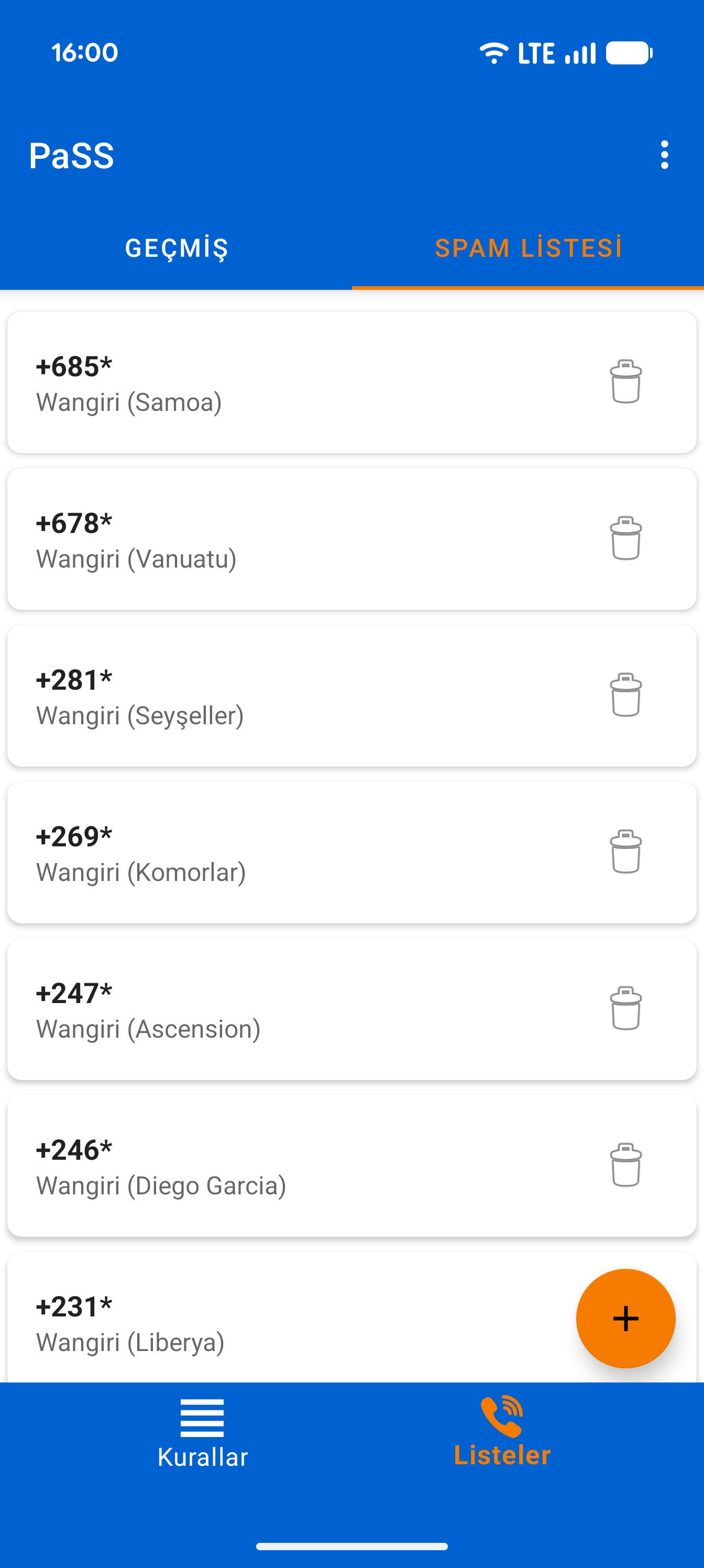
- Spam Listesi İstenmeyen numaraları veya bölgeleri (joker karakterler kullanarak) engellemek için yerel veritabanınız.
Sola veya sağa kaydırarak bu ekranlar arasında kolayca geçiş yapabilirsiniz.
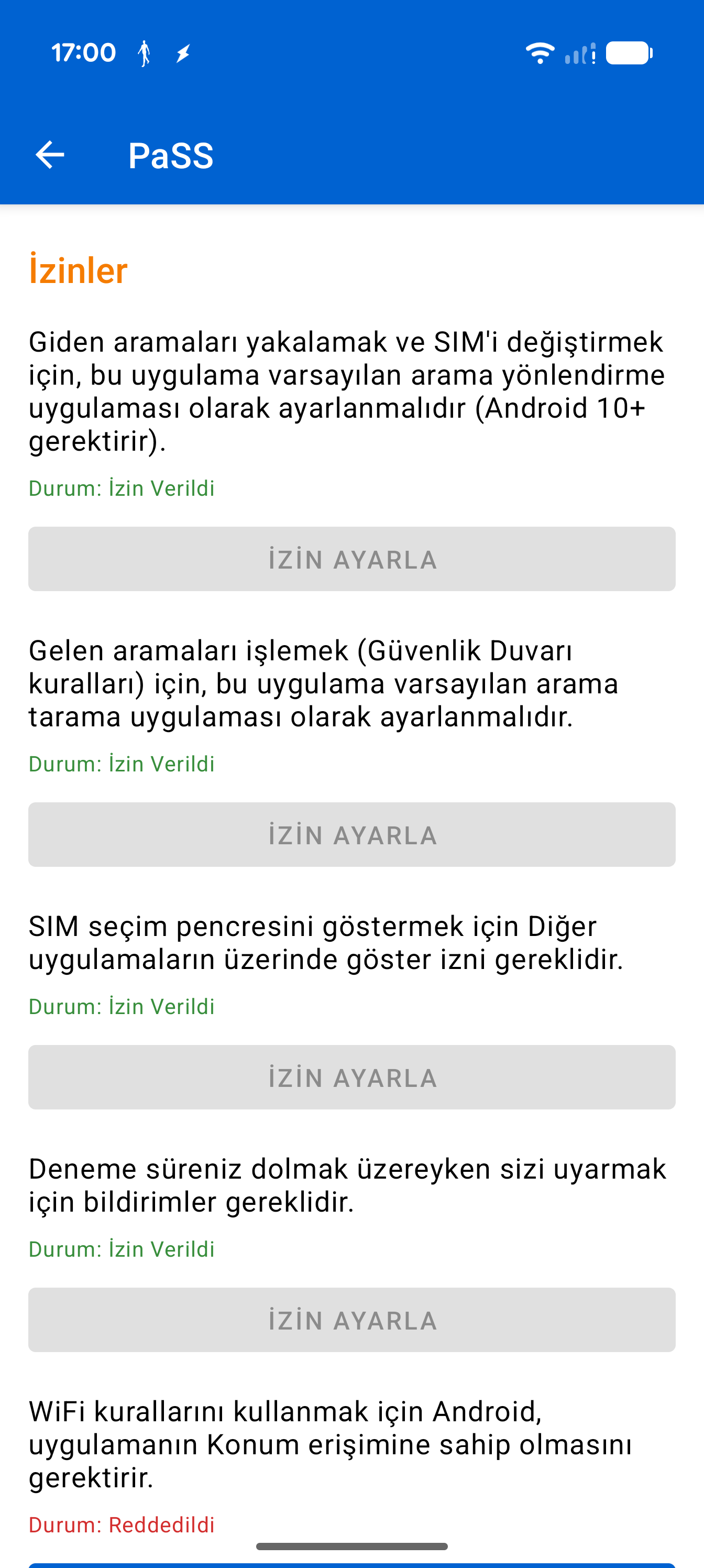
Önemli: Bazı önemli sistem ayarları
PaSS'ın düzgün çalışması için bazı Android ayarlarının doğru yapılandırılması gerekir.
SIM Seçimi: Çift SIM'iniz varsa, PaSS'ın otomatik olarak bir SIM seçmesine izin vermek için bu ayarı yapmalısınız. Cihazınızda aramalar için 'Her zaman sor' seçili olmamalı, varsayılan bir SIM kart belirlenmelidir. Bu ayar olmadan Android, PaSS kurallarını engeller ve kurallarda belirttiğiniz SIM seçilmez.
Arayan Kimliği: Telefon numaranızı varsayılan olarak gizlemeyi of göstermeyi seçebilirsiniz. Bir önek ile bu durumu arama başına değiştirebilirsiniz. Her SIM için bir varsayılan seçin. O SIM için numaranızın varsayılan olarak gösterilmediğinden emin olmak isterseniz gizli olarak ayarlayın. Gösterilmesi gerekiyorsa numarayı gösteri seçin. 'Ağ varsayılanı' seçeneğini de tercih edebilirsiniz; bu, operatörünüzün tercihini uygulayacaktır.
Kuralları Yönetme ve Sıralama
+ düğmesiyle kurallar ekleyin. Düzenlemek için dokunun, silmek/kopyalamak için uzun basın. Sırayı değiştirmek için kuralları sürükleyin.
Önemli: En özel kuralları üste, genel kuralları alta koyun. PaSS yukarıdan aşağıya çalışır ve uyan ilk kuralı uygular!
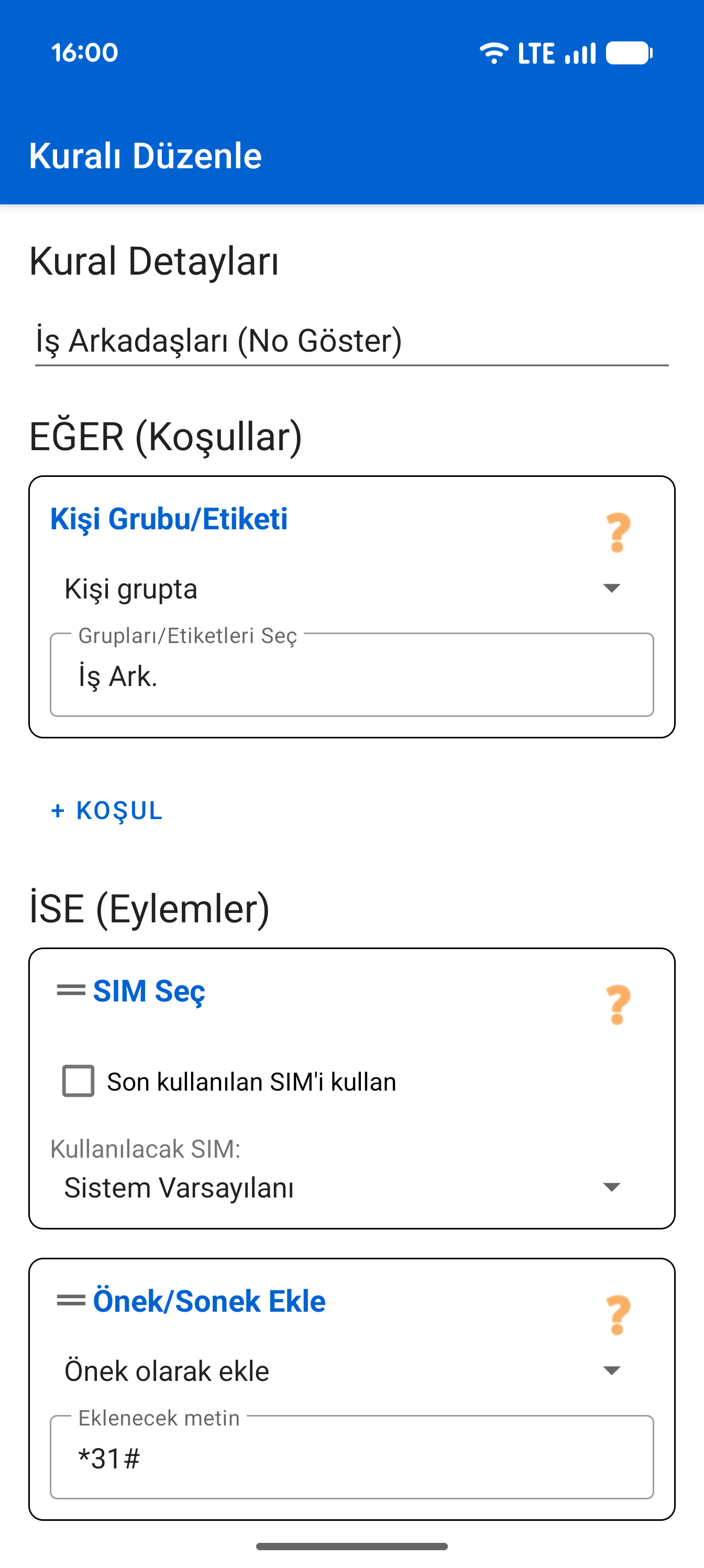
Kural Düzenleyici
Koşullar (EĞER) ve eylemler (O ZAMAN) ekleyin. Not: Koşullar 'VE' işlevi görür. PaSS, yalnızca tüm koşullar karşılandığında eylemi yapar. Silmek için yana kaydırın. Eylemlerin sırasını değiştirmek için sürükleyebilirsiniz.
Akıllı Arama Geçmişi
Günlüğünüz etkileşimlidir. Numarayı çevirmek için telefon simgesine veya ayrıntılar için bir isme dokunun. PaSS bir eylem mi uyguladı? Düzenleyicide açmak için çağrının altındaki kural adına dokunun! İstenmeyen çağrı mı? Numarayı Spam listesine göndermek için çağrıya uzun basın.
Spam Listesi ve Joker Karakterler
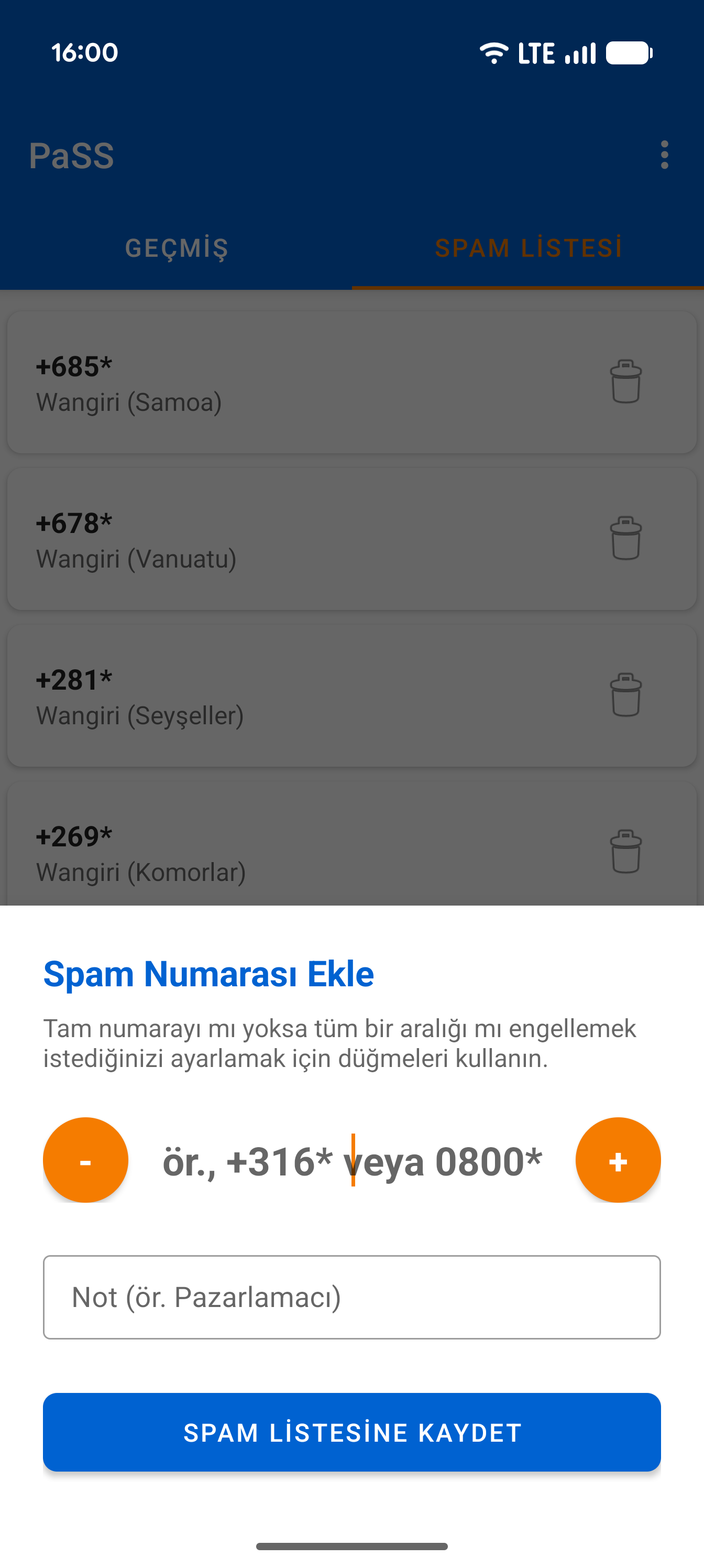
+ düğmesiyle istenmeyen numaralar ekleyin. Belirli bir bölgeden sık sık spam mı alıyorsunuz? Eklerken - düğmesini kullanın. Bu, numarayı kısaltır ve sonuna bir yıldız (joker) koyarak tüm numara aralığını engellemenizi sağlar.
2. Koşullar (EĞER...)
Bir kural yalnızca TÜM koşullar karşılanırsa çalışır.
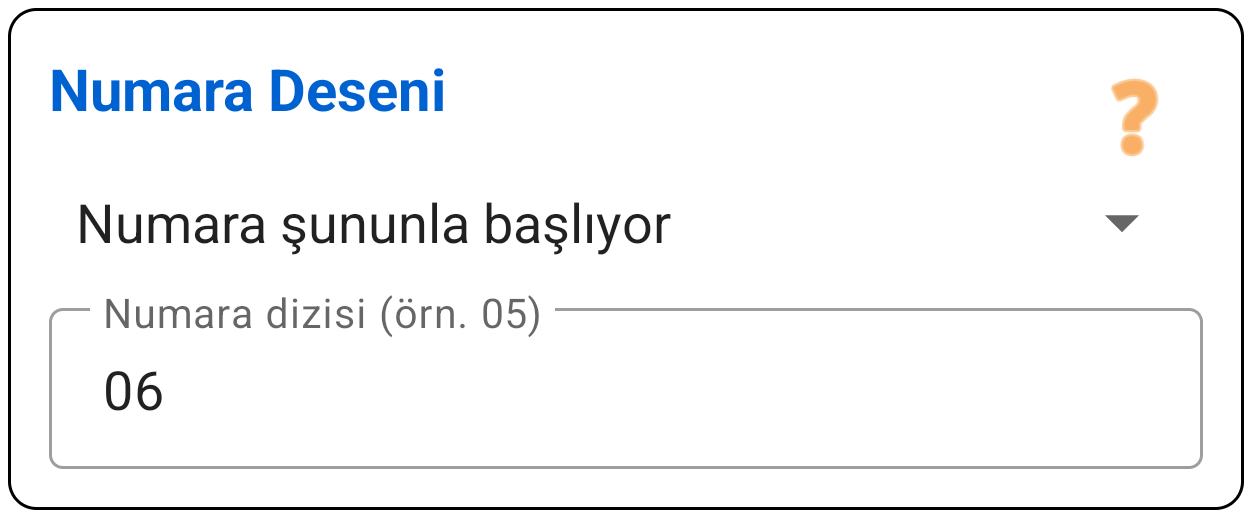
Numara Deseni
Numaranın rakamlarını kontrol eder.
- İle başlar: Ülke kodları (
+90) veya GSM için. - İçerir: Kural zorlamak için kod (örn.
***) tuşlarsanız.
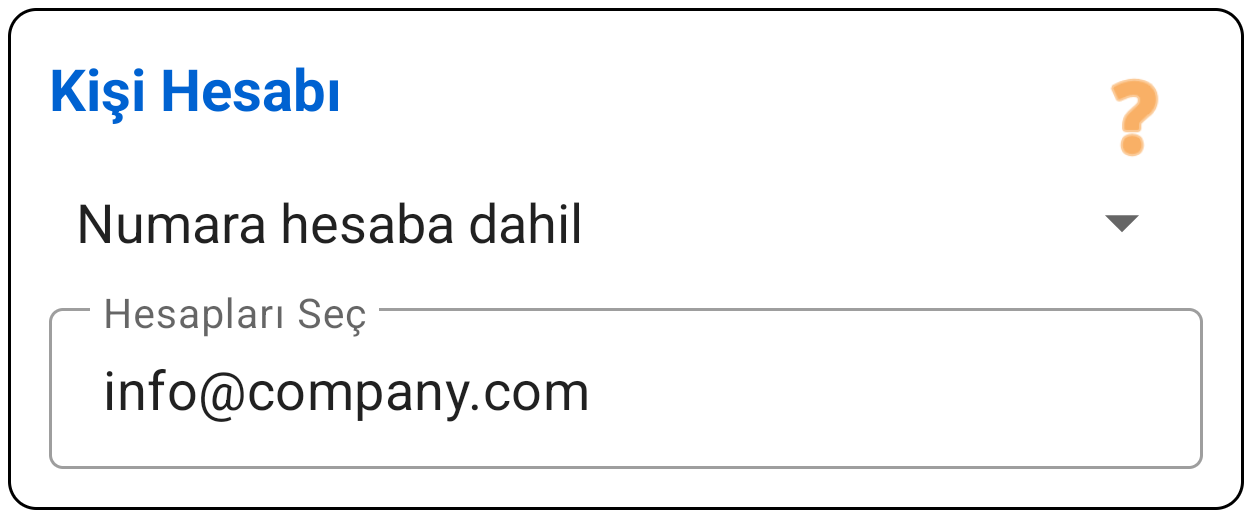
Kişi Hesabı
Kişinin nerede kayıtlı olduğu (örn. "İş Exchange" veya "Gmail").
İş ve özeli ayırmanın en güçlü yolu.
- Dahil: SADECE bu hesaplar.
- Hariç: Bu hesaplar DIŞINDAKİ herkes ("Bilinmeyenler" için).
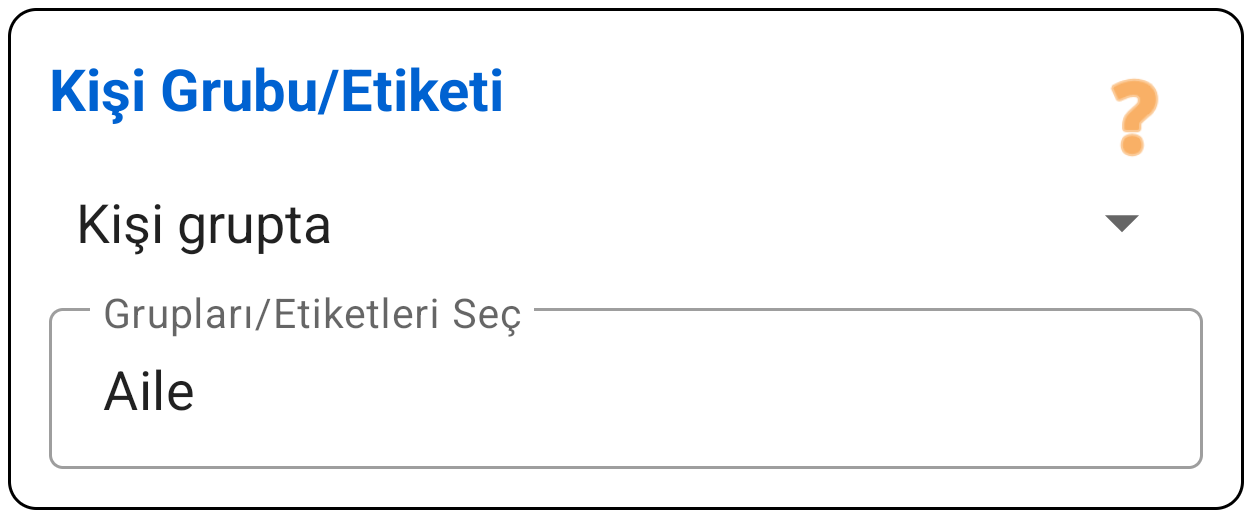
Kişi Grubu
Kişinin "Aile" veya "Hastalar" gibi bir grupta olup olmadığı.
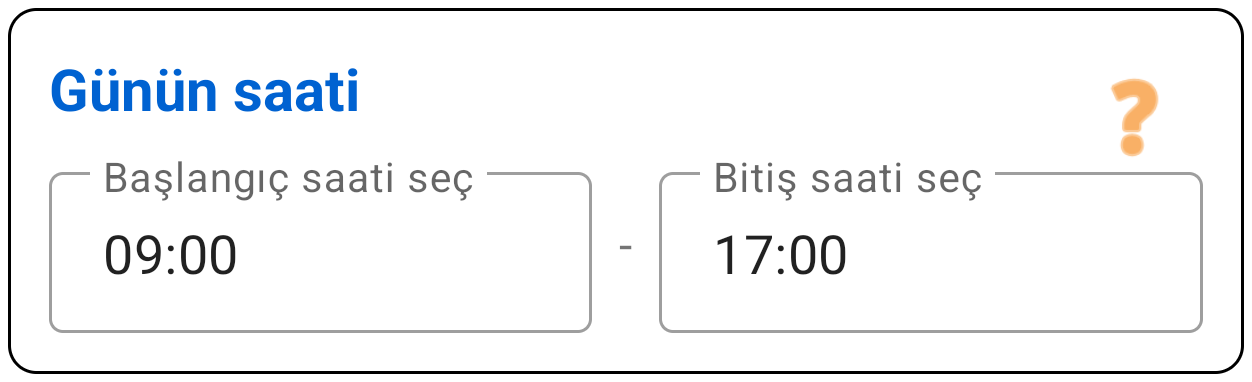
Gün & Saat
Sadece belirli zamanlarda çalışan kurallar.
- Günler: Gün seçin (örn. Pzt-Cum).
- Saat: Aralık belirleyin (örn. 09:00 - 17:00).
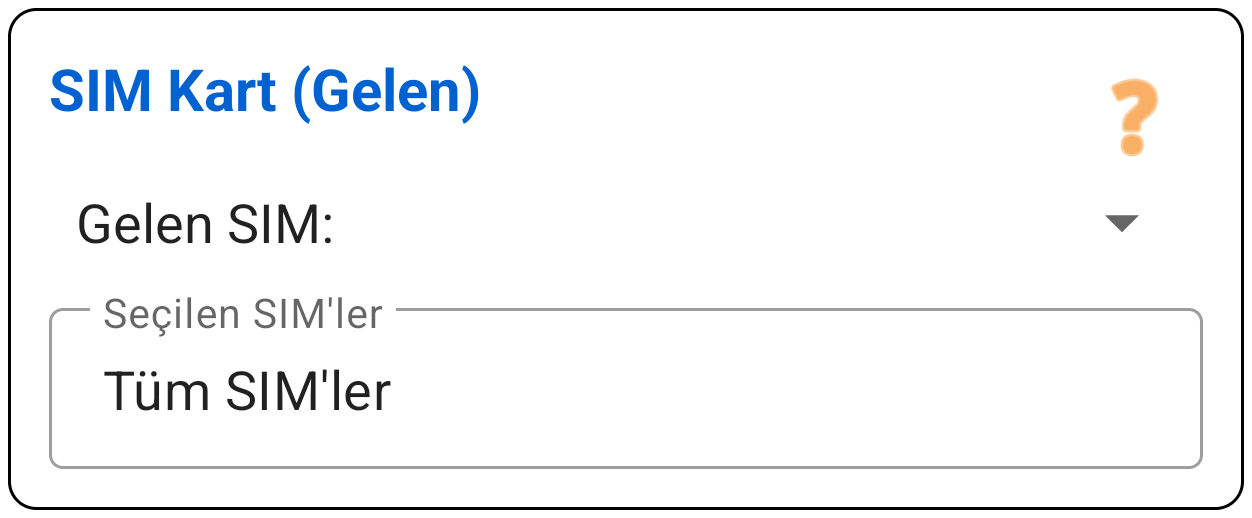
SIM Kart
Çağrıyı alan SIM'e göre filtrele. "Güvenlik Duvarı" için şart.
Örnek: "Hafta sonu İş SIM aranırsa -> Sesli mesaja gönder."
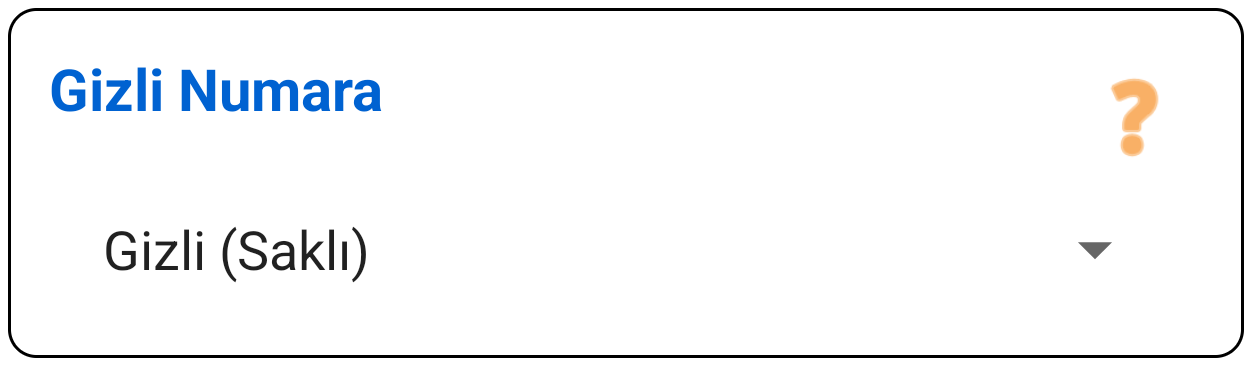
Gizli Arayan
Numarasını gizleyenlere tepki verin.
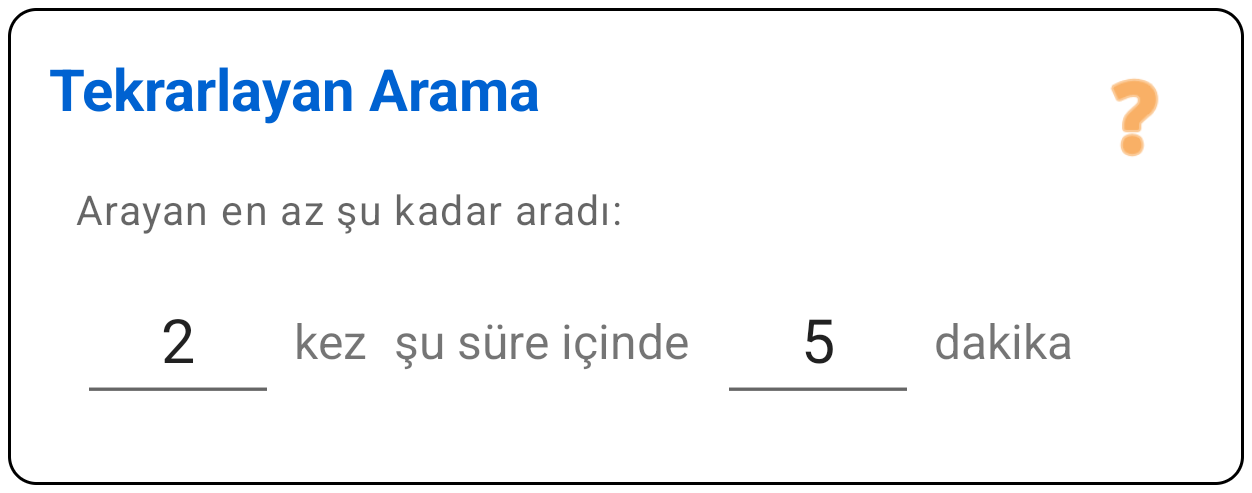
Tekrar Arayan
"Acil Durum" seçeneği. Aynı numara Y dakikada X kez ararsa.
Kendi engellerinizi aşmak için İzin Ver ile kullanın.
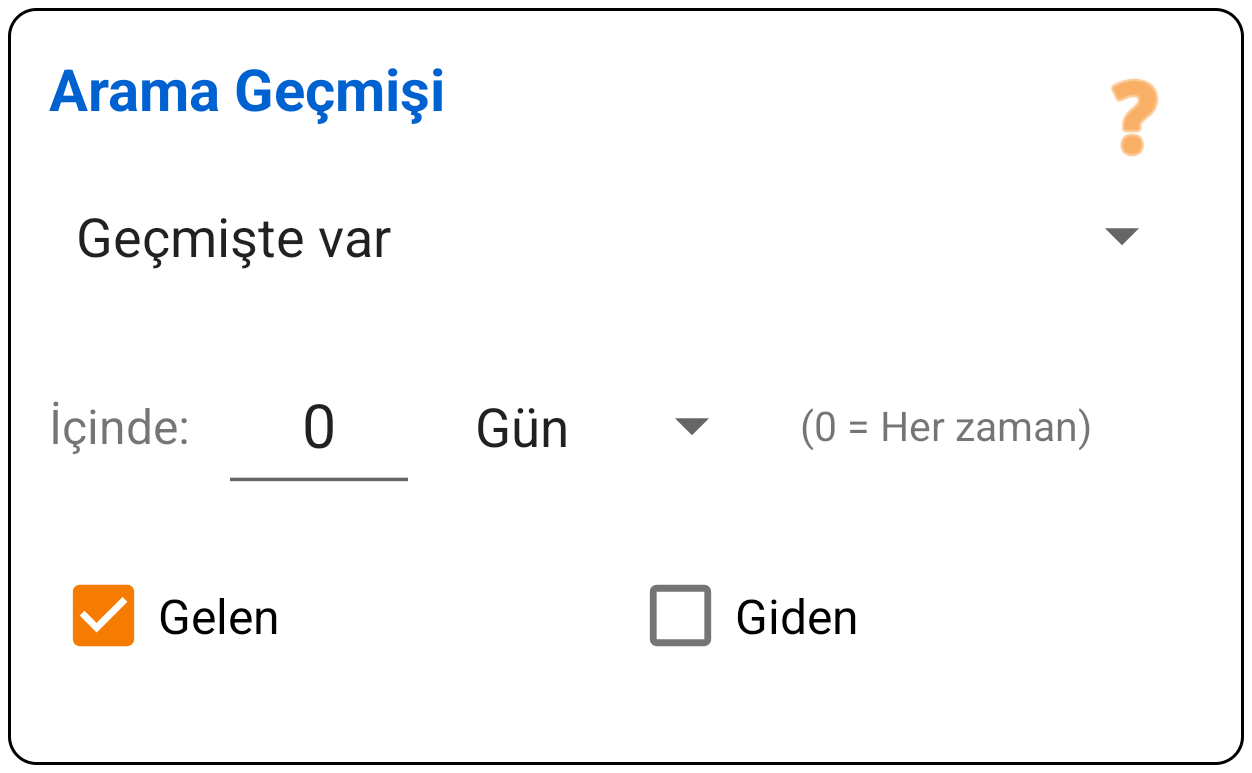
Gelen Geçmişi
Akıllı geri arama. Kontrol eder: "Bu numara beni yeni aradı mı?"
Senaryo: SIM 2'de cevapsız çağrı. Geri ararken PaSS geçmişi görür ve SIM 2'yi seçer.
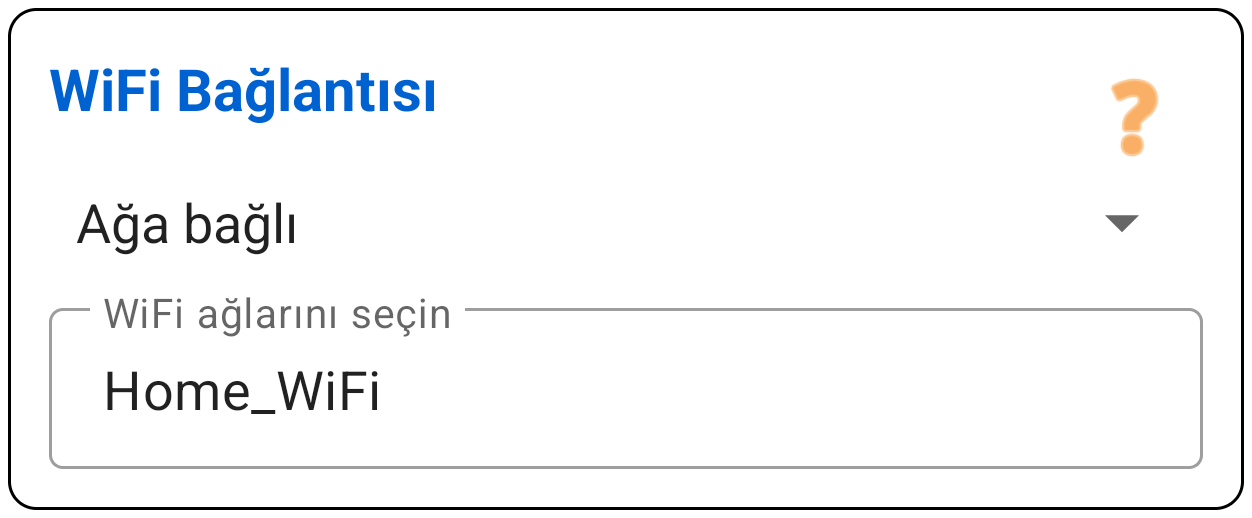
Wi-Fi Ağı
Belirli Wi-Fi ağlarına bağlı olup olmadığınızı (veya açıkça bağlı olmadığınızı) kontrol eder. Virgülle ayırarak birden fazla ağ girebilirsiniz.
Kullanışlı: Tek bir dokunuşla mevcut bağlı ağınızı ekleyebilirsiniz.
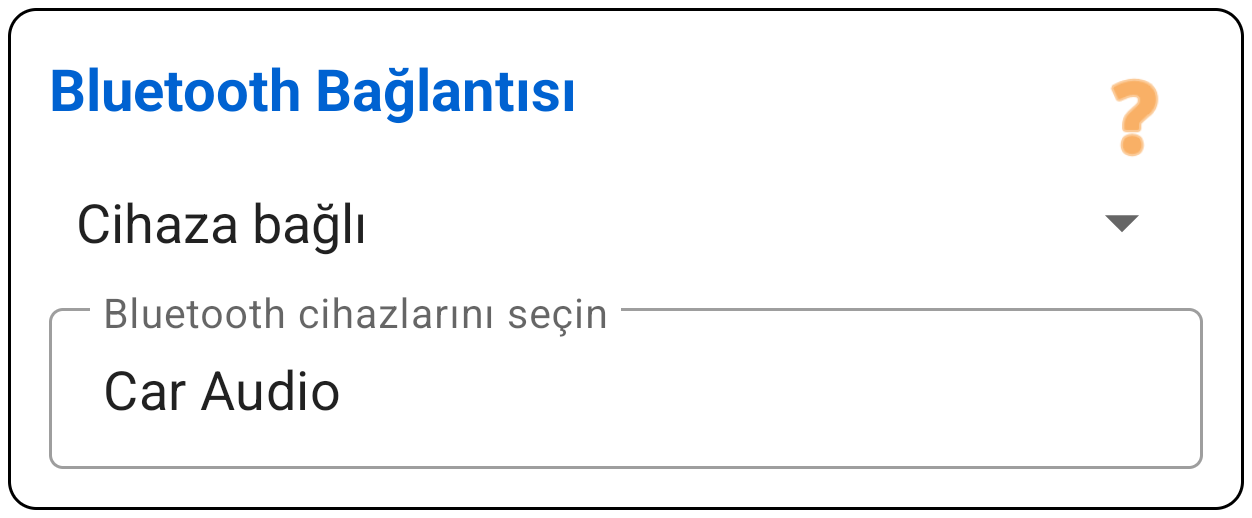
Bluetooth Cihazı
Belirli Bluetooth cihazlarına bağlı olup olmadığınızı (veya açıkça bağlı olmadığınızı) kontrol eder.
Eşleştirilmiş tüm cihazlarınızın (araç ses sisteminiz veya kablosuz kulaklığınız gibi) listesinden hedefinizi kolayca seçebilirsiniz.
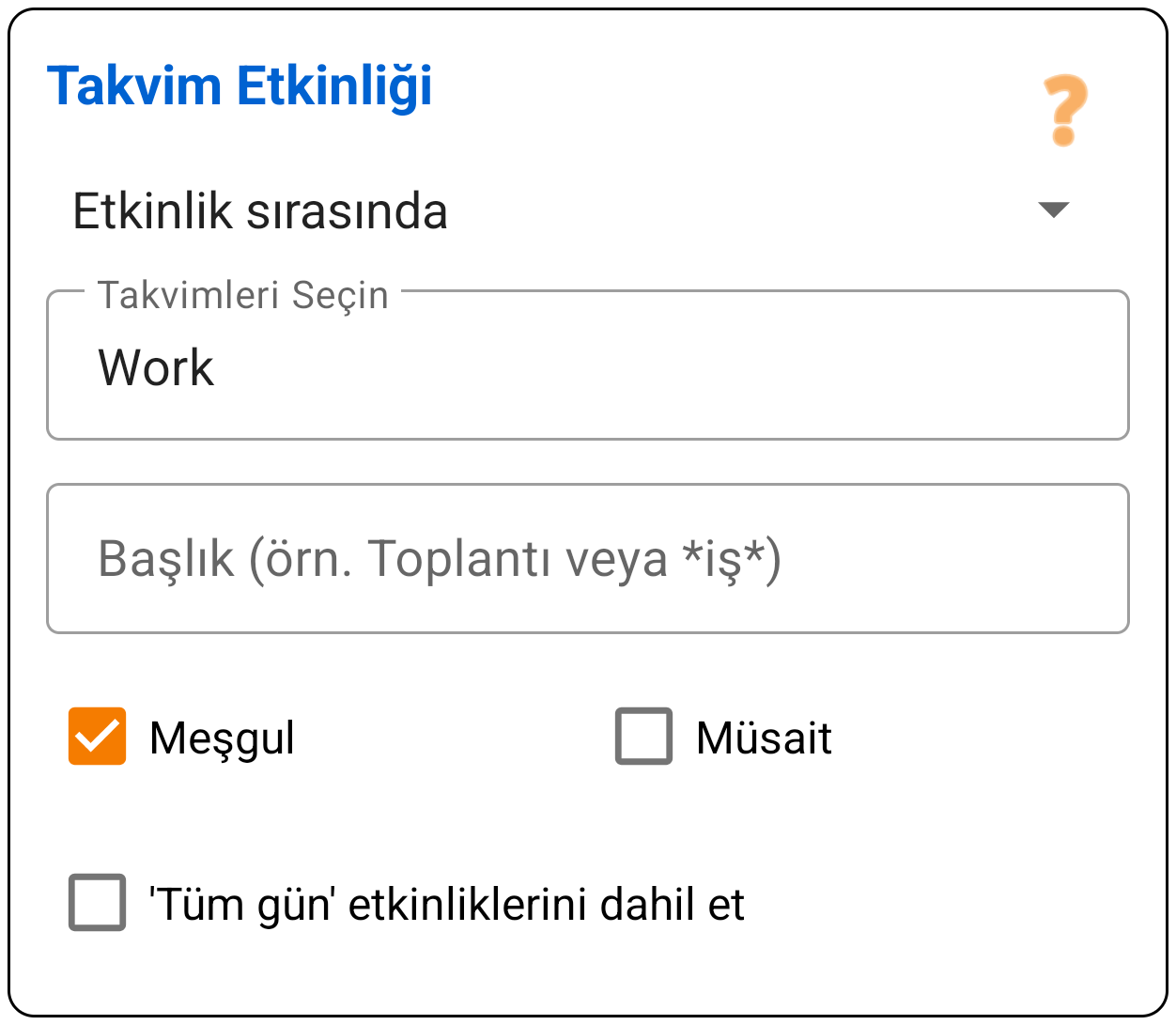
Takvim Etkinliği
Takviminizdeki aktif etkinlikleri kontrol eder. Kuralı, bir etkinlik koşullarınızla eşleştiğinde veya eşleşmediğinde tetiklenecek şekilde ayarlayabilirsiniz.
Bunu hassas bir şekilde ayarlayabilirsiniz: Hangi takvimlerin kontrol edileceğini seçin, durumunuza (Meşgul veya Müsait) göre filtreleyin ve tüm günlük etkinliklerin dahil edilip edilmeyeceğine karar verin. Ayrıca etkinlik başlığında belirli kelimeleri arayabilirsiniz (joker karakterler veya regex kullanarak).
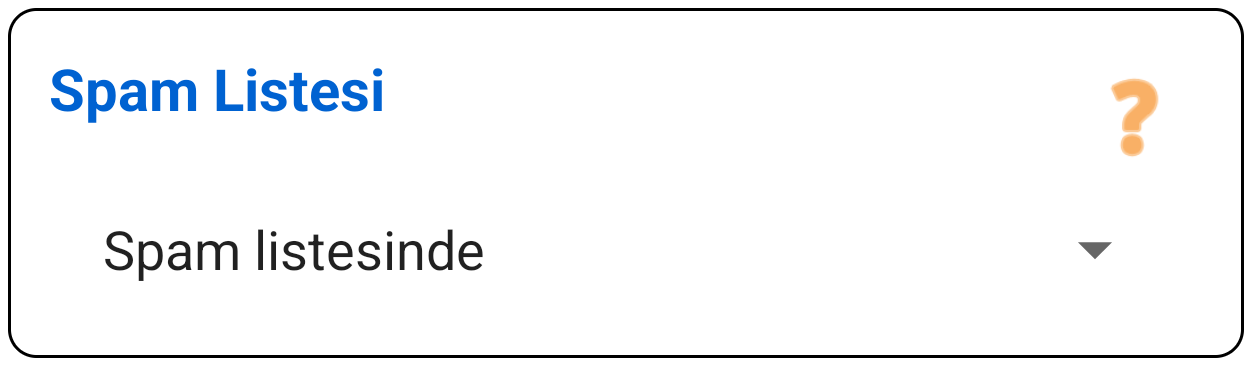
Spam Listesi
Gelen telefon numarasının (veya joker karakterlerle bir kısmının) yerel Spam Listenizde olup olmadığını kontrol eder.
Not: Spam listesindeki numaralar otomatik olarak engellenmez! Bu koşula sahip bir kural oluşturmalı ve 'Aramayı İşle: Engelle' eylemini seçmelisiniz.
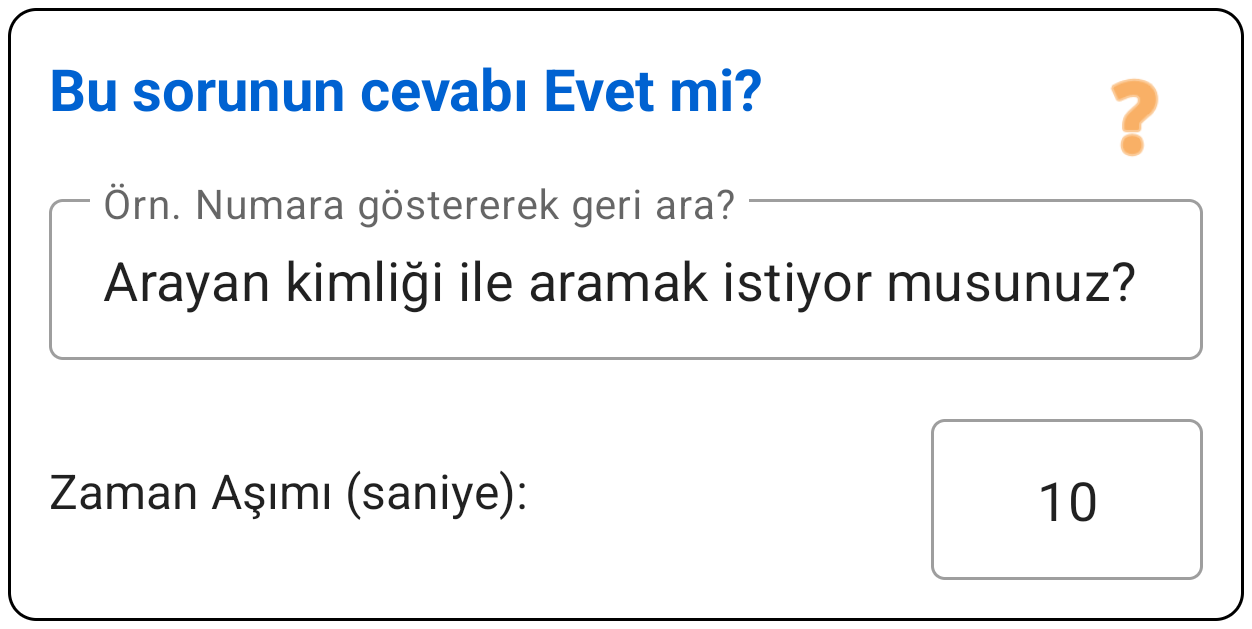
Etkileşimli Soru (Gelişmiş)
Etkileşimli Koşul ile PaSS, size hızlı bir Evet/Hayır sorusu sormak için aramayı kısa bir süre duraklatır, örneğin: "Arayan kimliği ile aramak istiyor musunuz?" Ayrıca bir zaman aşımı (saniye cinsinden) belirlersiniz.
Mantık nasıl çalışır?
- Soruyu sadece kuralınızdaki diğer tüm koşullar karşılandığında görürsünüz.
- Evet'e tıklarsanız, tüm kural 'doğru' kabul edilir ve PaSS ayarlanan eylemleri gerçekleştirir.
- Hayır'a tıklarsanız veya sürenin dolmasına izin verirseniz, kural 'yanlış' kabul edilir. PaSS eylemleri gerçekleştirmez ve doğrudan listenizdeki bir sonraki kurala atlar.
İpucu: Bir 'Eğer-Değilse' (If-Else) mantığı oluşturun
Bu koşulu çok akıllıca birleştirebilirsiniz. Diyelim ki her aramada anonim mi yoksa kimlikle mi arayacağınıza karar vermek istiyorsunuz:
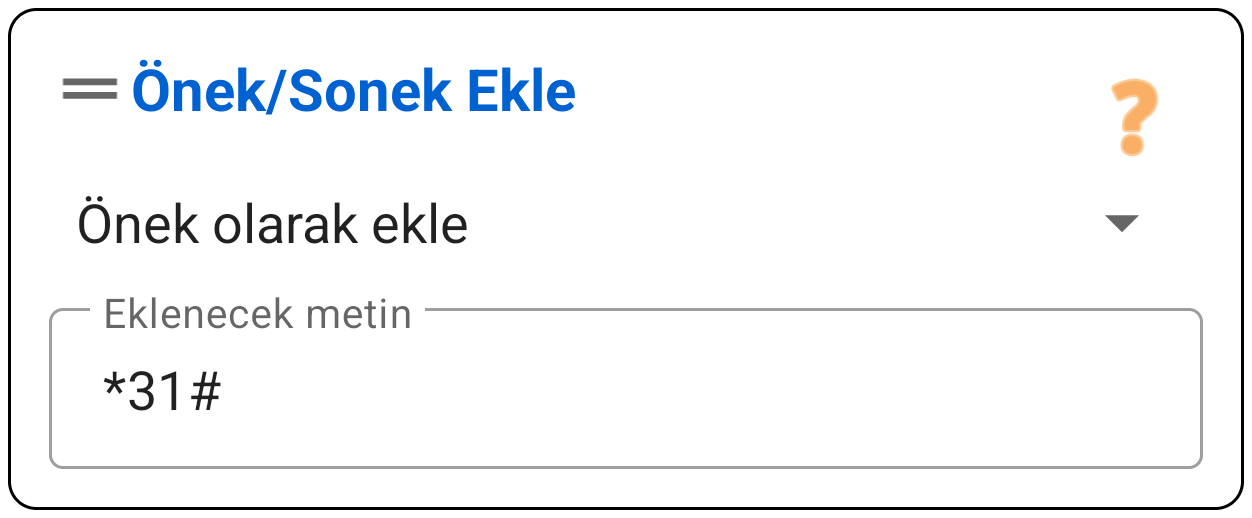
- "Arayan kimliği ile aramak istiyor musunuz?" etkileşimli sorusuyla bir kural oluşturun ve numaranızı göstermek için Önek ekle eylemini seçin (örn.
*31#). - Genel bakışa gidin, bu kurala uzun basın ve Çoğalt'ı seçin.
- Yeni kopyayı açın, etkileşimli soruyu kaldırın ve eylemi anonim arama öneki olarak değiştirin (örn.
#31#). - Bu kopyanın ilk kuralınızın hemen altında olduğundan emin olun.
3. Eylemler (O ZAMAN...)
Kural eşleşirse, PaSS bu eylemleri yapar.
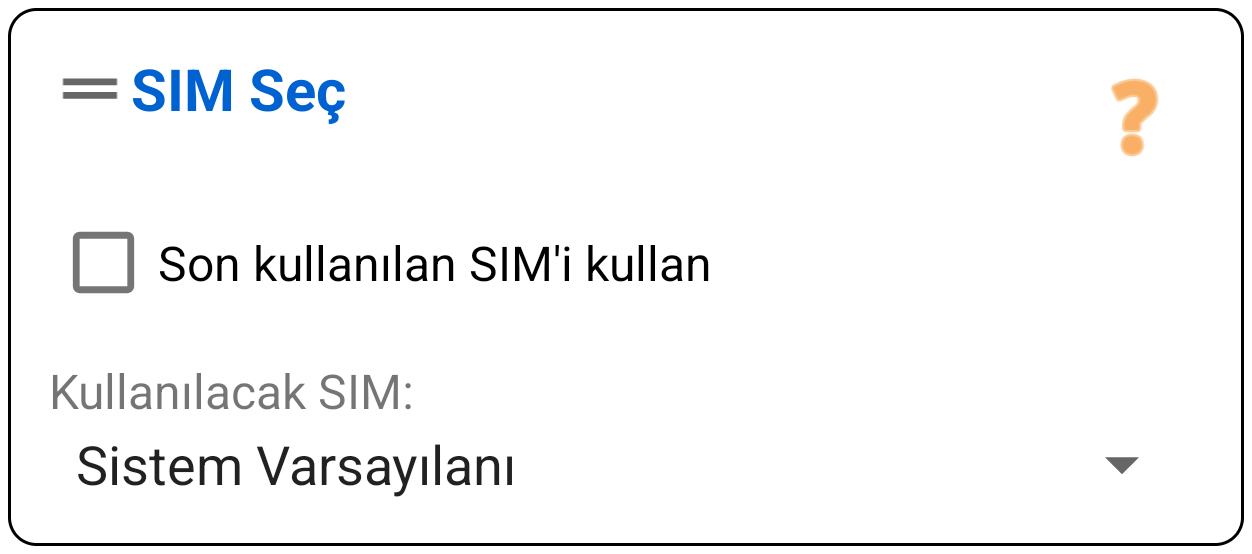
SIM Seç
Hattı belirler.
- Özel SIM: SIM 1 veya SIM 2'yi zorla.
- Sor: Seçim için pencere açar.
- Son kullanılan: Daha önce kullandığınız SIM'i hatırlar.
Önek / Sonek
Karakter ekler.
- Önek (Baş): Örn. Gizlemek için
#31#. - Sonek (Son): Bazen santrallerde kullanılır.
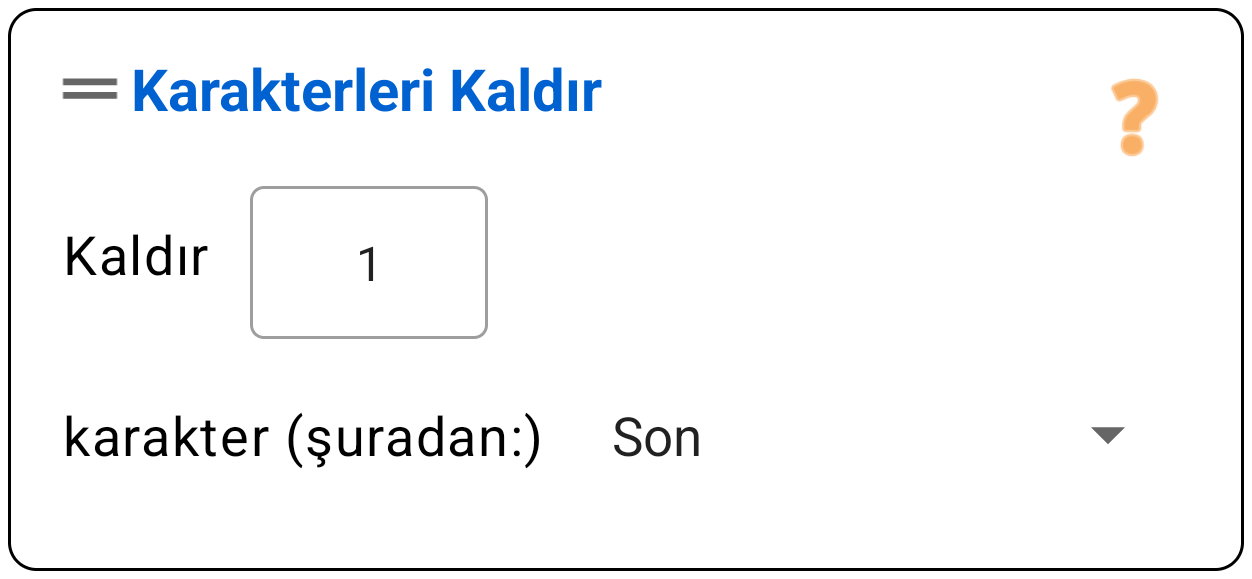
Karakter Sil (Baş/Son)
Baştan veya sondan sabit sayıda karakter siler.
Neden? Numara çevirirken 'Değiştir'den daha güvenlidir.
Örnek: 05... numarasını +905... yapmak? Baştan 1 karakter (0'ı) silin. Sonra +90 eklemek için 'Önek' kullanın. Bu, numaranın ortasındaki 0'ın yanlışlıkla değişmesini önler.
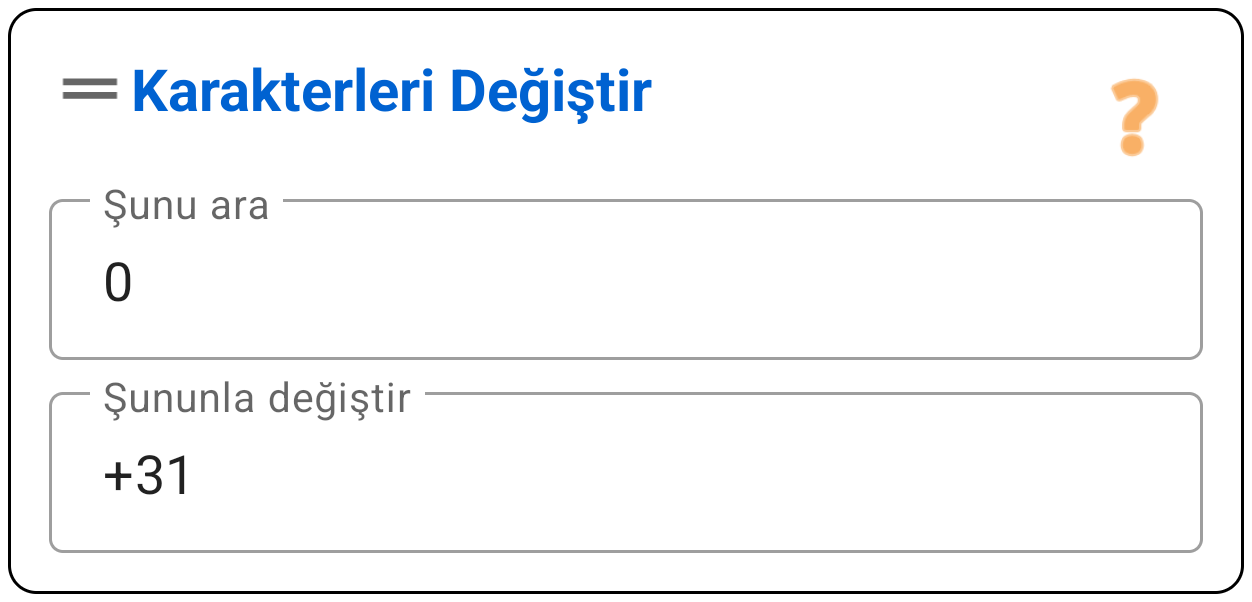
Karakter Değiştir
Numaranın herhangi bir yerinde bir dizi arar ve değiştirir.
Örnek: + işaretini 00 yapın veya *** gibi manuel kodları silin.
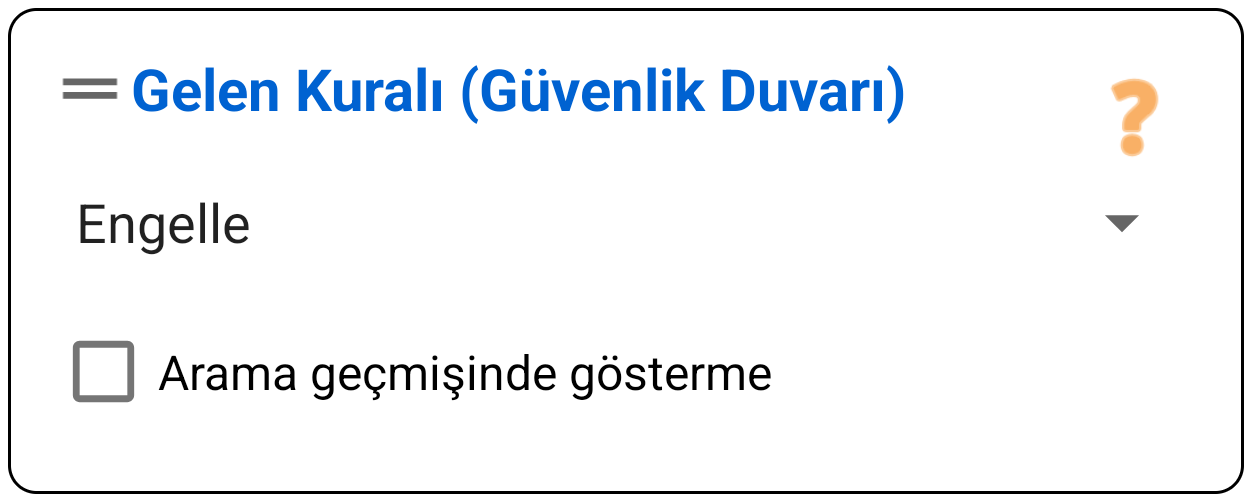
Çağrıyı Yönet
Arayana ne olmalı?
- Engelle: Hemen kes. Ses/bildirim yok.
- Reddet / Mesaj: Reddeder (kırmızı tuş).
- Sessize Al: Çalar ama ses/titreşim yok.
- İzin Ver: Geçmesine izin ver (engelleri aşar!).
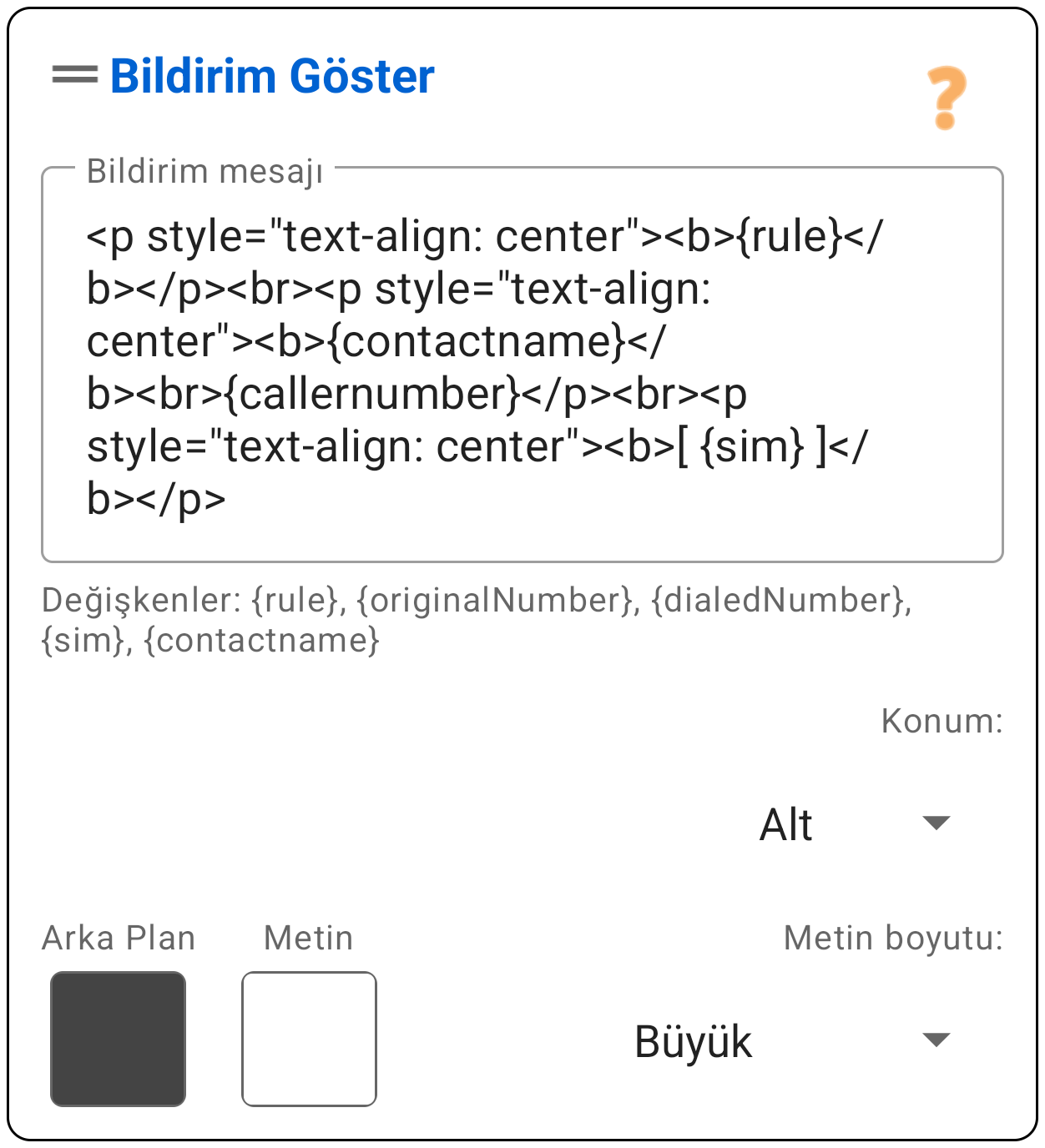
Bildirim
Kuralın çalıştığını gösterir.
Akıllı Değişkenler:
PaSS bunları doldurur:
{{rule}}: Kural adı.{{sim}}: SIM adı.{{contactname}}: Kişi adı.- Giden:
{{originalNumber}}/{{dialedNumber}} - Gelen:
{{callerNumber}}
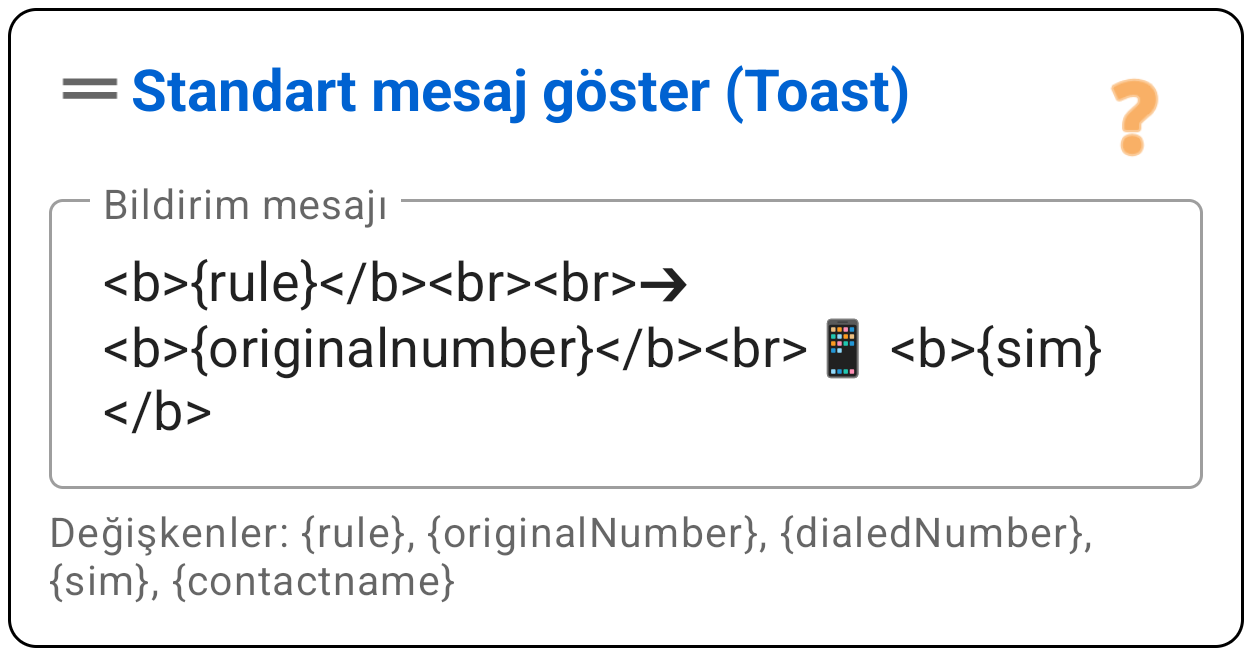
'Toast' Mesajı Göster
Ekranın altında otomatik olarak kaybolan küçük, gri bir mesaj gösterir. Standart bildirimden daha az rahatsız edicidir.
4. Ayarlar
Menüden erişin (sağ üst üç nokta).
Ayarlar Menüsü
Uygulama davranışını ayarla.
Abonelik Durumu
Abonelik durumunuzu görün ve lisansınızı buradan satın alın. Sadece Giden, Sadece Gelen veya Tam Paketi seçin.
Genel
- İşleme: PaSS'ı geçici duraklat.
- Denemede varsayılan açık.
- Satın alınmayan özellikler süre bitince kapanır.
- Tema: Açık, Koyu veya Sistem.
- Uygulama dili: PaSS ekranlarının dilini buradan seçin.
SIM Penceresi
- Süre (sn): Pencere ne kadar kalsın?
- Varsayılan: Süre biterse ne olsun?
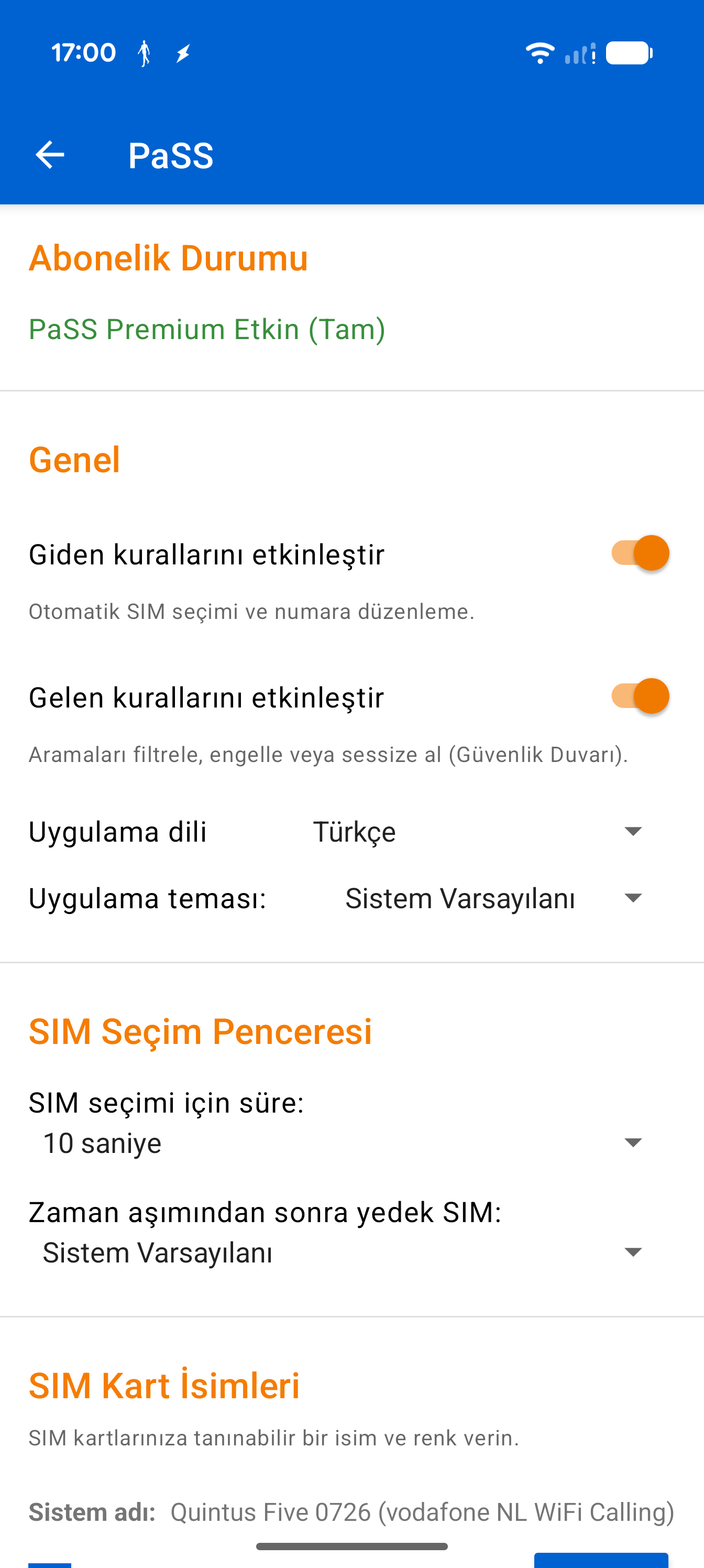
SIM Kartlar
- Adlar & Renkler: Her SIM'e ad ve renk ver.
Gelişmiş
- Gecikme (ms): Telefon arama ekranını gizlerse yardımcı olur.
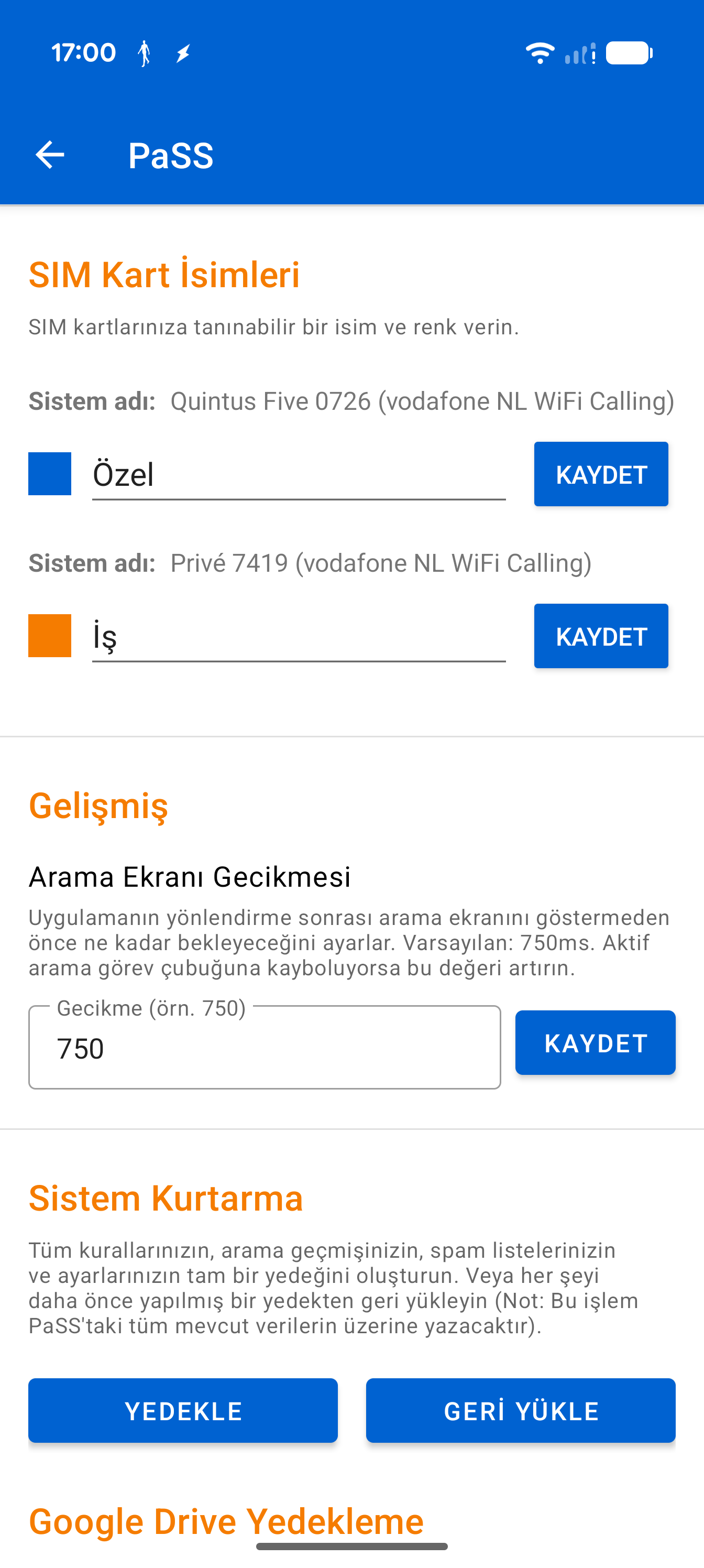
Sistem Geri Yükleme
Tüm kurallarınızın, listelerinizin ve ayarlarınızın bir yedeğini buradan oluşturun veya geri yükleyin. Bu yedeği seçtiğiniz bir konuma kaydedebilirsiniz. Not: Bu yedekleme bir metin dosyasıdır, yani kurallarınız ve arama geçmişiniz dosyaya erişimi olan herkes tarafından okunabilir. Geri yükleme sırasında, uygulamadaki tüm verilerin üzerine yedekleme yazılacaktır.
Google Drive
Google Drive'a manuel veya otomatik bir yedekleme de oluşturabilirsiniz. Bu, diğer uygulamalar veya kullanıcılar tarafından görülmeyen gizli bir klasörde saklanır. Burada, en fazla 3'ü otomatik olmak üzere 5 adede kadar yedekleme saklayabilirsiniz. Bundan sonra her seferinde en eskisi silinir. Burada da geri yükleme sırasında uygulamadaki tüm verilerin üzerine yedekleme yazılır.
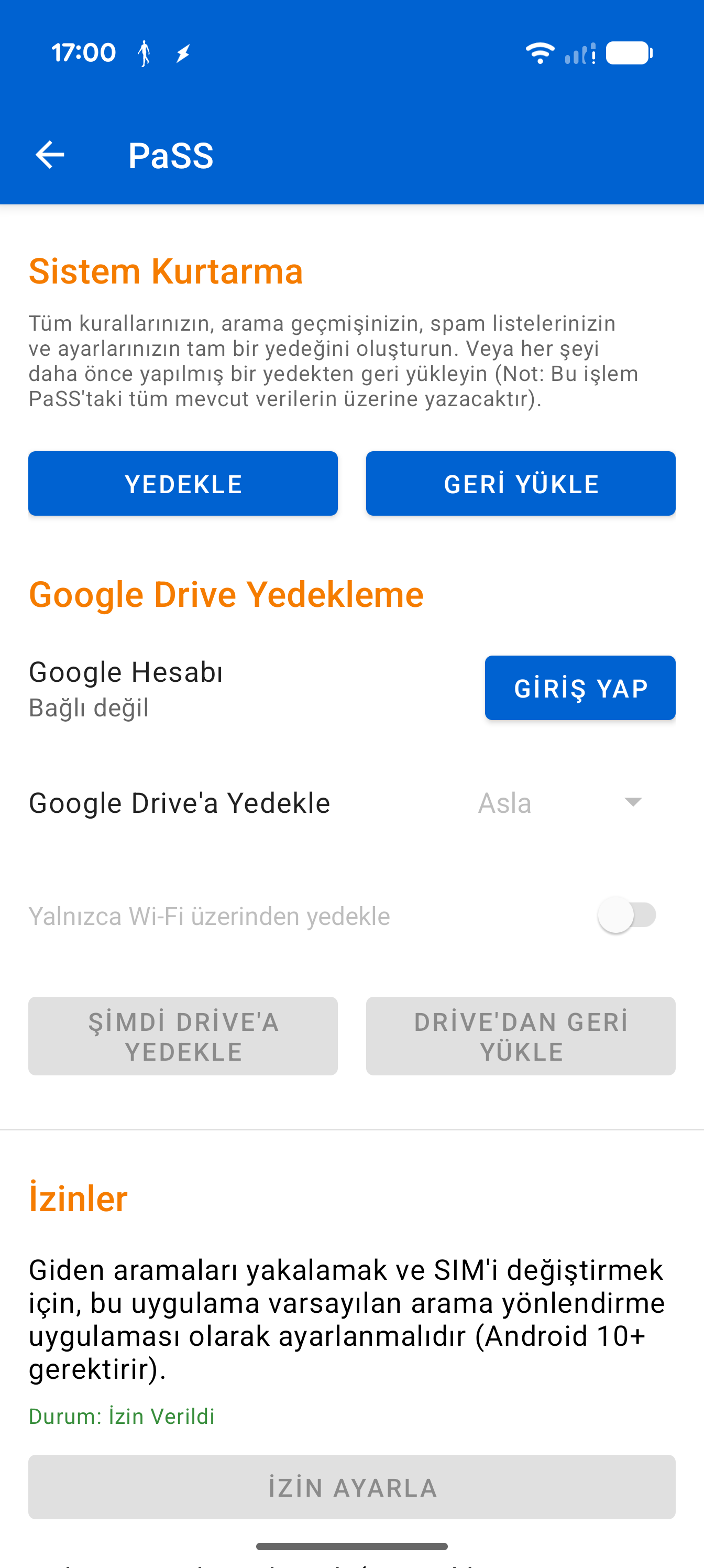
İzinler
Buradan uygulamanın izinlerini kontrol edebilir ve isterseniz etkinleştirebilirsiniz. Uygulama genellikle izinleri ihtiyaç duyulduğu anda ister, ancak bunları buradan manuel olarak da ayarlayabilirsiniz.