
1. Основи та логіка
PaSS використовує просту логіку: читає правила зверху вниз.
- Перемагає перше правило, яке "збігається" з викликом.
- Програма виконує дії.
- Програма зупиняється та ігнорує решту.
Вкладки: Інтерфейс PaSS складається з чотирьох основних екранів:
- Вихідні (Ваші вихідні правила)
- Вхідні (Ваші вхідні правила)
- Історія Переглядайте журнал викликів і дивіться, яке правило PaSS було застосовано. Додавайте номери безпосередньо до списку спаму.
- Список спаму Ваша локальна база даних для блокування небажаних номерів або цілих регіонів (за допомогою підстановочних знаків).
Ви можете легко переміщатися між цими екранами, свайпаючи вліво або вправо.
Сховати/показати номер? Спочатку перевірте налаштування Android. Посібник з Android тут.
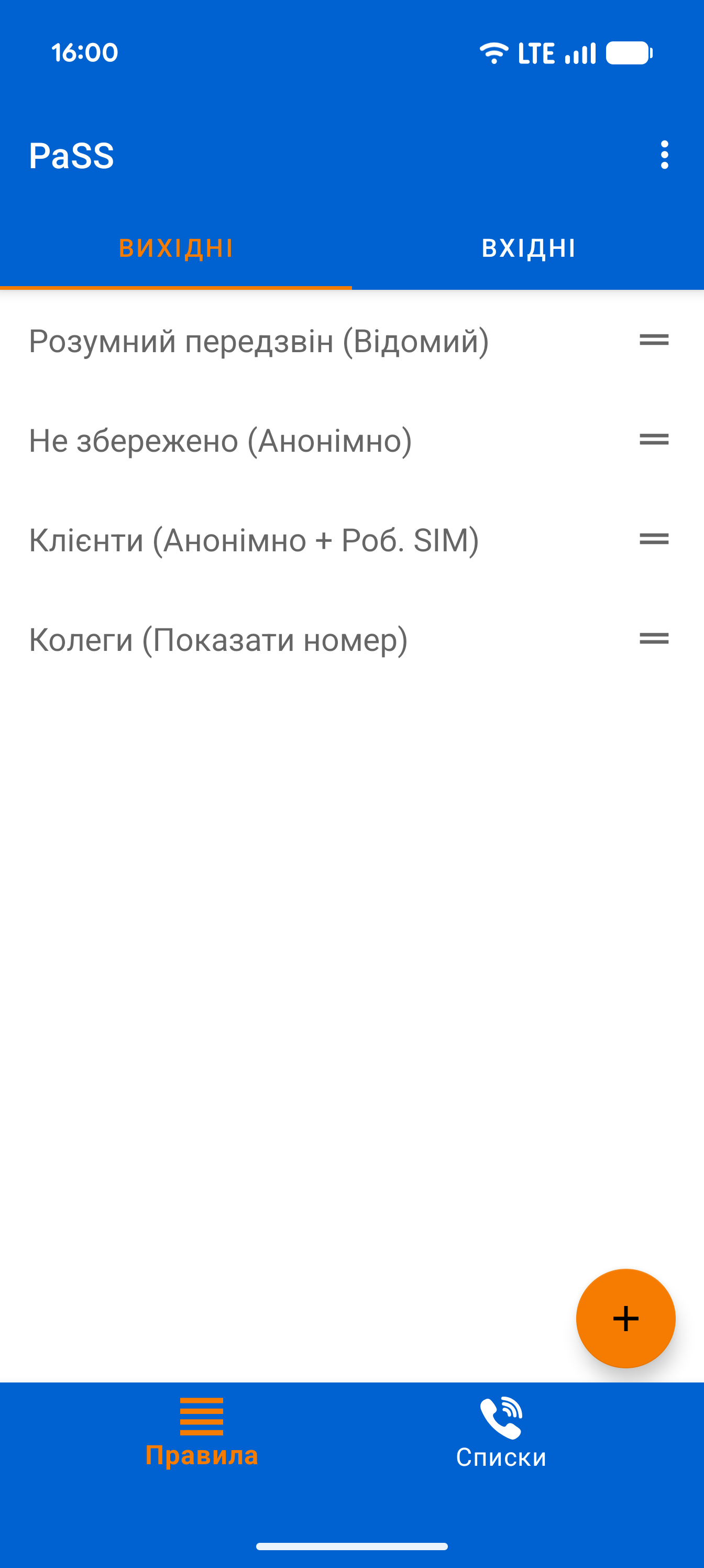
Керування правилами та порядок
Додавайте правила за допомогою кнопки +. Натисніть на правило для редагування, або затисніть, щоб видалити/скопіювати. Перетягуйте правила для зміни порядку.
Важливо: Розміщуйте точні правила вгорі, а загальні - внизу. PaSS читає зверху вниз і виконує перше правило, що збігається!
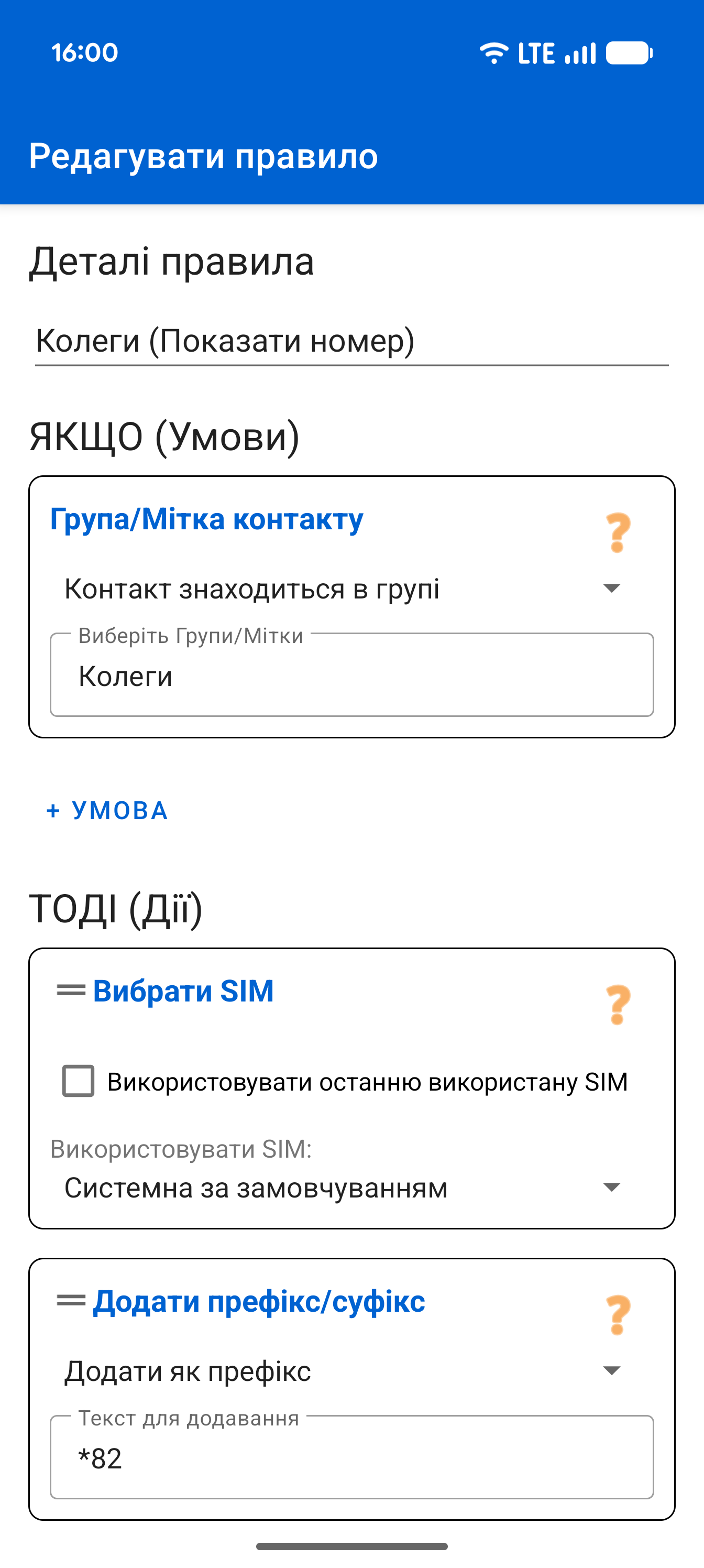
Редактор правил
Додавайте умови (ЯКЩО) та дії (ТО). Примітка: умови працюють як 'І'. PaSS виконує дії, лише якщо дотримані всі умови. Щоб видалити елемент, змахніть його вбік. Перетягуйте дії для зміни їх порядку.
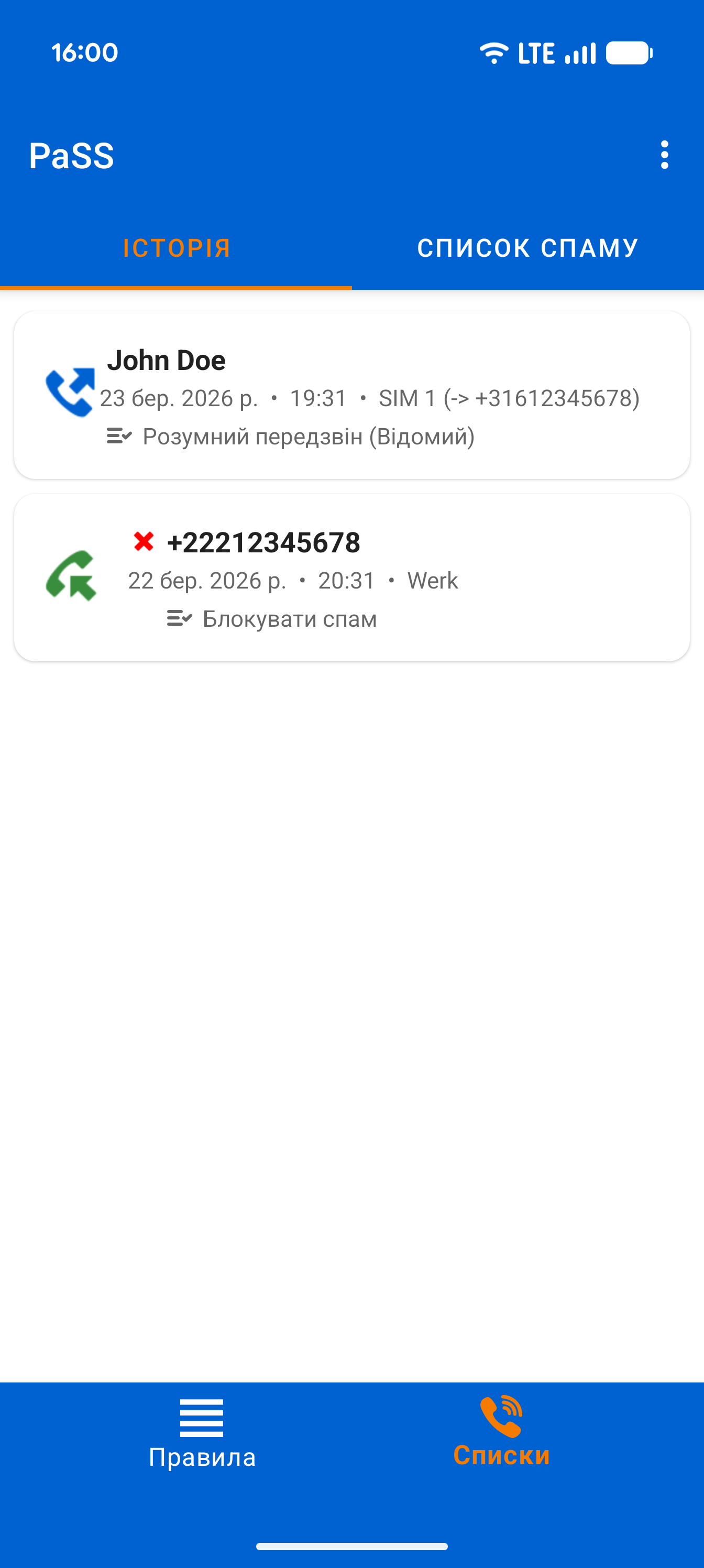
Розумна історія дзвінків
Журнал інтерактивний. Натисніть на іконку телефону, щоб набрати номер, або на ім'я для деталей. PaSS виконав дію? Натисніть на ім'я правила під дзвінком, щоб відкрити його в редакторі! Спам? Затисніть виклик, щоб відправити номер у Спам-лист.
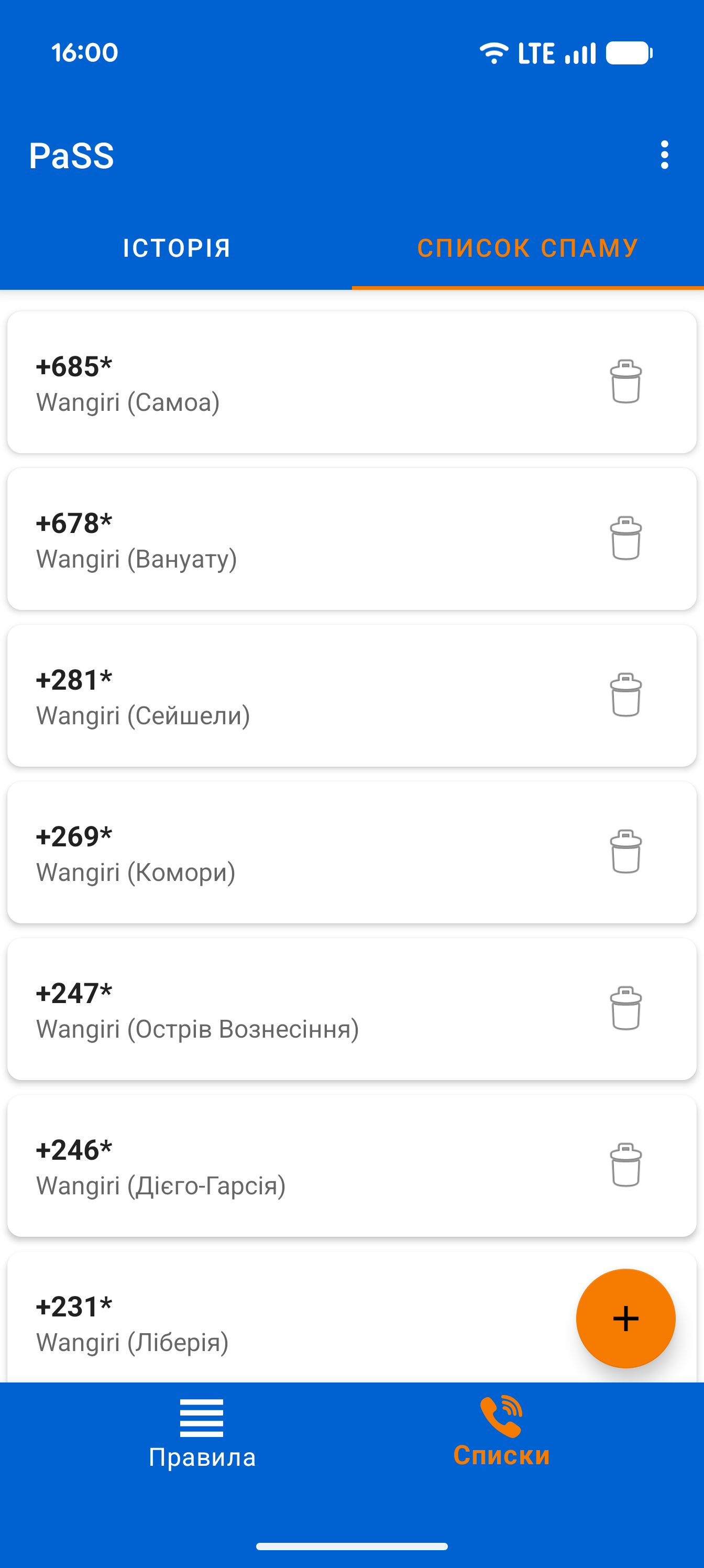
Список спаму та підстановочні знаки
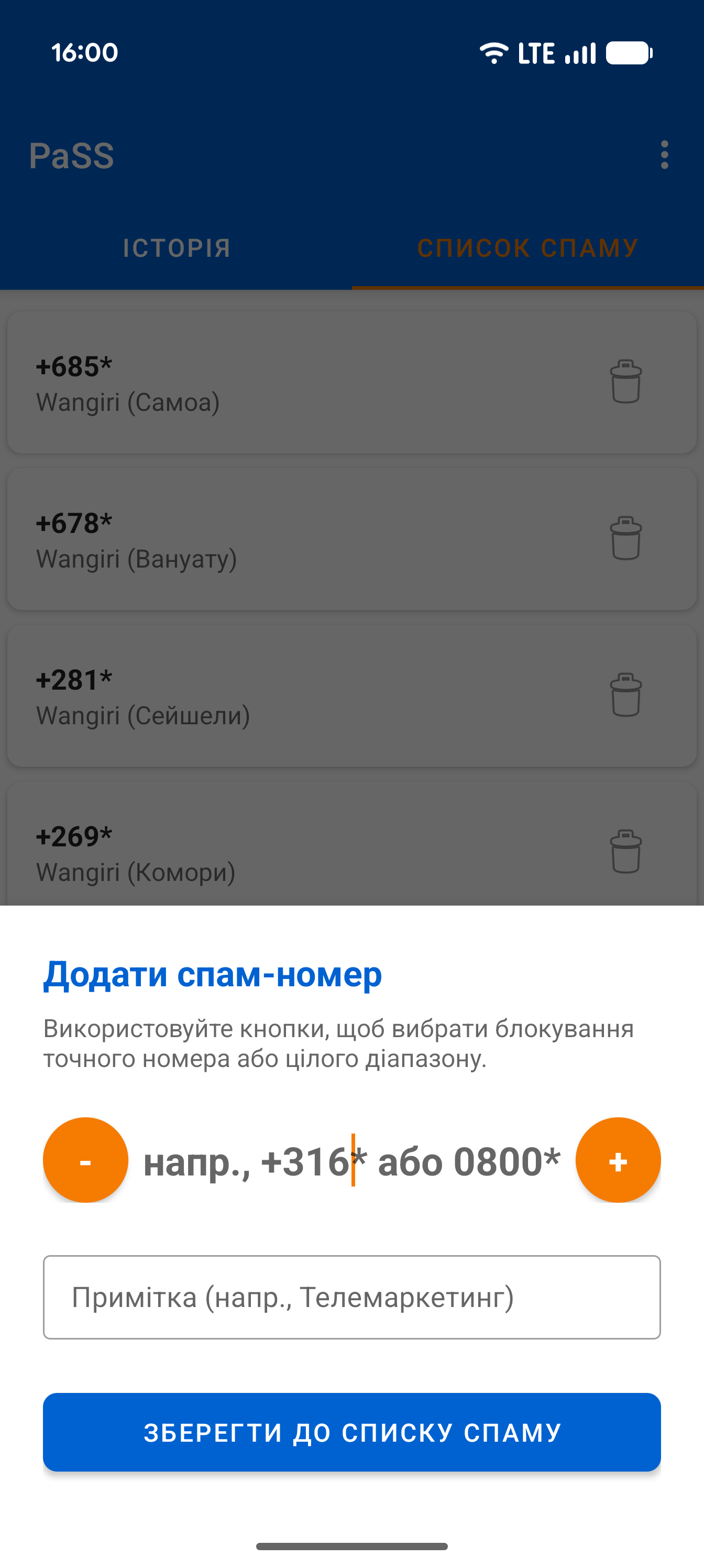
Додавайте номери кнопкою +. Часто дзвонять з одного регіону? Використовуйте кнопку - при додаванні. Це вкоротить номер і додасть зірочку (*) в кінці, щоб заблокувати цілий діапазон номерів.
2. Умови (ЯКЩО...)
Правило виконується лише якщо дотримані ВСІ умови.
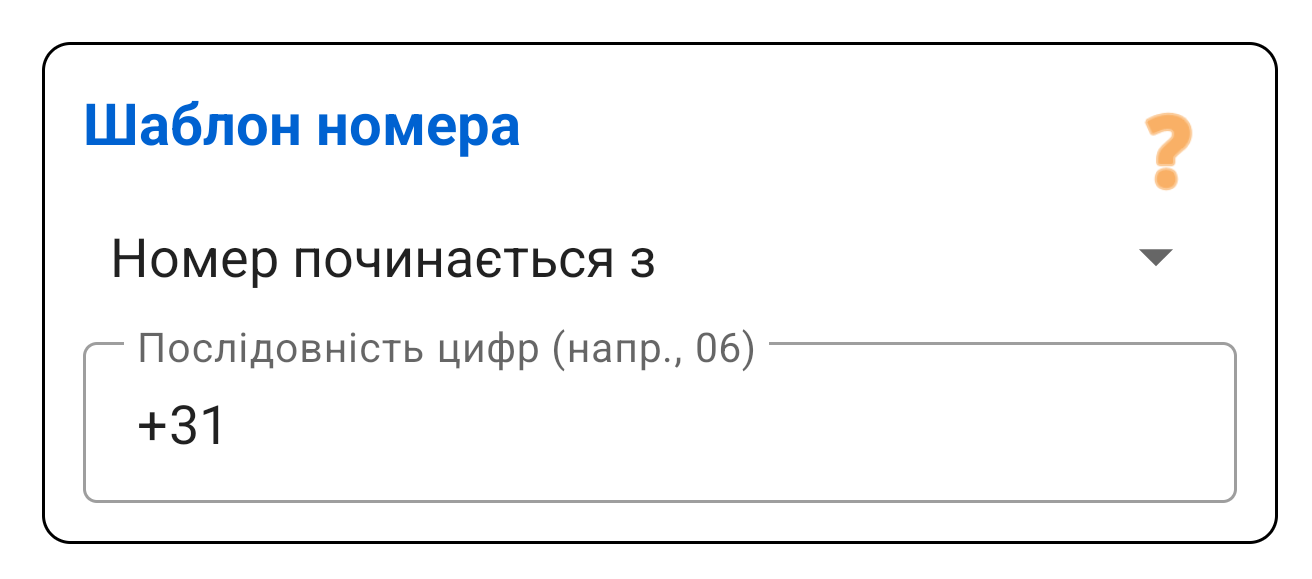
Шаблон номера
Перевіряє цифри номера.
- Починається з: Для кодів країн (
+380) або мобільних. - Містить: Якщо ви набираєте код (напр.
***).
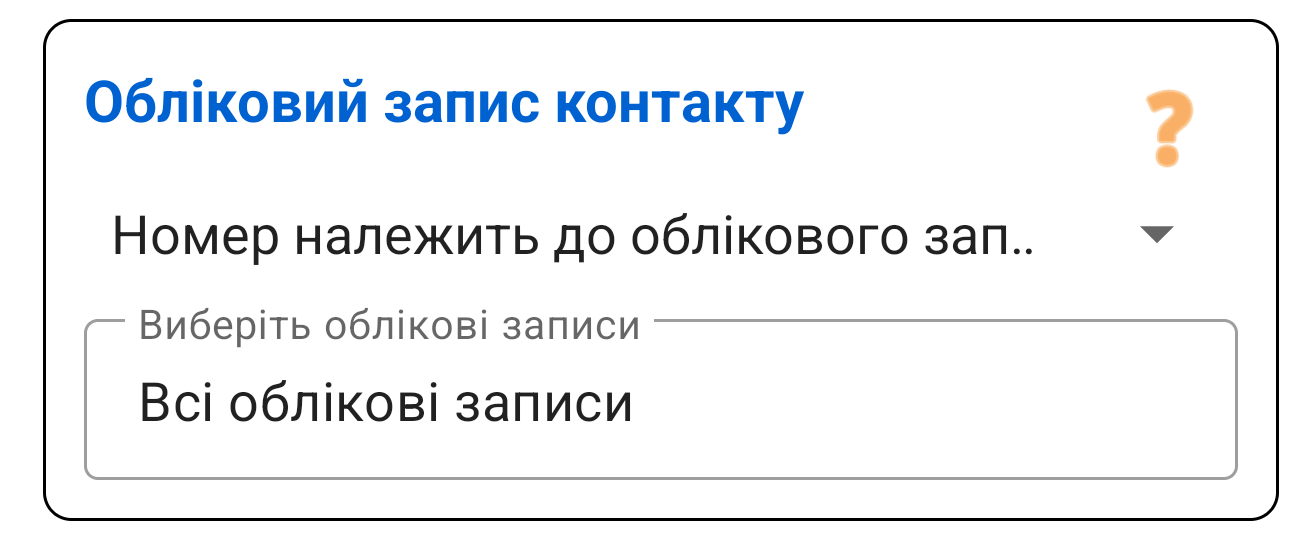
Акаунт контакту
Де збережено контакт (напр. "Робочий Exchange" або "Gmail").
Найкращий спосіб розділити роботу та особисте.
- Включно: ТІЛЬКИ для цих акаунтів.
- Виключно: Для всіх КРІМ цих (для "Невідомих").
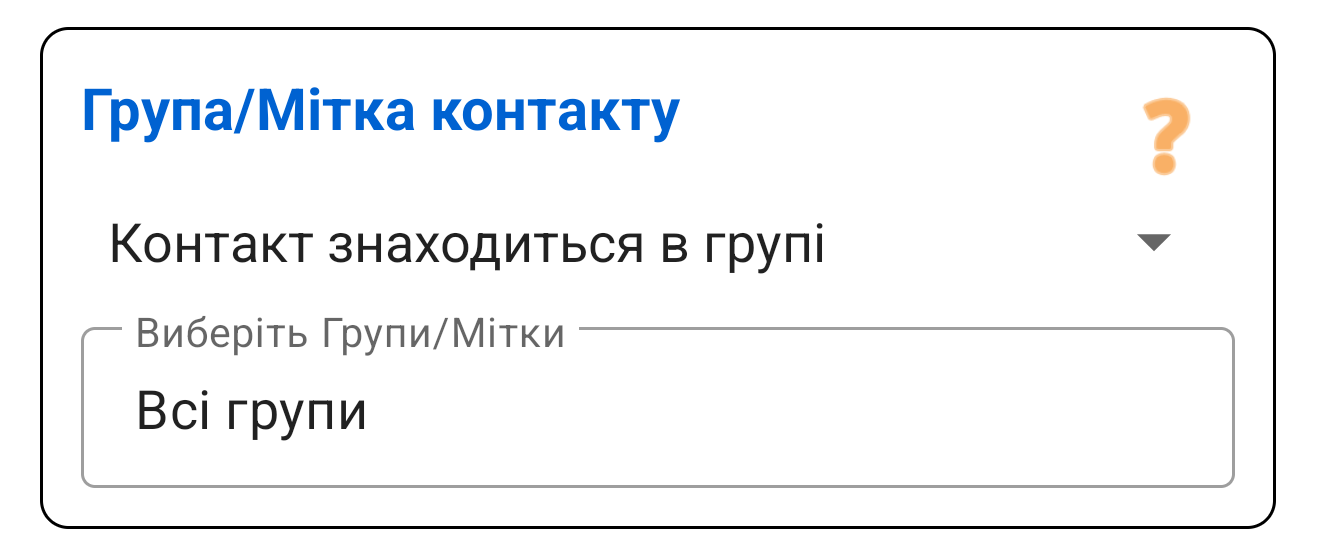
Група контакту
Перевіряє, чи є контакт у групі, наприклад "Сім'я" або "Клієнти".
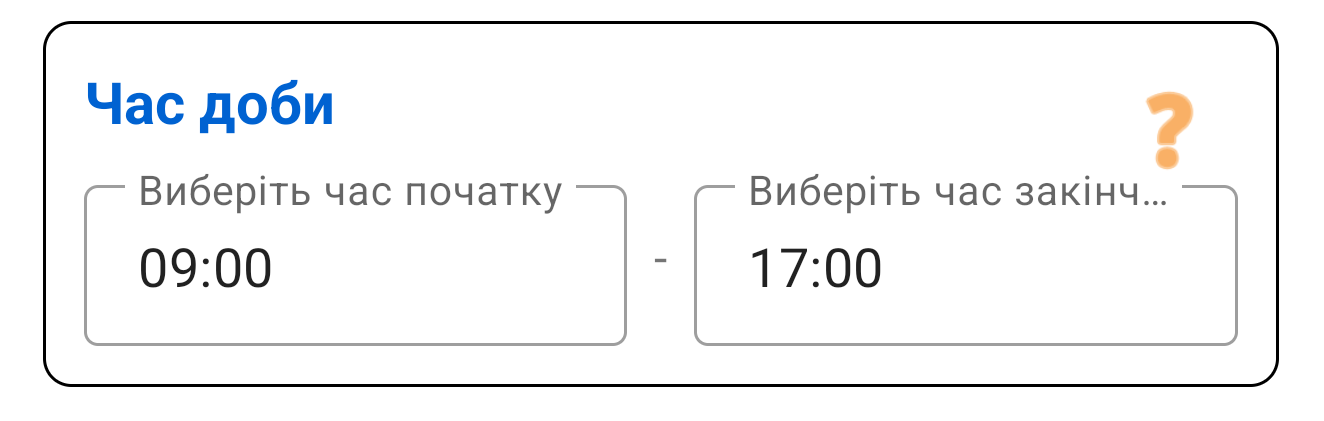
День та Час
Правила працюють лише у певний час.
- Дні: Виберіть дні (напр. Пн-Пт).
- Час: Інтервал (напр. 09:00 - 17:00).
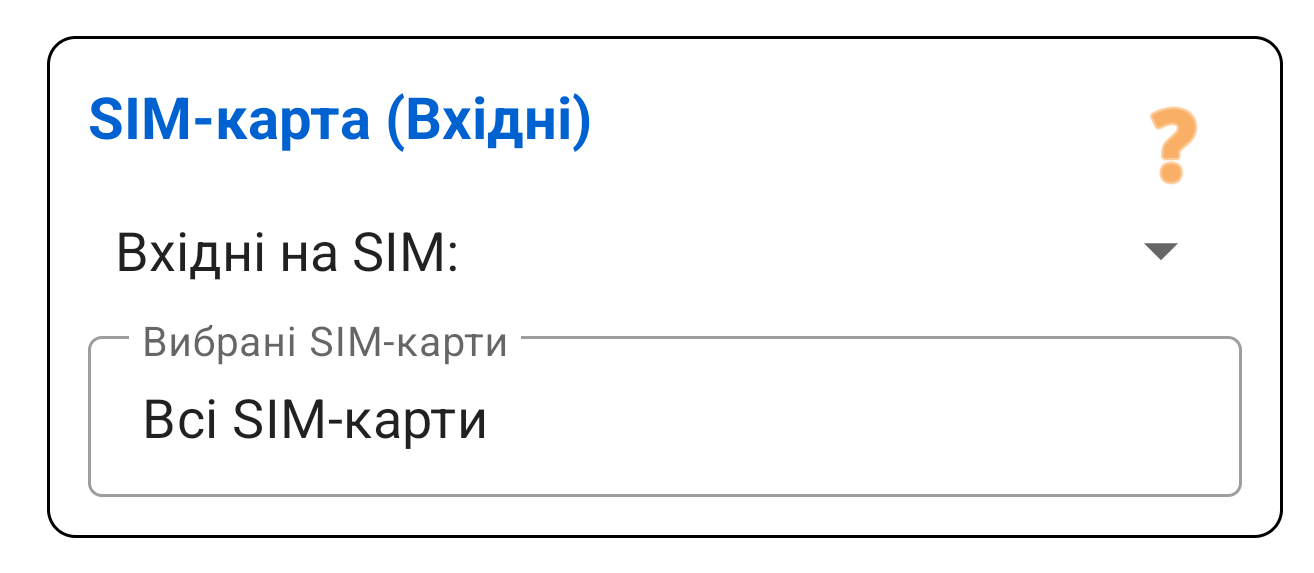
SIM-карта
Фільтр по SIM, що приймає виклик. Важливо для "Файрволу".
Приклад: "Дзвінок на Робочу SIM у вихідний -> На пошту."
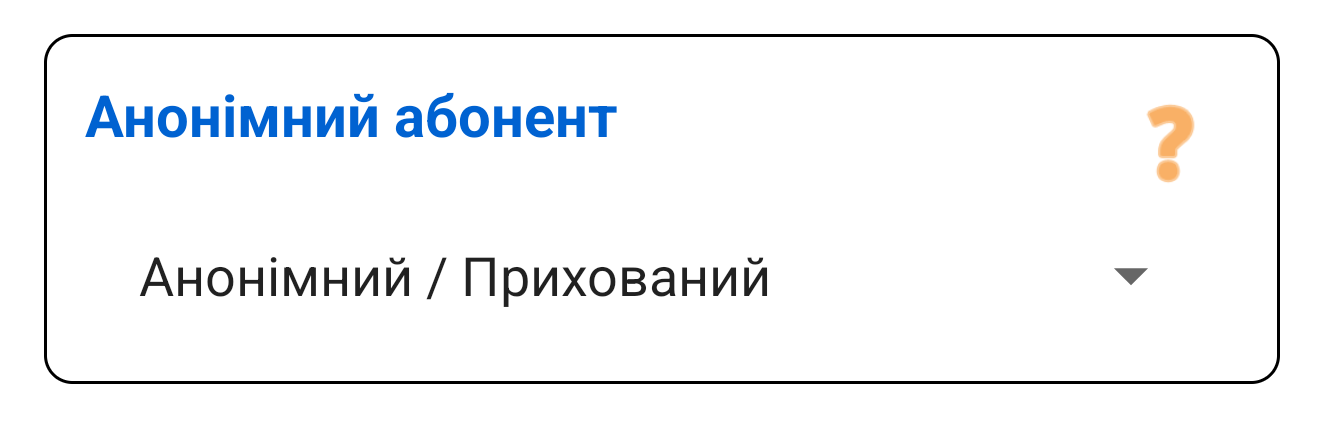
Анонімний абонент
Реагуйте на тих, хто приховує номер.
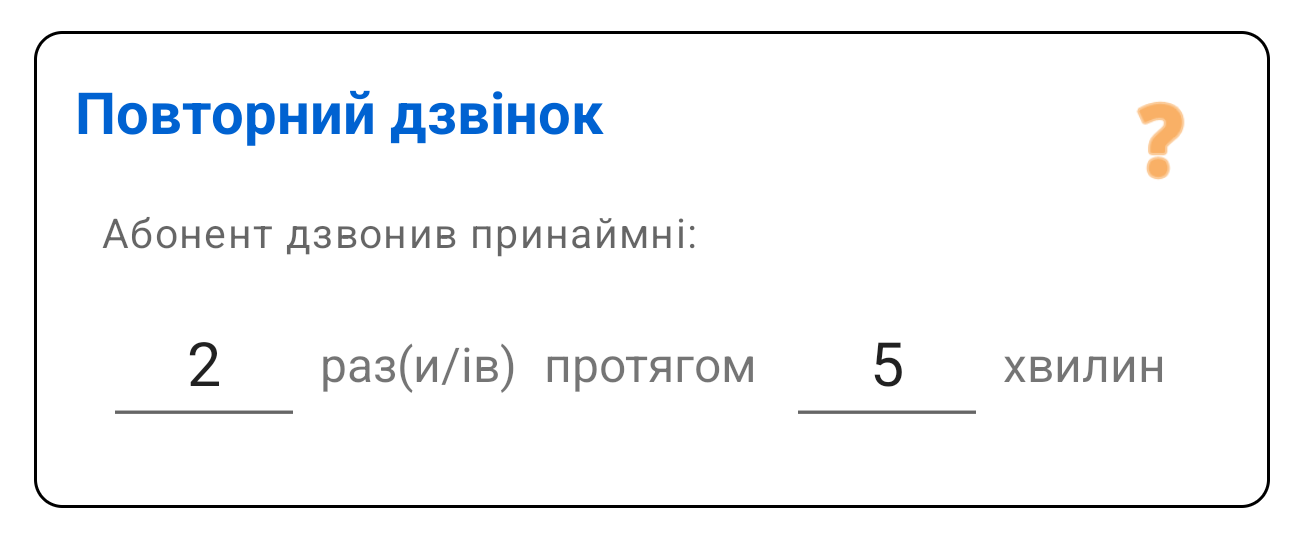
Повторний дзвінок
Опція "Екстрено". Якщо один номер дзвонить X разів за Y хвилин.
Використовуйте з дією Дозволити для прориву блокувань.
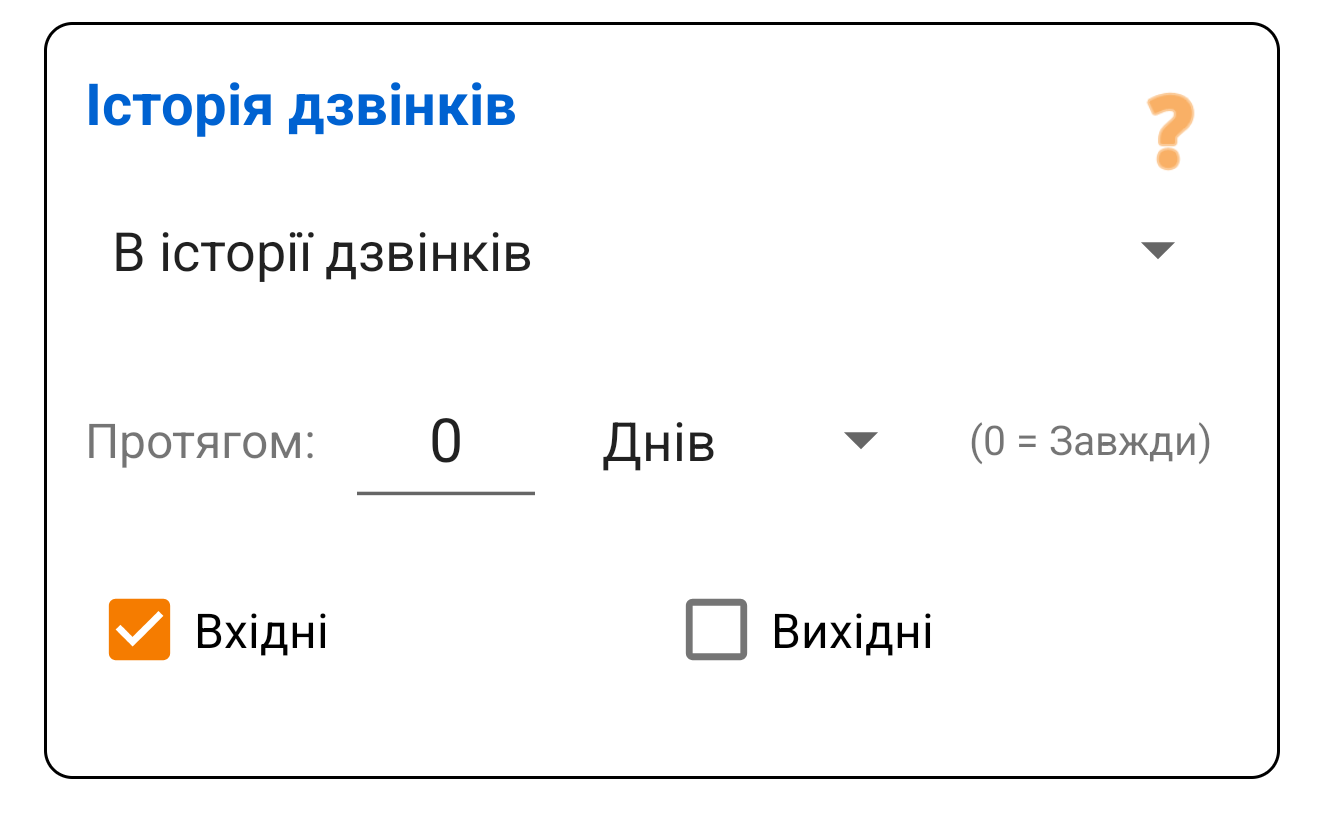
Історія вхідних
Розумний передзвін. Перевіряє: "Чи дзвонив мені цей номер нещодавно?"
Сценарій: Пропущений на SIM 2. При передзвоні PaSS обирає SIM 2.
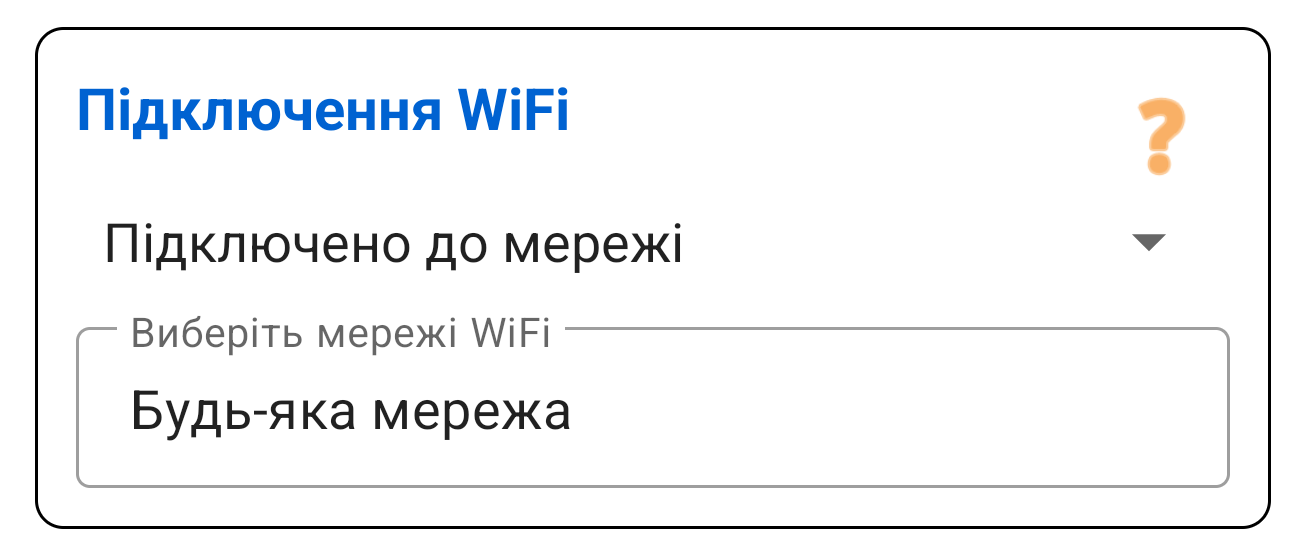
Мережа Wi-Fi
Перевіряє, чи ви підключені (або явно не підключені) до певних мереж Wi-Fi.
Зручно: ви можете додати поточну мережу одним дотиком.
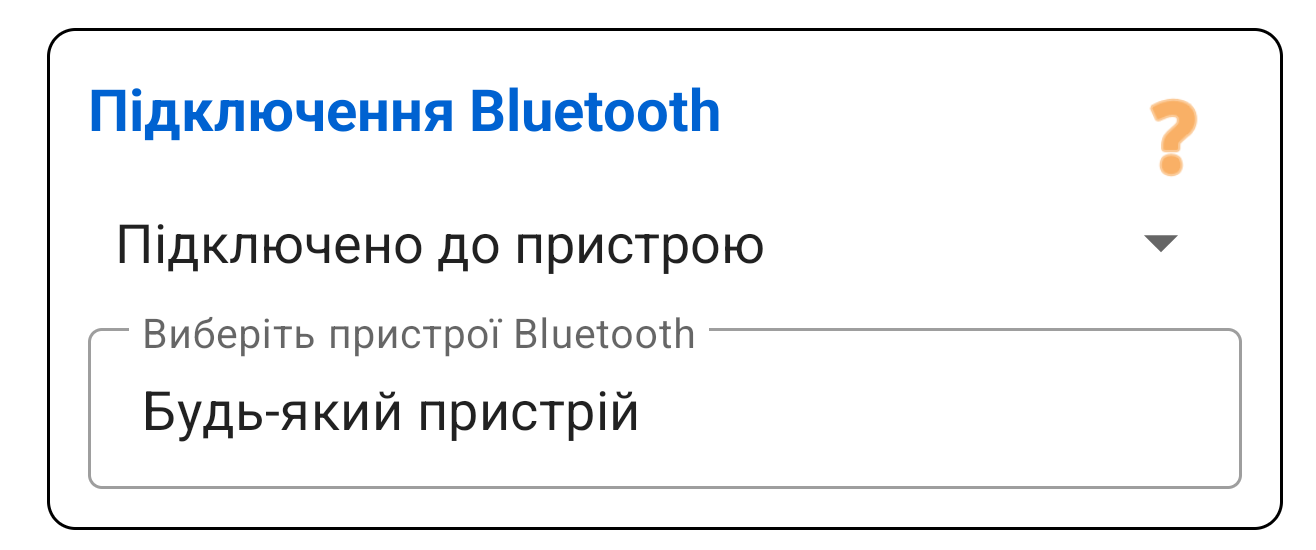
Пристрій Bluetooth
Перевіряє, чи ви підключені до певних пристроїв Bluetooth.
Ви можете легко вибрати пристрій зі списку всіх сполучених пристроїв.
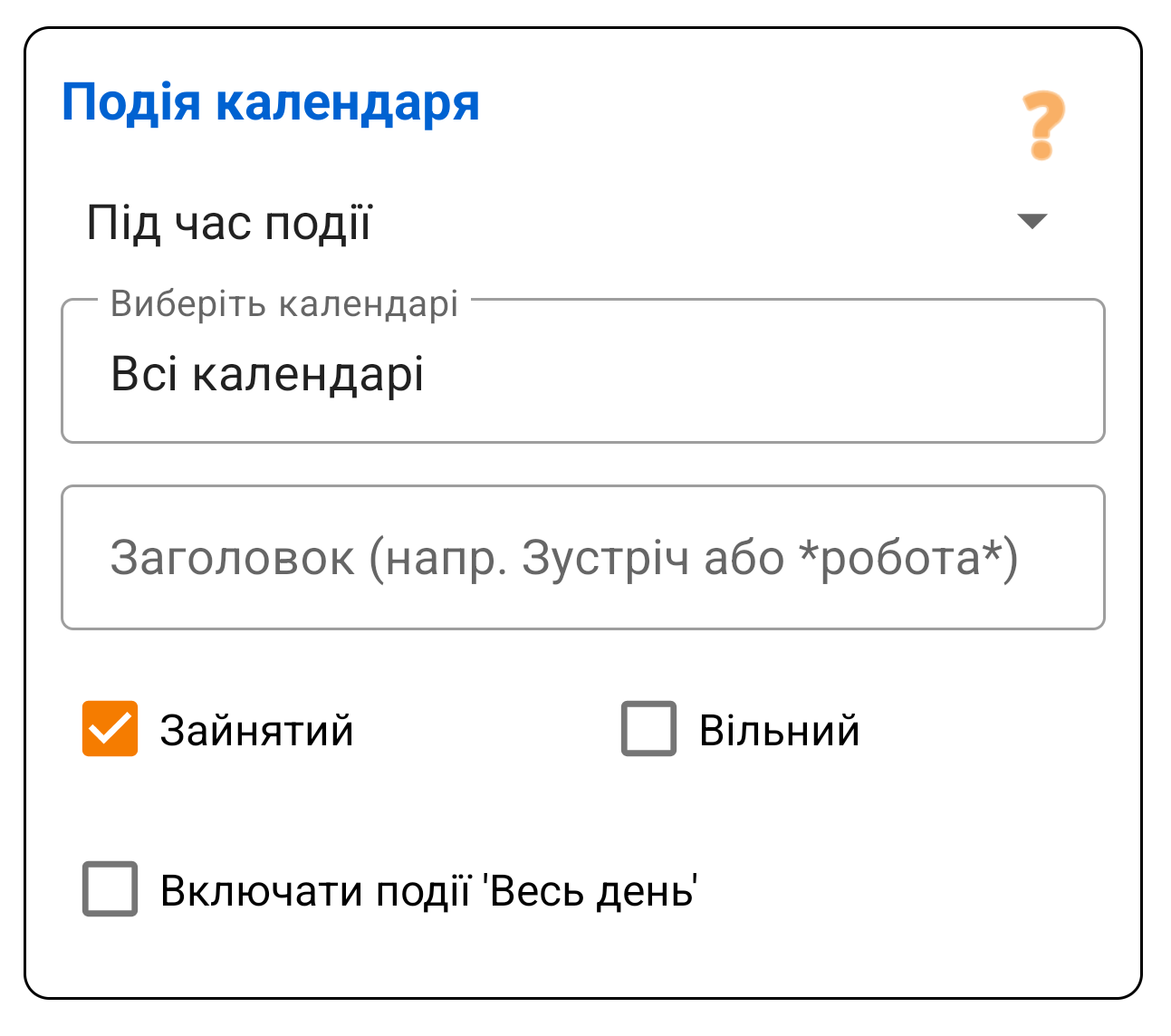
Подія Календаря
Перевіряє активні події у вашому календарі.
Можна налаштувати: вибрати календарі, фільтрувати за статусом (Зайнятий/Вільний).
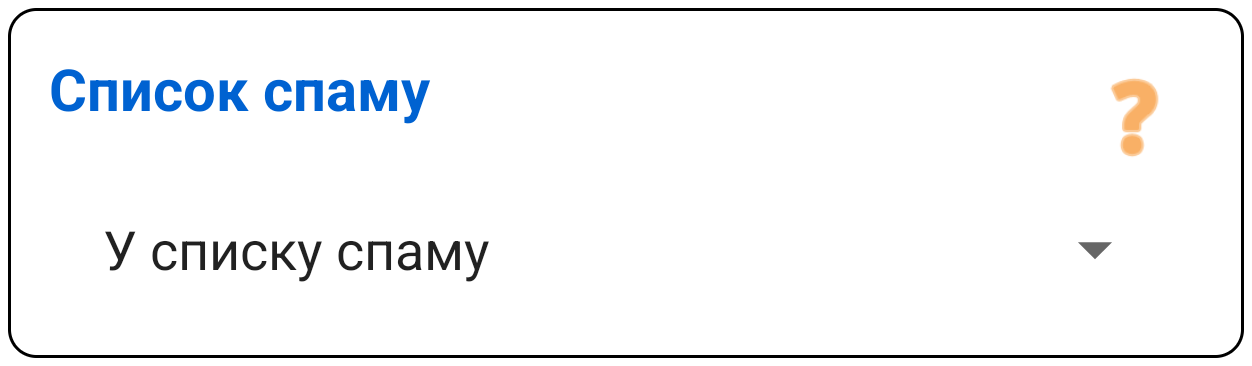
Список спаму
Перевіряє, чи присутній вхідний номер телефону (або його частина через підстановочні знаки) у вашому локальному Списку спаму.
Примітка: Номери у списку спаму не блокуються автоматично! Ви повинні створити правило з цією умовою та вибрати дію 'Обробка дзвінка: Блокувати'.
3. Дії (ТО...)
Якщо правило збіглося, PaSS виконує дії.
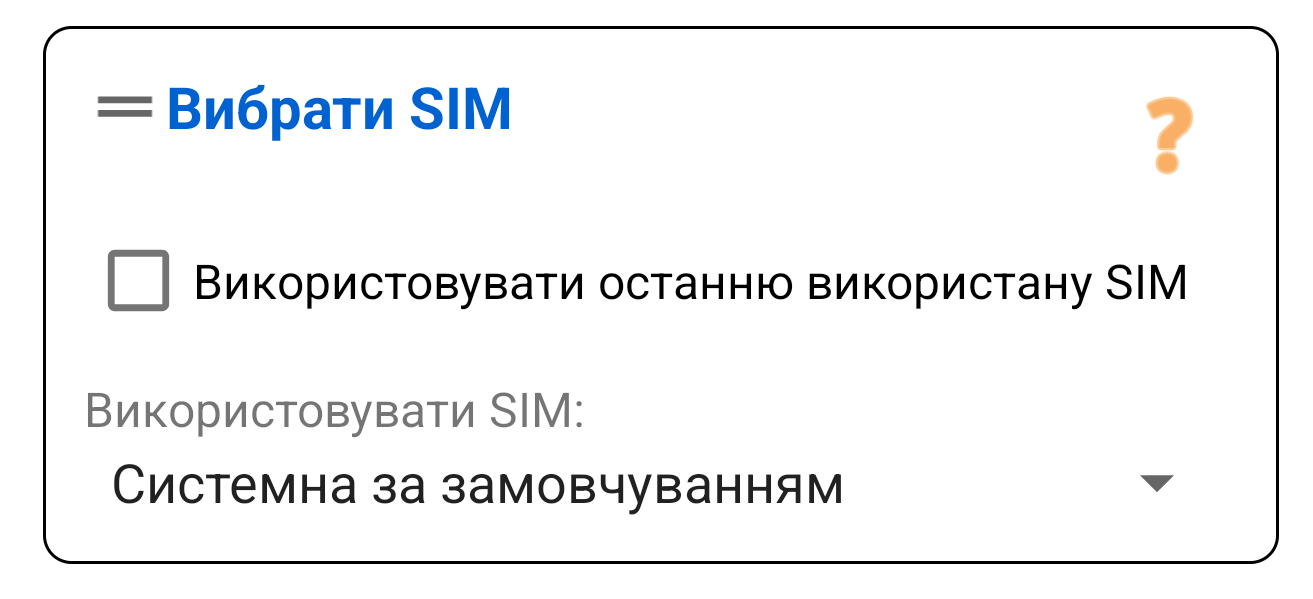
Вибір SIM
Визначає лінію.
- Конкретна SIM: Примусово SIM 1 або SIM 2.
- Запитати: Показати меню.
- Остання: Пам'ятає, яку SIM ви використовували.
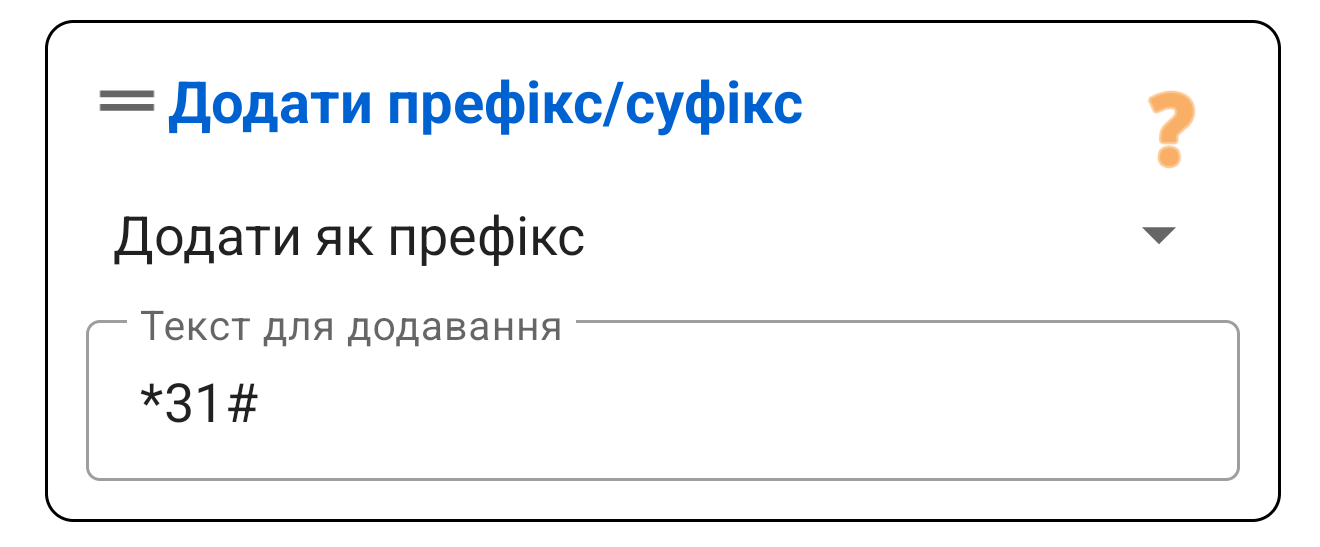
Префікс / Суфікс
Додає символи.
- Префікс (Початок): Напр.
#31#для приховування. - Суфікс (Кінець): Іноді для АТС.
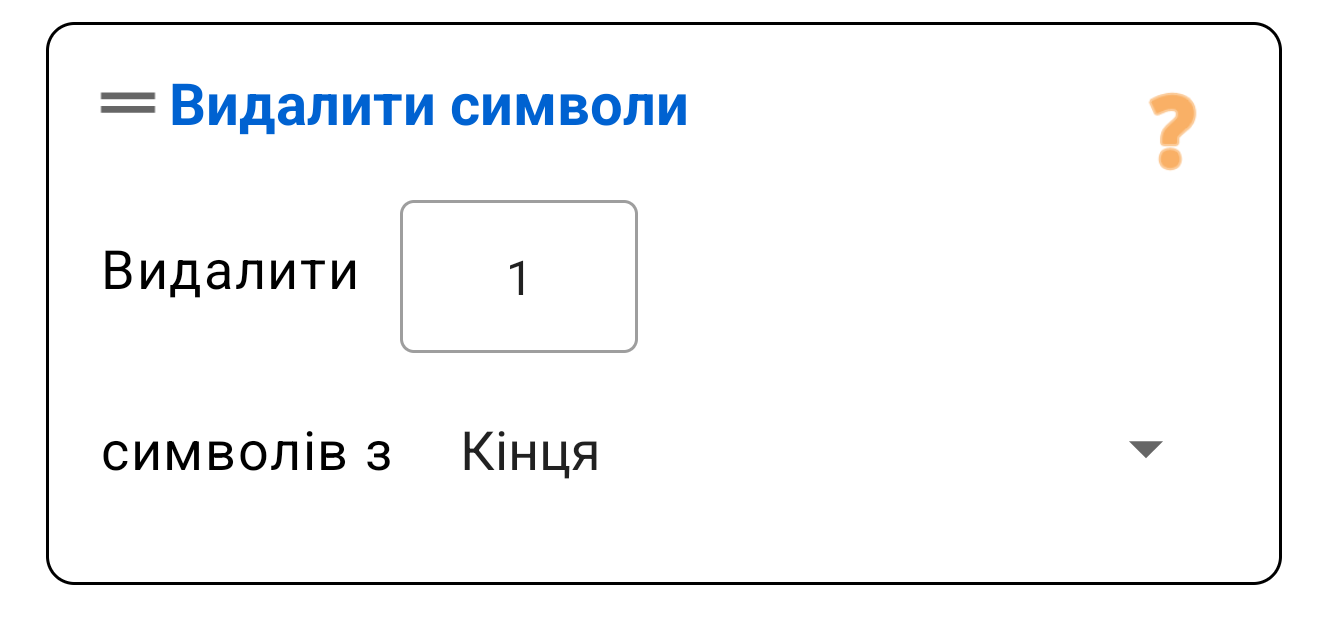
Видалити символи (Початок/Кінець)
Видаляє фіксовану кількість символів.
Навіщо? Безпечніше за 'Заміну' при конвертації.
Приклад: 09... у +3809...? Видаліть 1 символ (0). Потім додайте 'Префікс' +380.
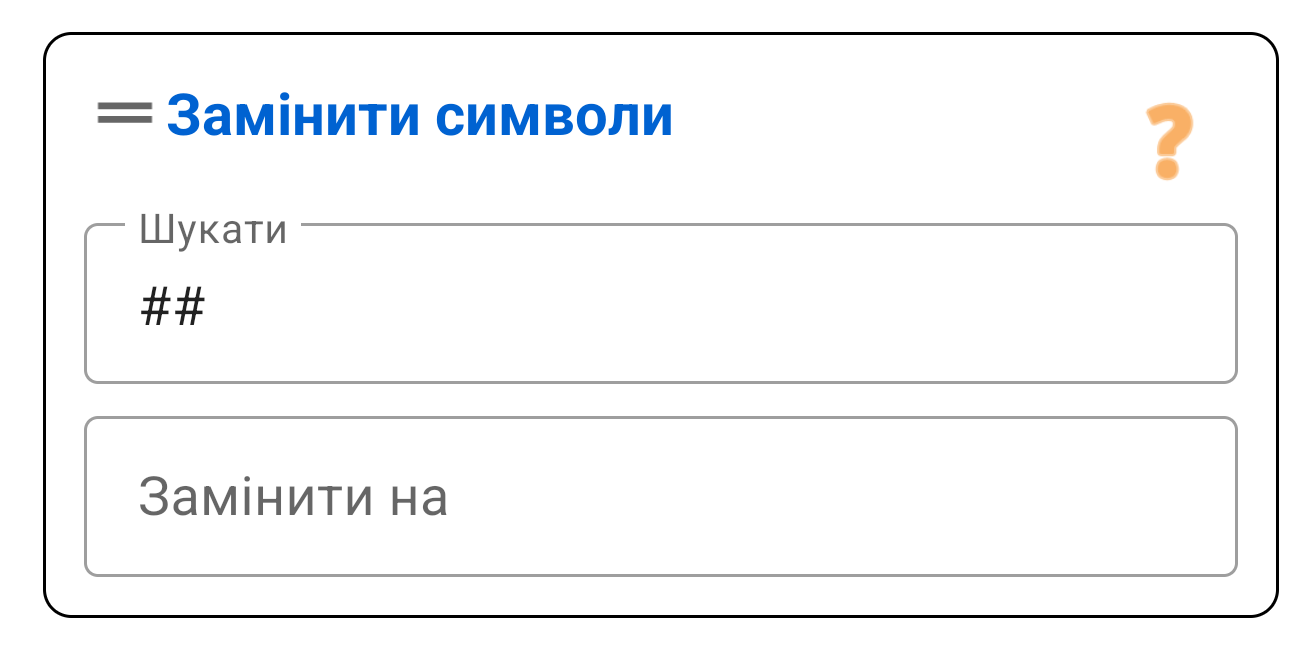
Замінити символи
Шукає послідовність будь-де і замінює.
Приклад: Замінити + на 00.
Обробка дзвінка
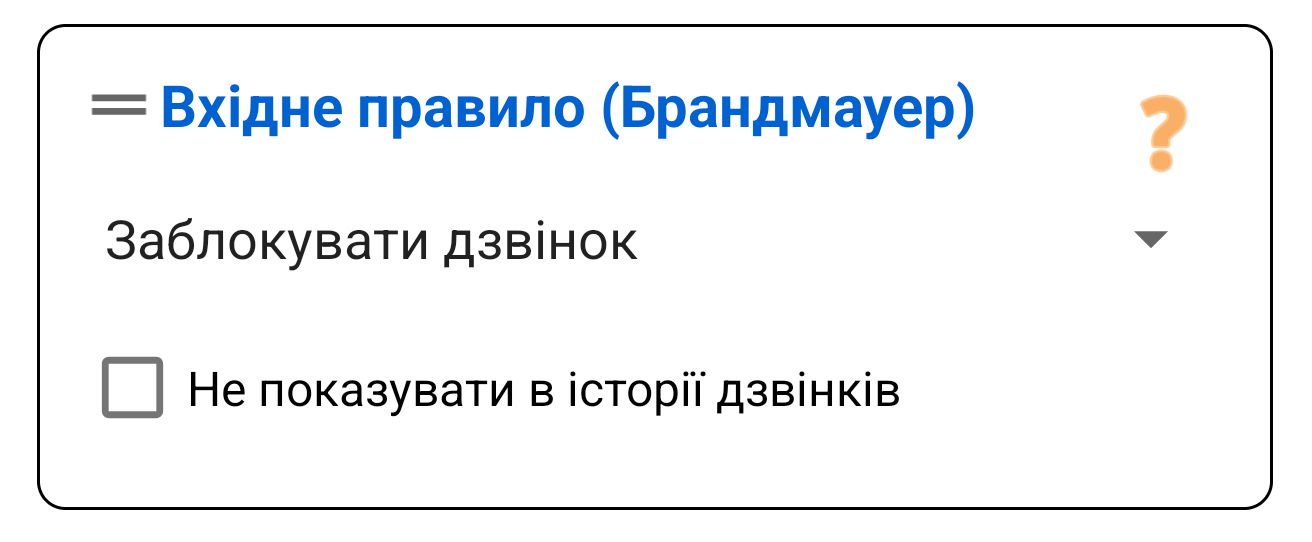
Що робити з викликом?
- Блокувати: Скинути відразу. Без звуку.
- Відхилити / Пошта: Скинути (червона кнопка).
- Без звуку: Дзвонить без звуку/вібрації.
- Дозволити: Пропустити (ігнорує блокування!).
Сповіщення
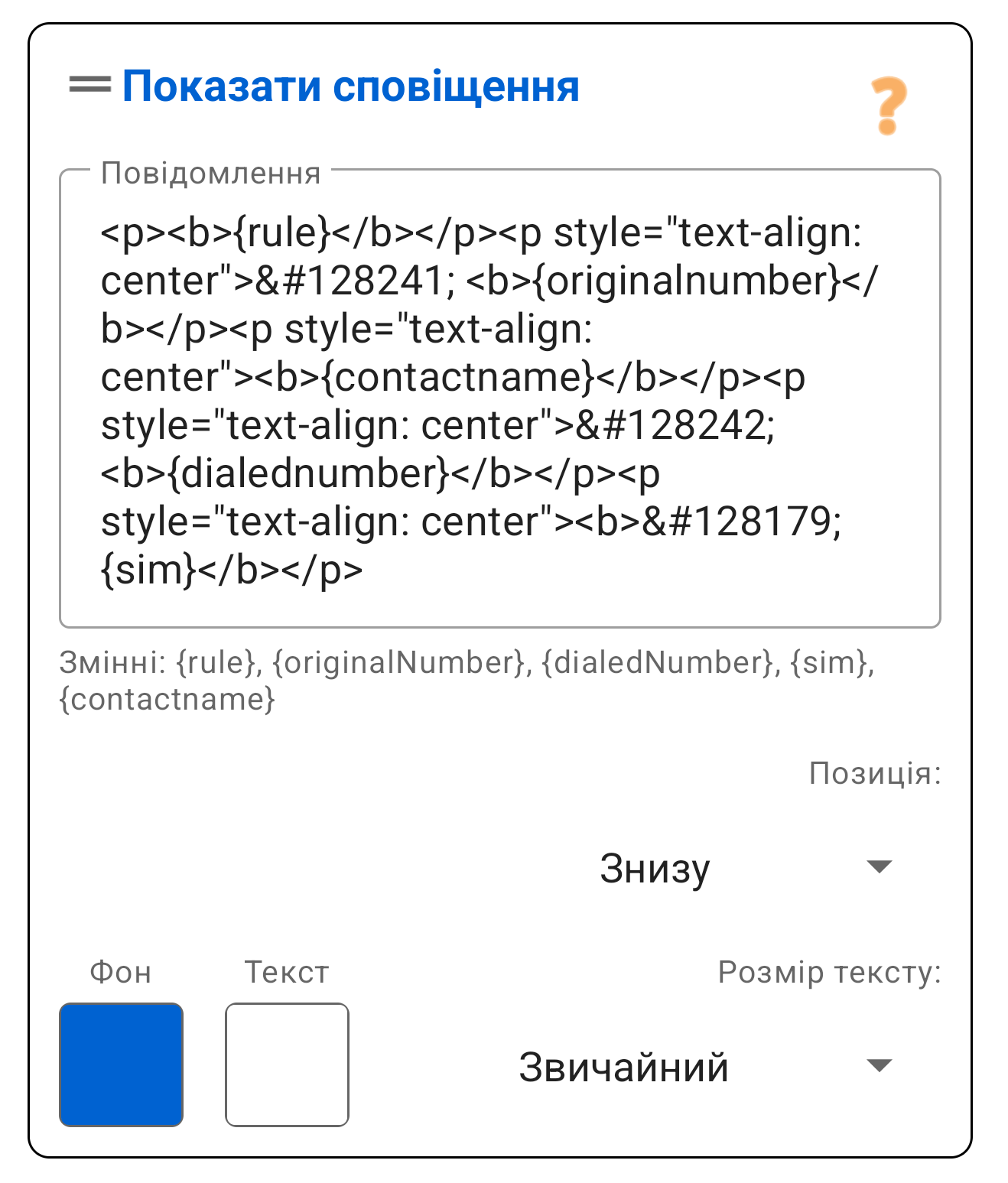
Візуальний сигнал роботи правила.
Змінні:
PaSS підставляє:
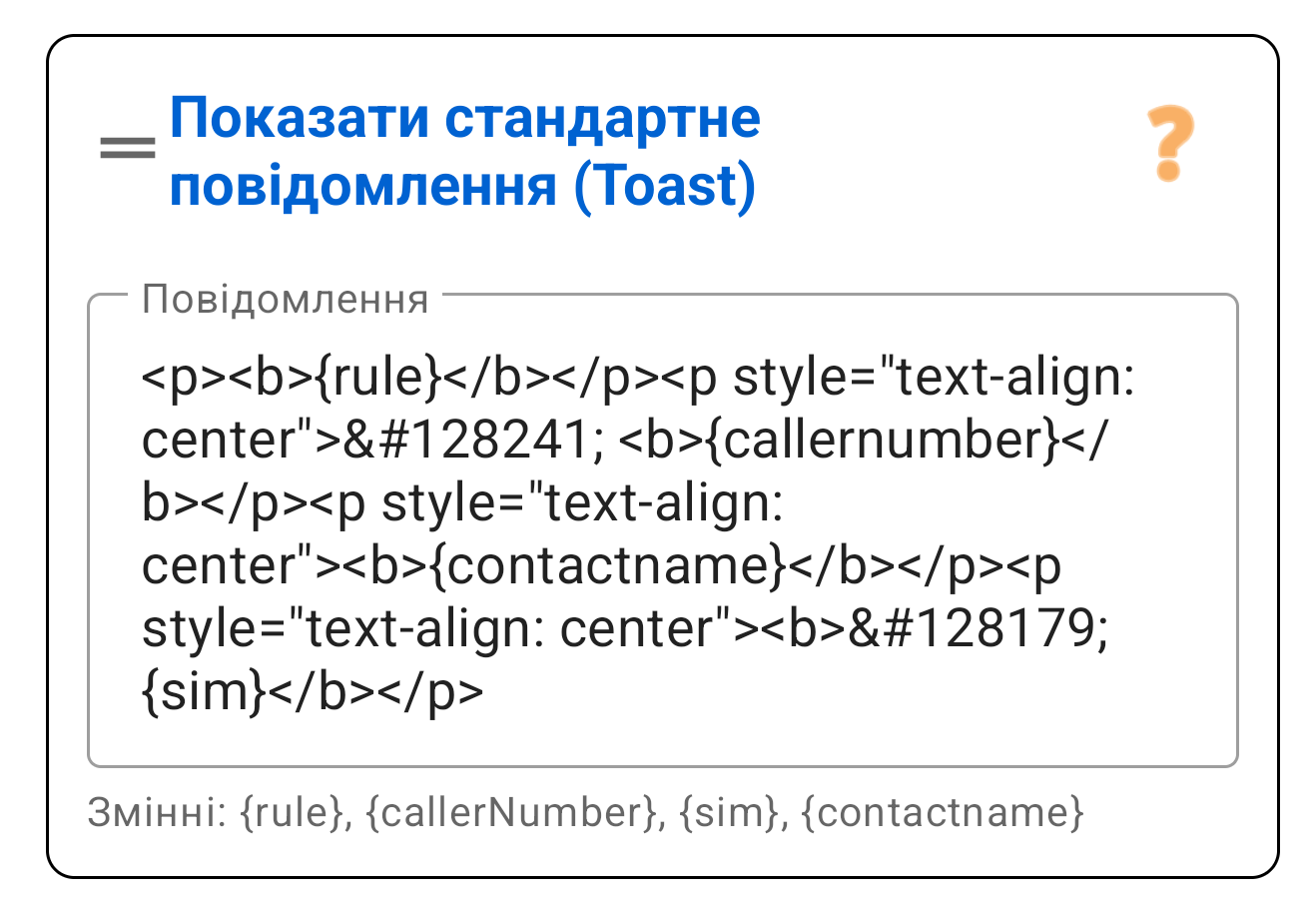
{{rule}}: Ім'я правила.{{sim}}: Ім'я SIM.{{contactname}}: Ім'я контакту.- Вихідні:
{{originalNumber}}/{{dialedNumber}} - Вхідні:
{{callerNumber}}
Format: Стиль тексту: <b>жирний</b>.
Показати 'Toast'
Показує невелике сіре повідомлення внизу екрана, яке зникає автоматично. Менш нав'язливе, ніж стандартне сповіщення.
4. Налаштування
Меню (три крапки вгорі).
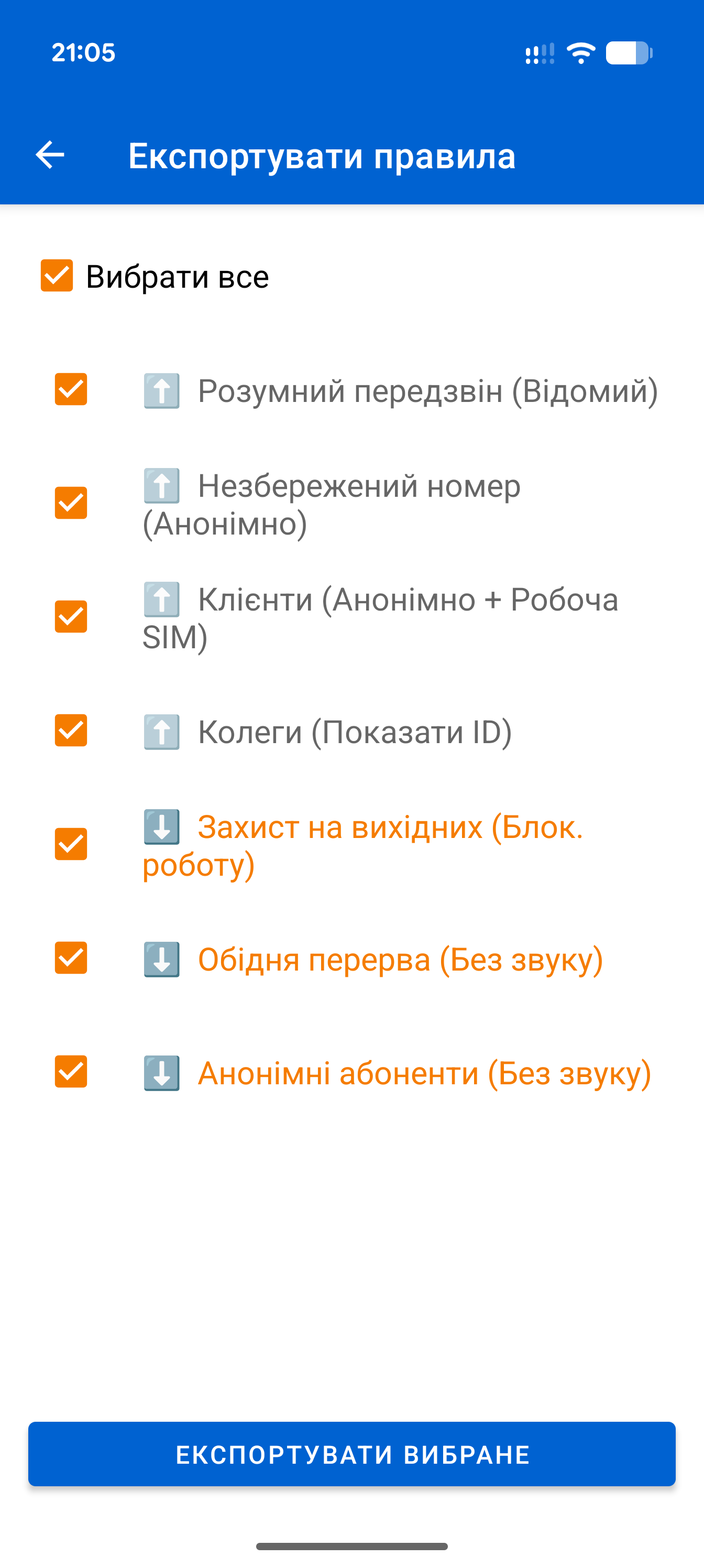
Бекап та Поділитися
Збережіть правила.
- Експорт: Оберіть правила (⬆️=Вих, ⬇️=Вх).
- Імпорт: Відкрийте файл
.pass.
Меню Налаштувань
Налаштуйте поведінку.
Статус та Підписка
- Обробка: Пауза PaSS.
- Увімкнено у пробній версії.
- Функції вимикаються після.
- Магазин: Купити ліцензію (Разовый платіж!).
SIM та Вигляд
- Імена та Кольори: Дайте ім'я та колір кожній SIM.
- Тема: Світла, Темна або Системна.
Попап SIM
- Тайм-аут (сек): Скільки висить вікно?
- За замовчуванням: Що робити, якщо час вийшов?
Додатково
- Затримка (мс): Допомагає, якщо телефон ховає екран.
- Відгук: Повідомити про помилку.
- Дозволи: Перевірте, що все зелене.
