1. Cơ bản & Logic
PaSS sử dụng logic đơn giản: đọc quy tắc từ trên xuống dưới.
- Quy tắc đầu tiên "khớp" với cuộc gọi sẽ chiến thắng.
- Ứng dụng thực hiện các hành động.
- Ứng dụng dừng lại và bỏ qua phần còn lại.
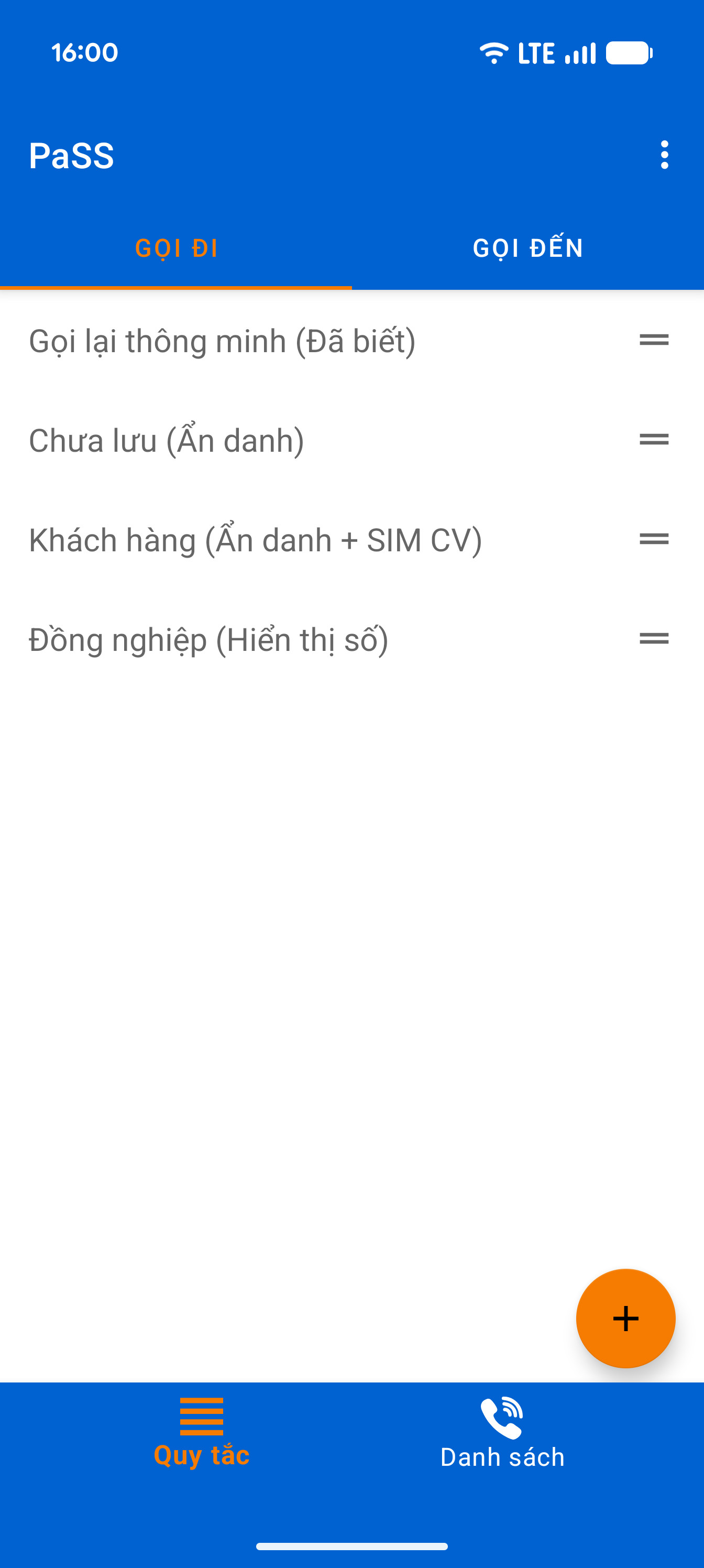
Thẻ: Giao diện PaSS bao gồm bốn màn hình chính:
- Gọi đi (Quy tắc gọi đi của bạn)
- Gọi đến (Quy tắc gọi đến của bạn)
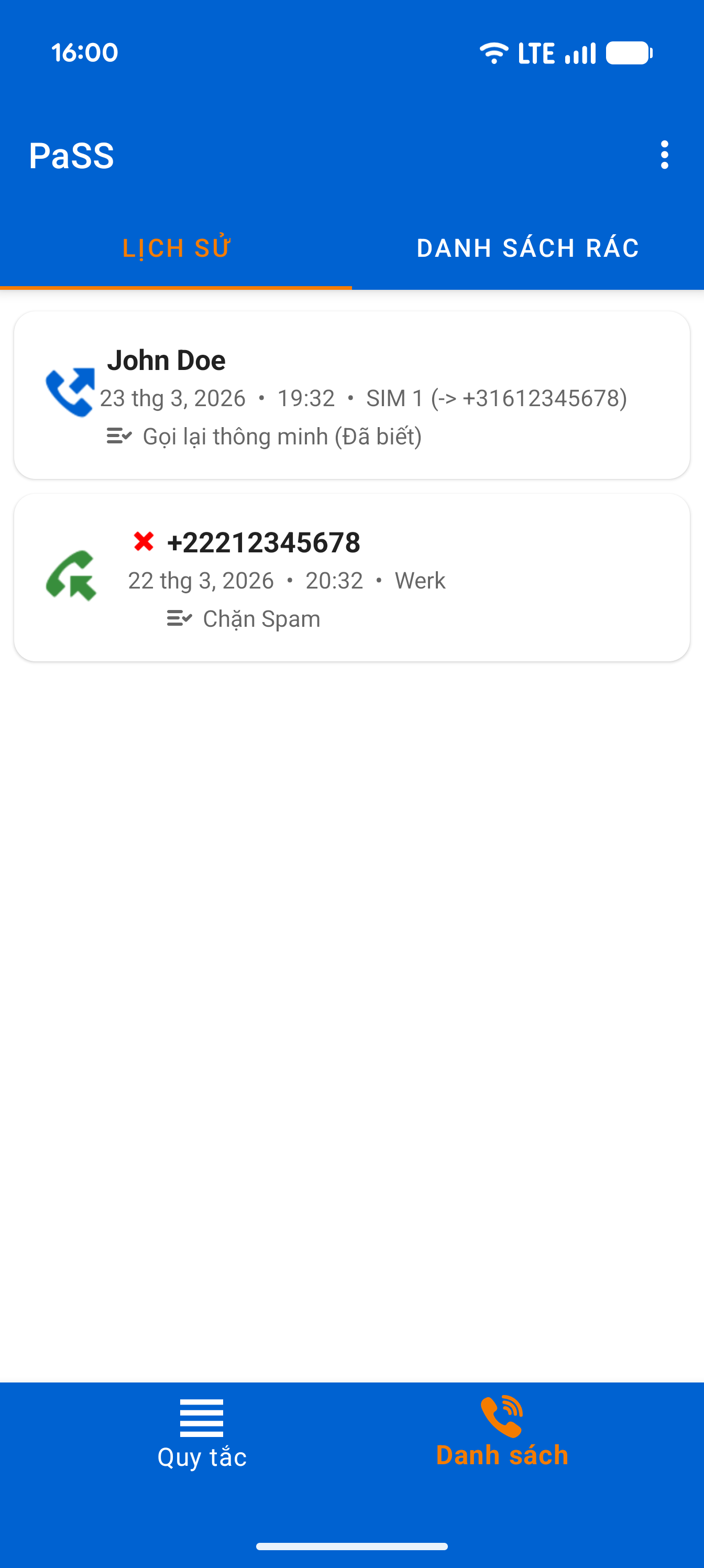
- Lịch sử Xem nhật ký cuộc gọi của bạn và kiểm tra xem quy tắc PaSS nào đã được áp dụng. Thêm số trực tiếp vào danh sách spam của bạn.
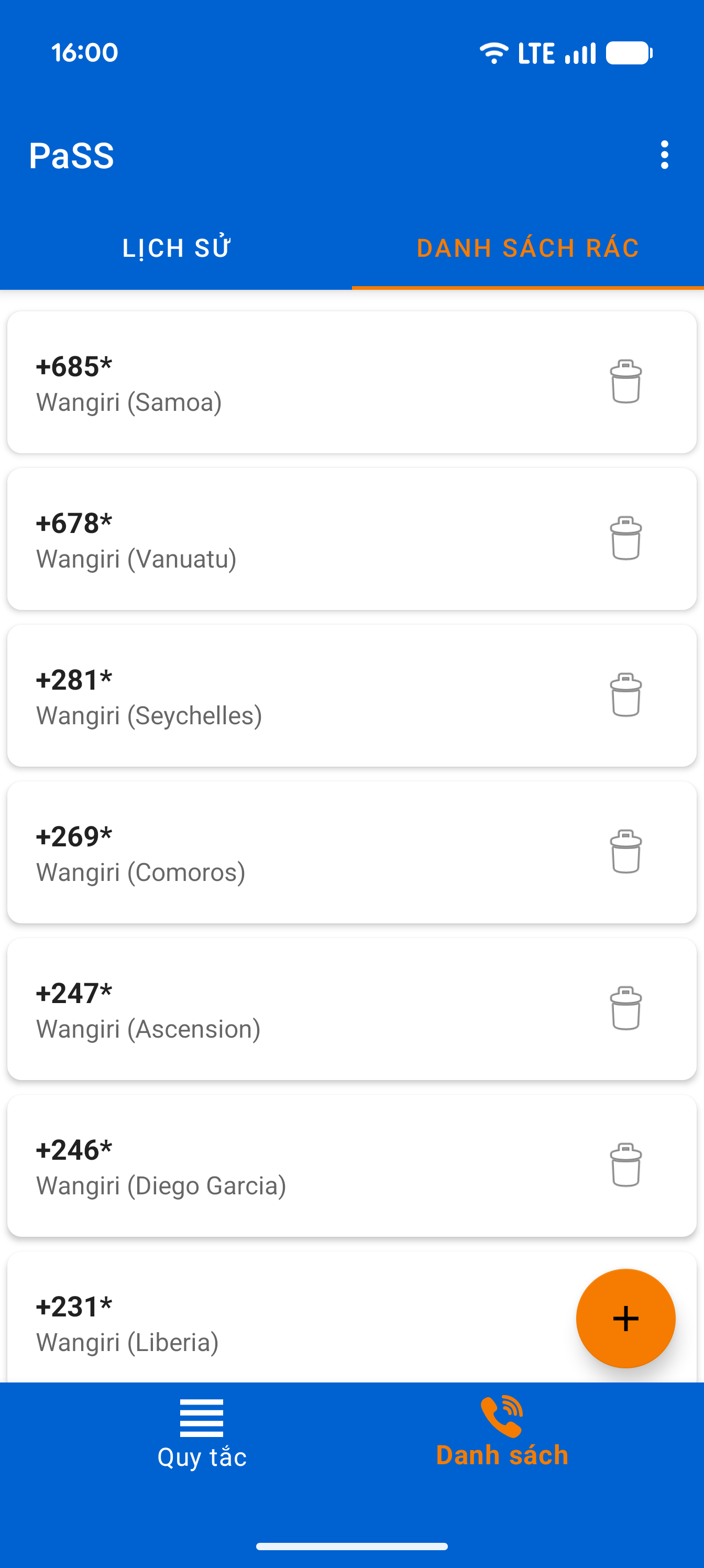
- Danh sách Spam Cơ sở dữ liệu cục bộ của bạn để chặn các số hoặc toàn bộ khu vực không mong muốn (sử dụng ký tự đại diện).
Bạn có thể dễ dàng điều hướng giữa các màn hình này bằng cách vuốt sang trái hoặc phải.
Quan trọng: Một số cài đặt hệ thống quan trọng
Để PaSS hoạt động bình thường, một số cài đặt Android phải được cấu hình chính xác.
Chọn SIM: Nếu bạn có SIM kép, bạn phải điều chỉnh cài đặt này để PaSS tự động chọn SIM. Điện thoại không được đặt thành 'Luôn hỏi' cho các cuộc gọi; phải đặt một SIM mặc định. Nếu không có cài đặt này, Android sẽ chặn các quy tắc của PaSS và SIM bạn chỉ định sẽ không được chọn.
ID Người gọi: Bạn có thể chọn ẩn hoặc hiển thị số của mình theo mặc định. Với một tiền tố, bạn có thể ghi đè cài đặt này cho mỗi cuộc gọi. Chọn mặc định cho mỗi SIM. Nếu bạn muốn đảm bảo số của SIM đó không bị hiển thị, hãy đặt thành ẩn. Nếu cần hiển thị, hãy chọn hiển thị số. Bạn cũng có thể chọn 'Mặc định mạng' để sử dụng theo cài đặt của nhà cung cấp.
Quản lý Quy tắc & Thứ tự
Dễ dàng thêm quy tắc bằng nút +. Chạm vào một quy tắc để chỉnh sửa, hoặc nhấn giữ để xóa/nhân bản. Kéo các quy tắc để thay đổi thứ tự.
Quan trọng: Đặt các quy tắc chi tiết nhất ở trên cùng và quy tắc chung ở dưới cùng. PaSS hoạt động từ trên xuống dưới và thực thi quy tắc đầu tiên khớp với điều kiện!
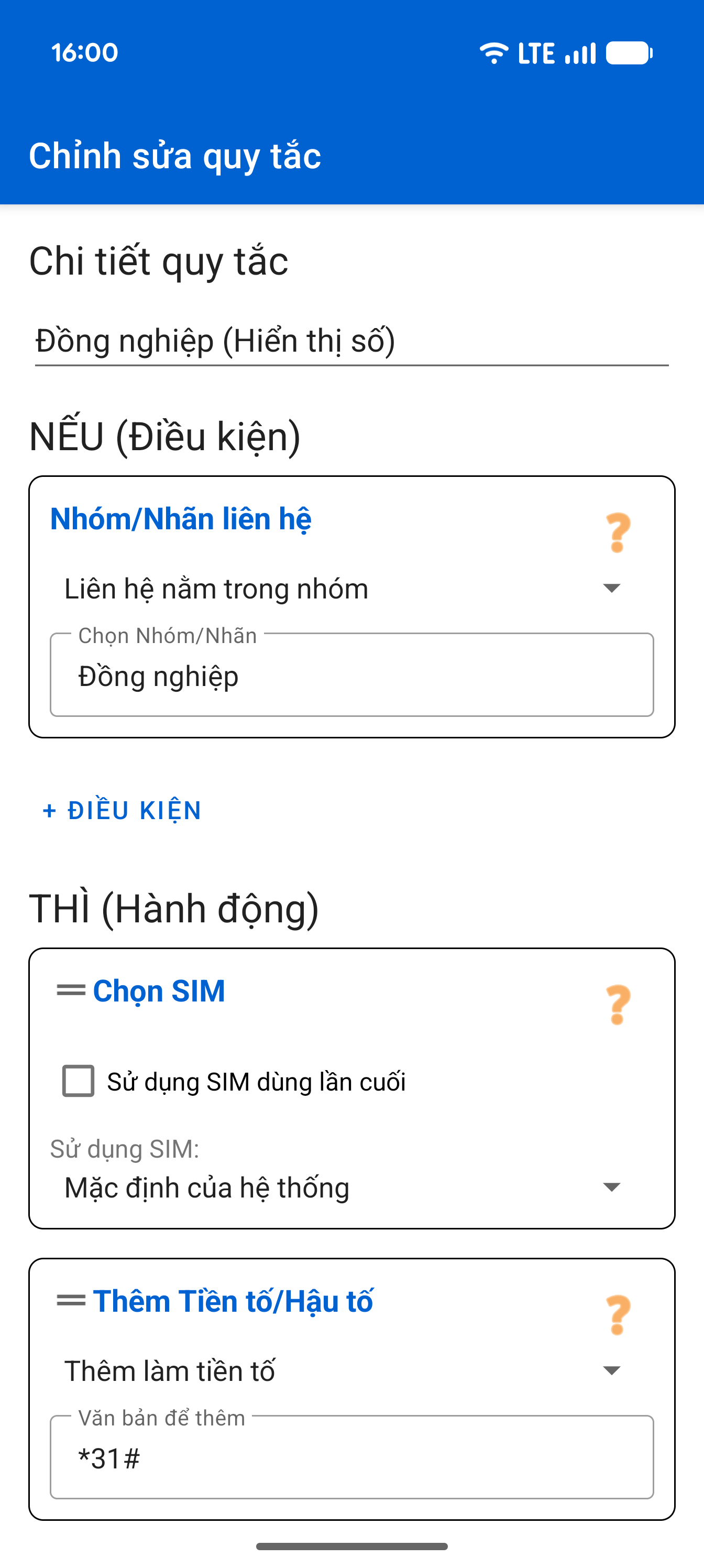
Trình chỉnh sửa Quy tắc
Thêm điều kiện (NẾU) và hành động (THÌ). Lưu ý: các điều kiện hoạt động như hàm 'VÀ'. PaSS chỉ thực thi khi tất cả điều kiện được đáp ứng. Vuốt sang ngang để xóa. Kéo các hành động để thay đổi thứ tự.
Lịch sử Cuộc gọi Thông minh
Nhật ký của bạn có tính tương tác. Chạm vào biểu tượng điện thoại để mở trình quay số, hoặc tên để xem chi tiết. PaSS đã thực thi hành động? Chạm vào tên quy tắc bên dưới cuộc gọi để mở ngay trong trình chỉnh sửa! Nhấn giữ cuộc gọi để gửi số đó vào danh sách Spam.
Danh sách Spam & Ký tự đại diện
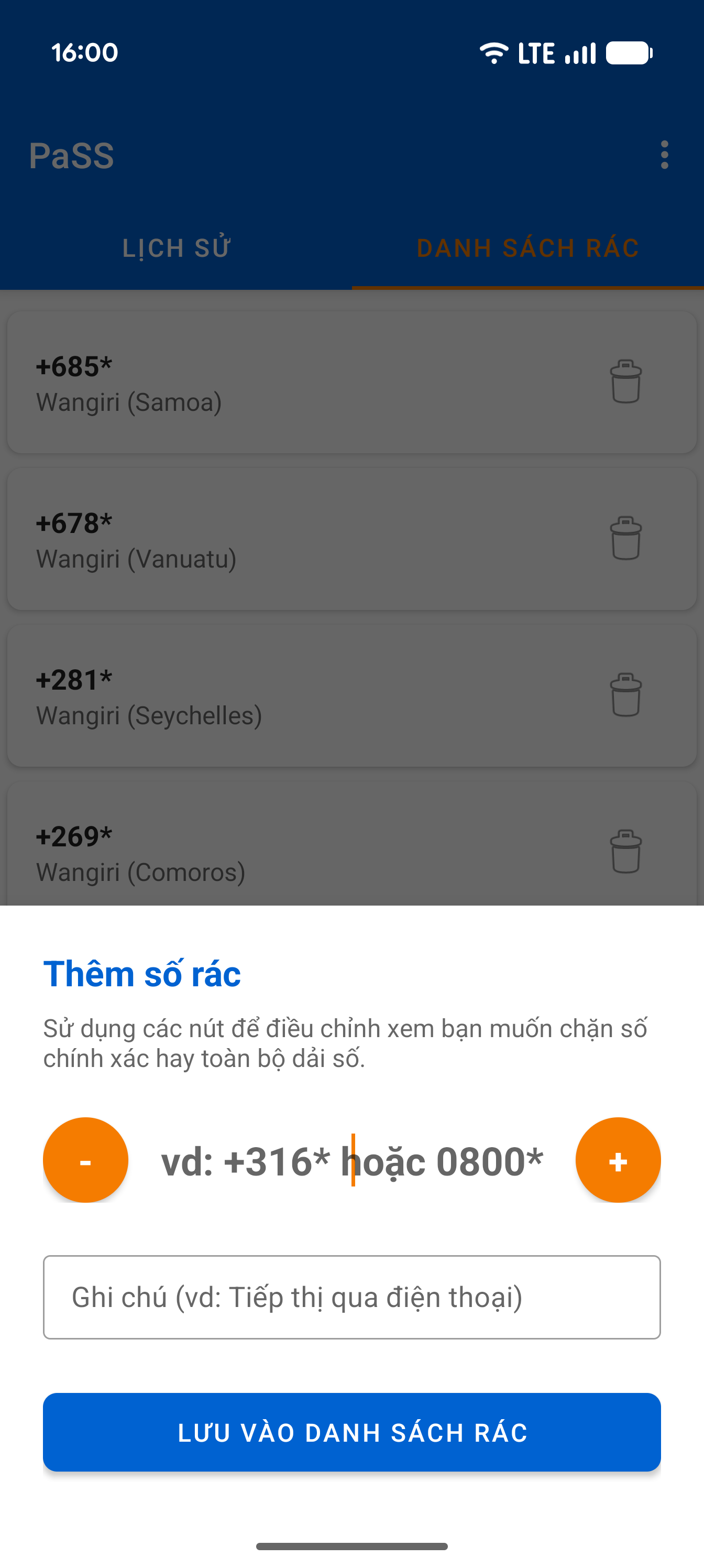
Thêm số không mong muốn bằng nút +. Thường xuyên nhận spam từ một khu vực cụ thể? Sử dụng nút - khi thêm. Điều này làm ngắn số và đặt dấu hoa thị (*) ở cuối, giúp bạn chặn toàn bộ phạm vi số cùng lúc.
2. Điều kiện (NẾU...)
Một quy tắc chỉ được thực thi nếu TẤT CẢ các điều kiện được đáp ứng.
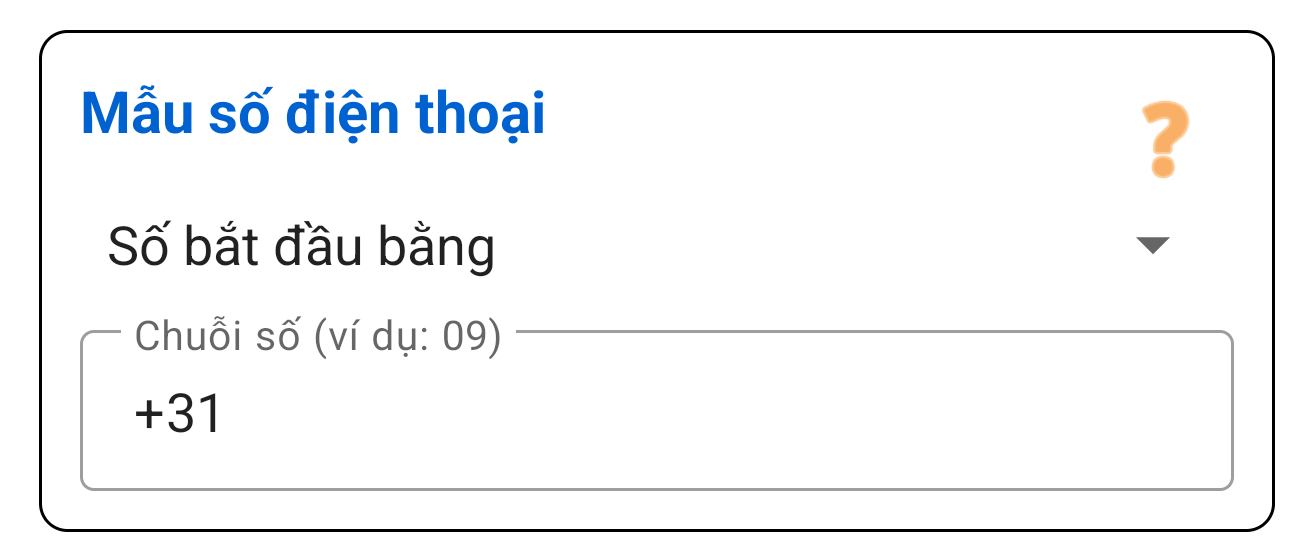
Mẫu số
Kiểm tra các chữ số của số điện thoại.
- Bắt đầu bằng: Dùng cho mã quốc gia (
+84) hoặc mã mạng. - Chứa: Nếu bạn quay một mã (ví dụ:
***) để ép buộc một quy tắc.
Tài khoản Danh bạ
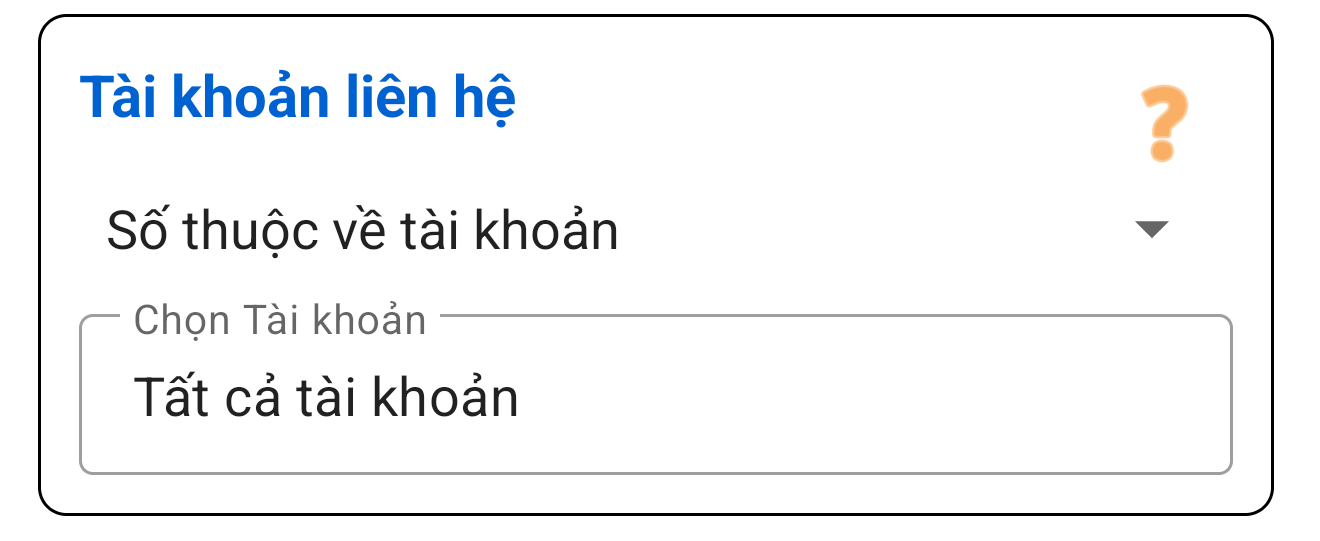
Kiểm tra nơi liên hệ được lưu (ví dụ: "Exchange Công việc" hoặc "Gmail").
Cách mạnh mẽ nhất để tách biệt công việc và đời tư.
- Bao gồm: CHỈ áp dụng cho các tài khoản này.
- Loại trừ: Áp dụng cho TẤT CẢ NGOẠI TRỪ tài khoản này (dành cho "Số lạ").
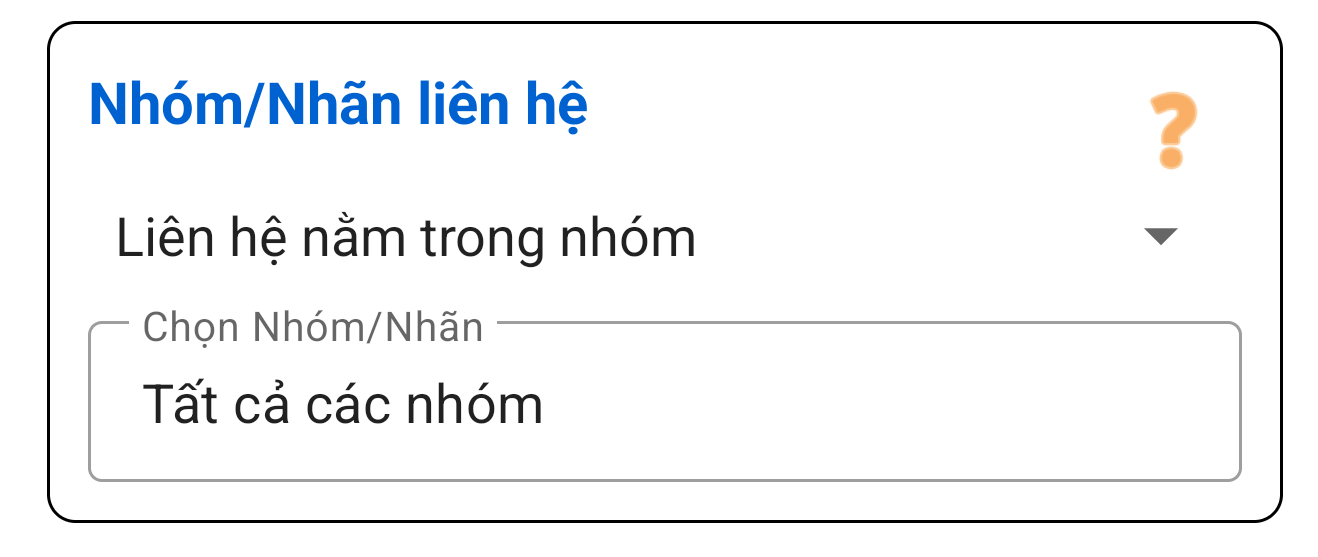
Nhóm Danh bạ
Kiểm tra xem liên hệ có trong nhóm (nhãn) như "Gia đình" hoặc "Bệnh nhân" không.
Ngày & Giờ
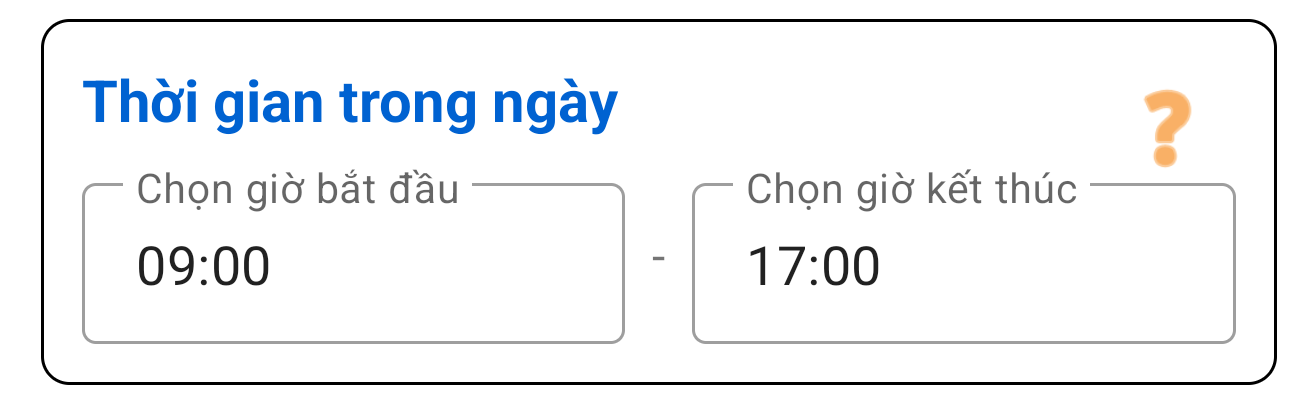
Tạo các quy tắc chỉ hoạt động vào những thời điểm nhất định.
- Ngày: Chọn ngày (ví dụ: T2-T6).
- Giờ: Đặt khoảng thời gian (ví dụ: 09:00 - 17:00).
Thẻ SIM
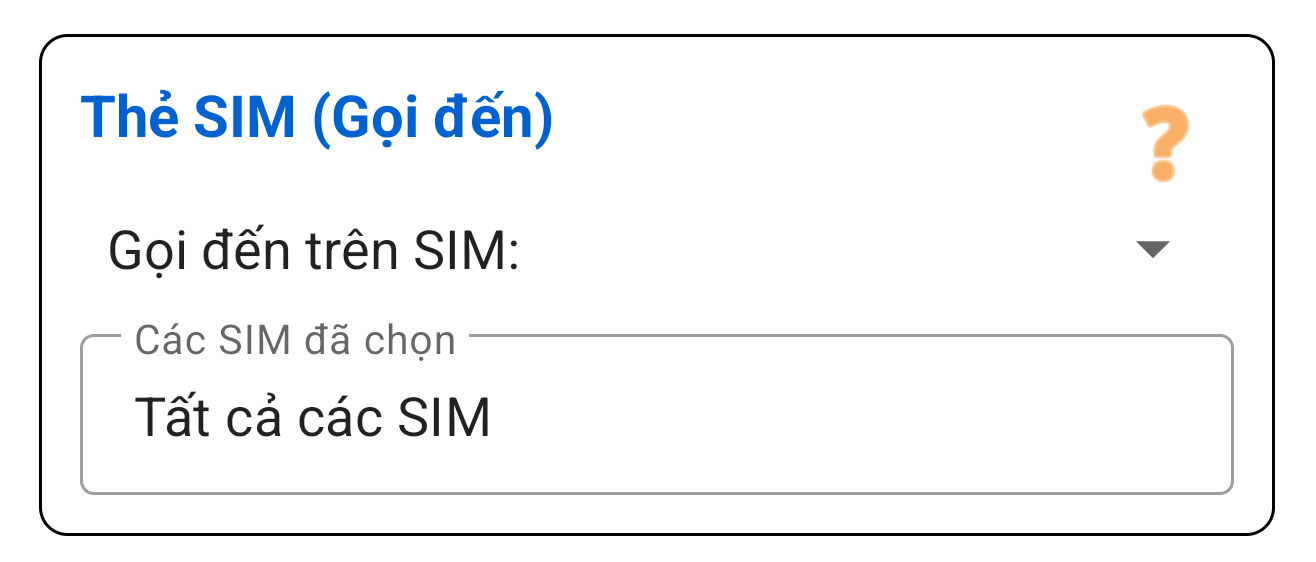
Lọc dựa trên SIM nhận cuộc gọi. Cần thiết cho "Tường lửa" của bạn.
Ví dụ: "Nếu gọi vào SIM Công việc cuối tuần -> Chuyển đến thư thoại."
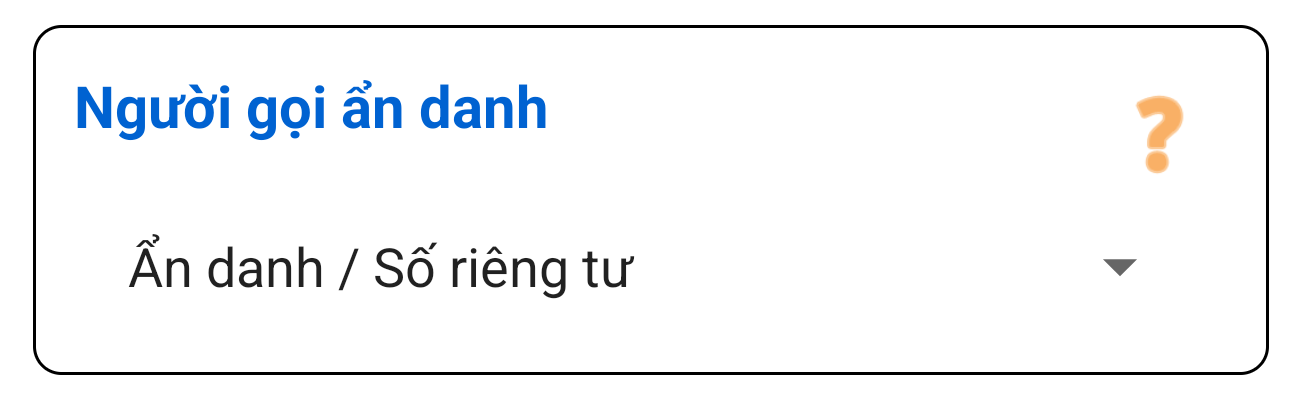
Người gọi Ẩn danh
Phản ứng với những người ẩn số của họ.
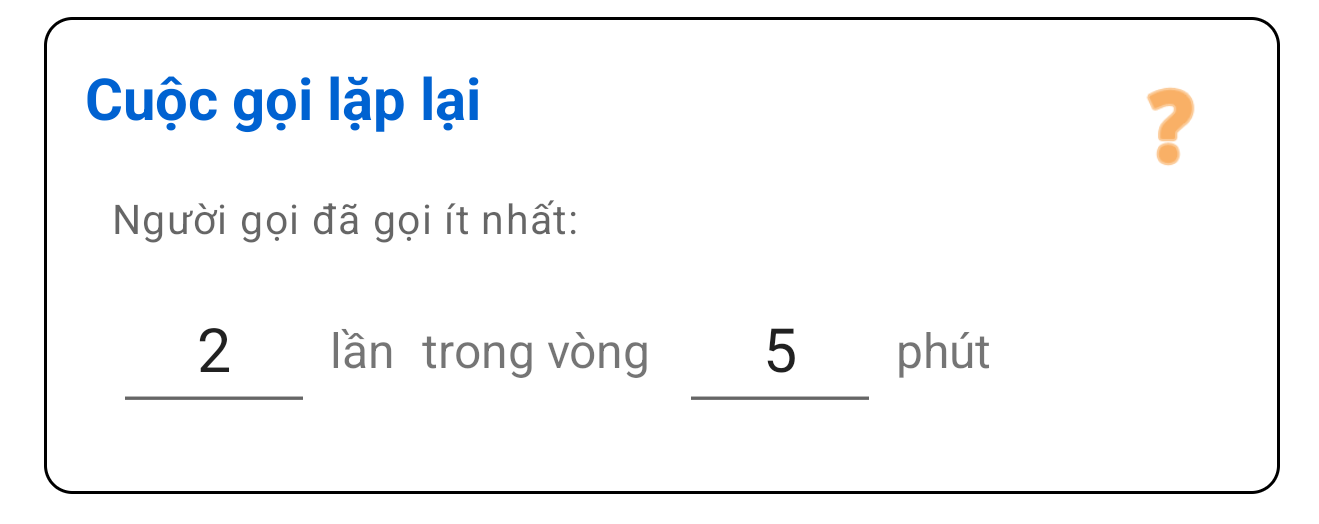
Người gọi Lặp lại
Tùy chọn "Khẩn cấp". Đúng nếu cùng một số gọi X lần trong Y phút.
Sử dụng với hành động Cho phép để vượt qua rào chặn của chính bạn.
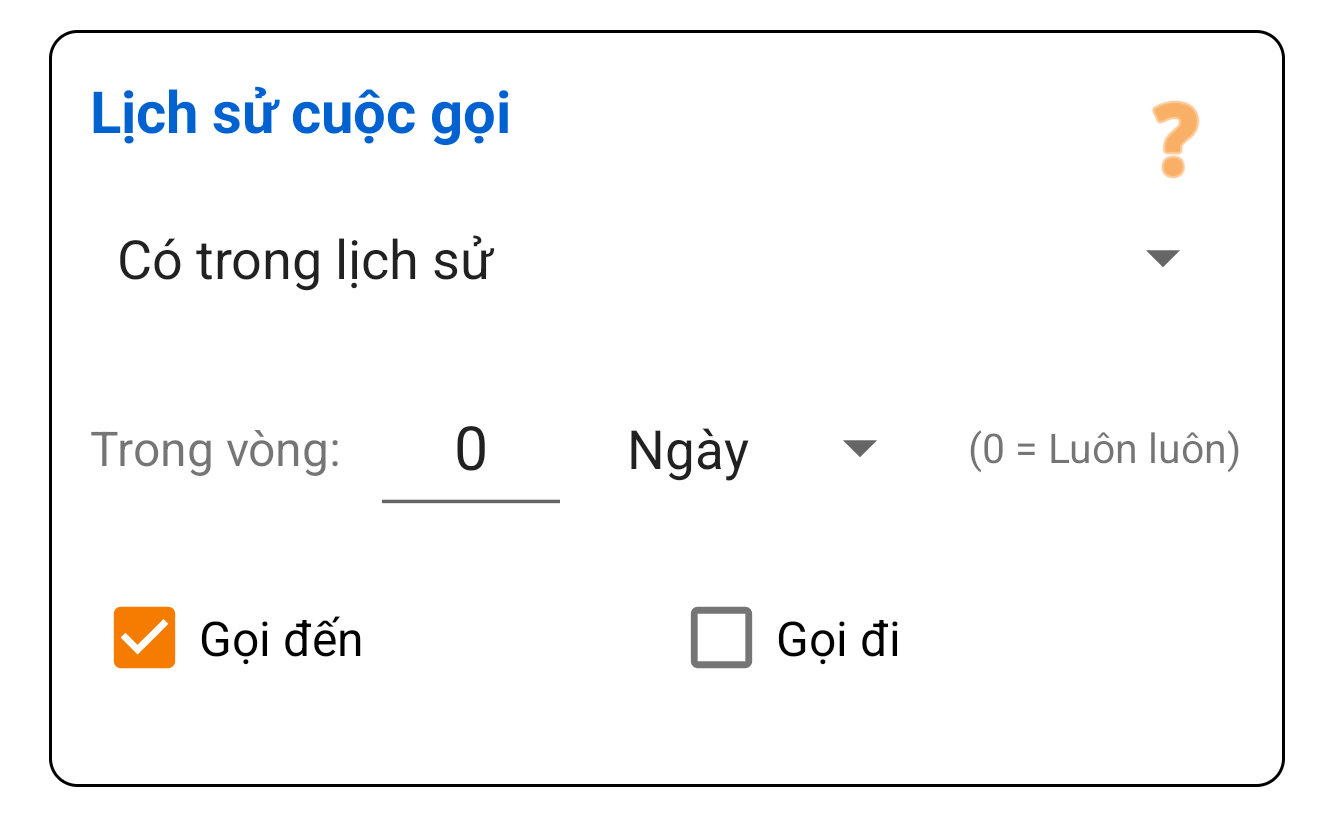
Lịch sử Gọi đến
Gọi lại thông minh. Kiểm tra: "Số này gần đây có gọi cho tôi không?"
Kịch bản: Cuộc gọi nhỡ ở SIM 2. Khi bạn gọi lại, PaSS xem lịch sử và tự động chọn SIM 2.
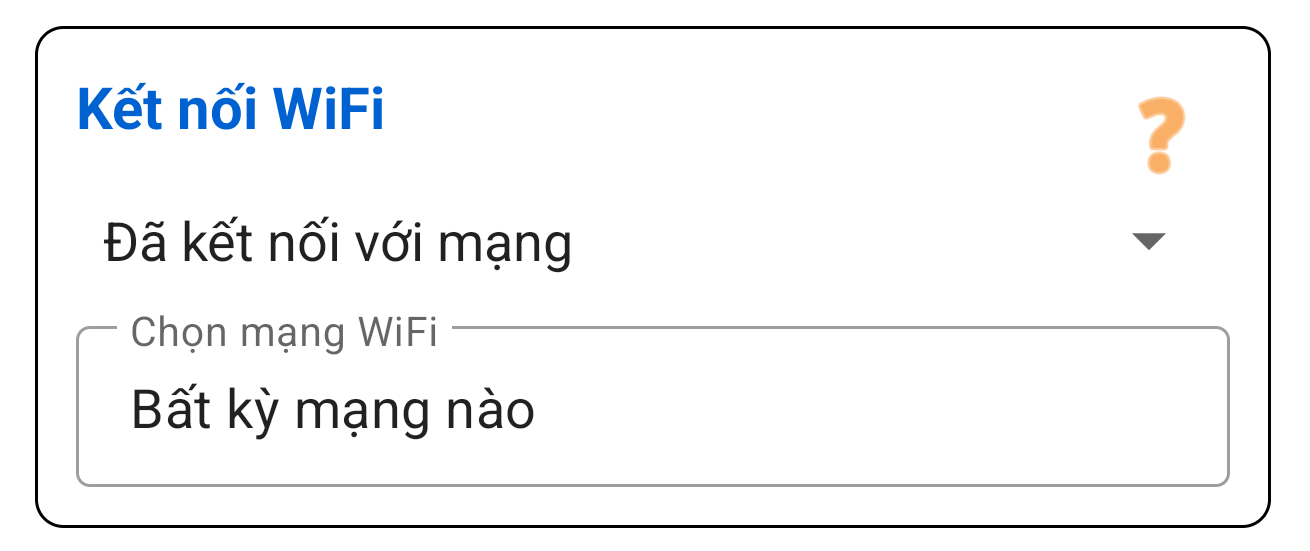
Mạng Wi-Fi
Kiểm tra xem bạn đã kết nối (hoặc rõ ràng là không kết nối) với các mạng Wi-Fi cụ thể chưa. Bạn có thể nhập nhiều mạng cách nhau bằng dấu phẩy.
Tiện dụng: bạn có thể thêm mạng đang kết nối hiện tại chỉ bằng một lần chạm.
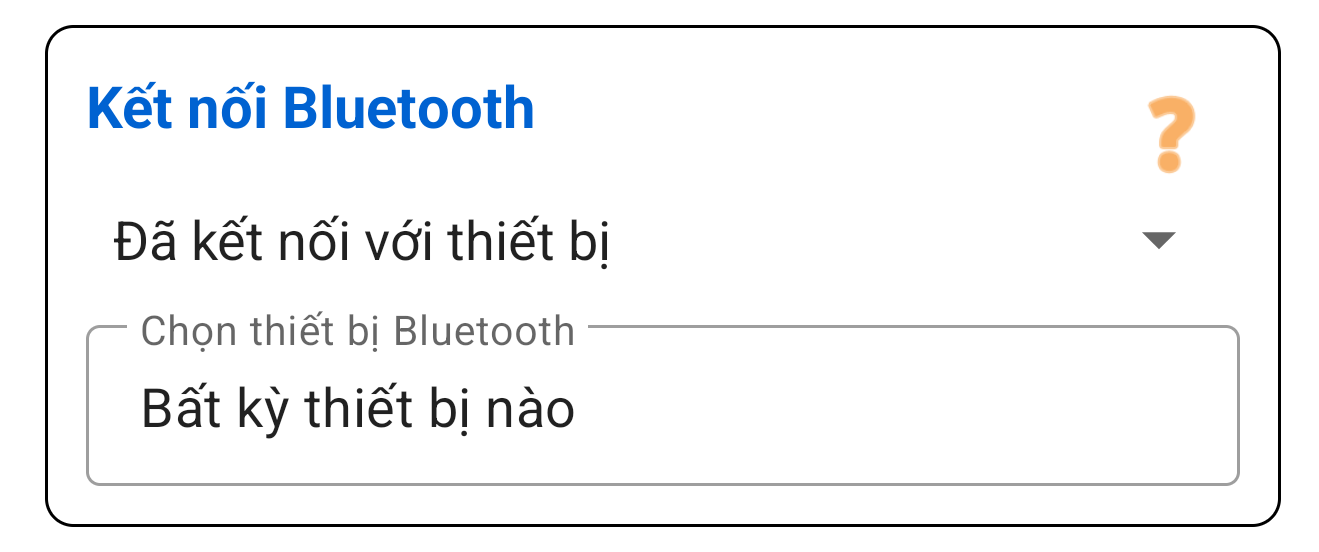
Thiết bị Bluetooth
Kiểm tra xem bạn đã kết nối (hoặc rõ ràng là không kết nối) với các thiết bị Bluetooth cụ thể chưa.
Bạn có thể dễ dàng chọn mục tiêu từ danh sách tất cả các thiết bị đã ghép nối.
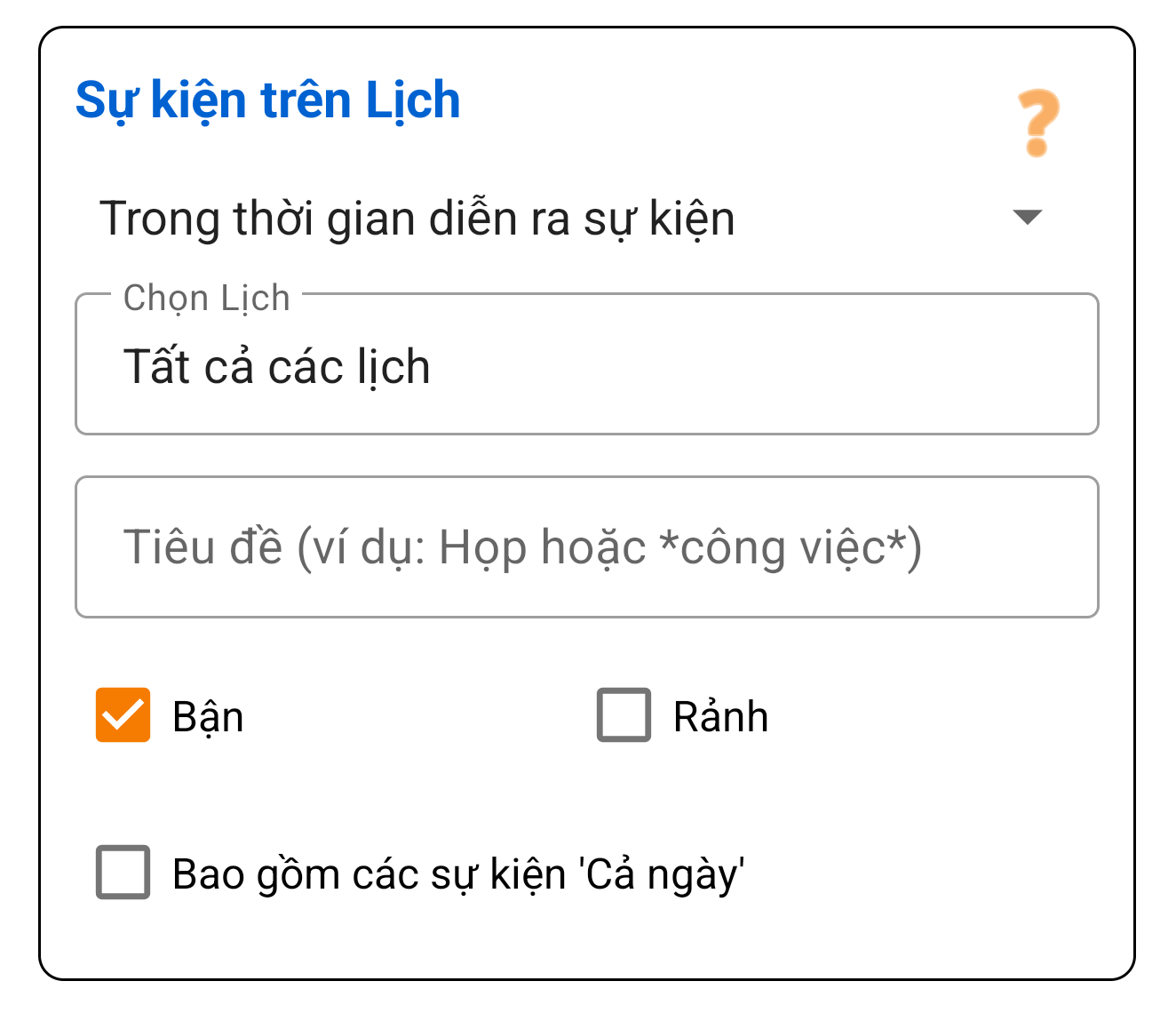
Sự kiện Lịch
Kiểm tra các sự kiện đang hoạt động trong lịch của bạn. Bạn có thể thiết lập quy tắc kích hoạt nếu một sự kiện khớp hoặc không khớp với điều kiện của bạn.
Bạn có thể tinh chỉnh chính xác: chọn lịch để kiểm tra, lọc theo trạng thái (Bận/Rảnh) và quyết định xem có bao gồm sự kiện cả ngày không.
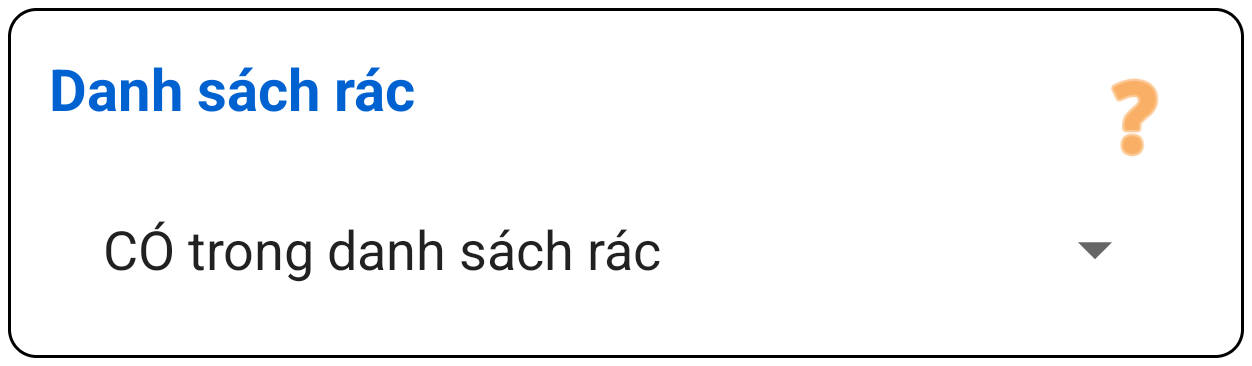
Danh sách Spam
Kiểm tra xem số điện thoại gọi đến (hoặc một phần của số đó qua ký tự đại diện) có nằm trong Danh sách Spam cục bộ của bạn hay không.
Lưu ý: Các số trong danh sách spam không tự động bị chặn! Bạn phải tạo một quy tắc với điều kiện này và chọn hành động 'Xử lý Cuộc gọi: Chặn'.
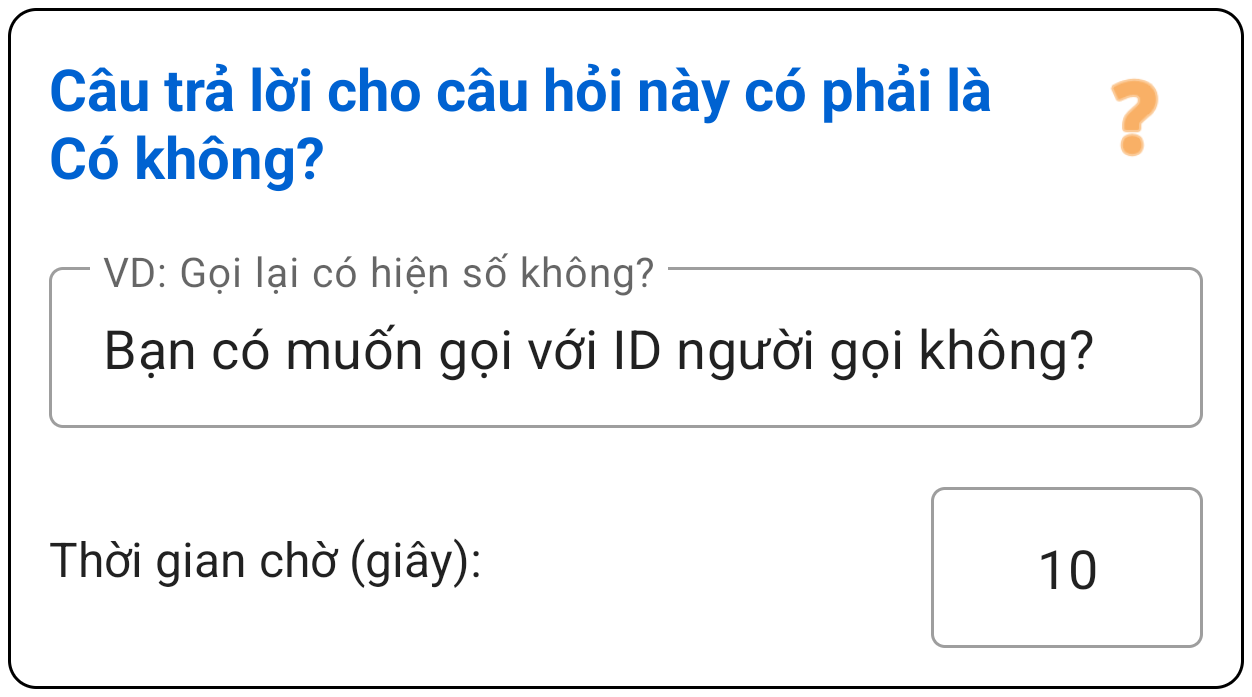
Câu hỏi tương tác (Nâng cao)
Với Điều kiện Tương tác, PaSS tạm dừng cuộc gọi một chút để hỏi bạn câu hỏi Có/Không nhanh, ví dụ: "Bạn có muốn gọi với ID người gọi không?" Bạn cũng có thể đặt thời gian chờ (bằng giây).
Logic hoạt động như thế nào?
- Bạn chỉ thấy câu hỏi nếu tất cả các điều kiện khác trong quy tắc của bạn được đáp ứng.
- Nếu bạn nhấp vào Có, toàn bộ quy tắc là 'đúng' và PaSS thực hiện các hành động đã thiết lập.
- Nếu bạn nhấp vào Không, hoặc để hết thời gian, quy tắc được coi là 'sai'. PaSS không thực hiện hành động và chuyển thẳng sang quy tắc tiếp theo trong danh sách của bạn.
Mẹo Pro: Tạo logic 'Nếu-Thì-Khác' (If-Else)
Bạn có thể kết hợp điều kiện này rất thông minh. Giả sử bạn muốn quyết định mỗi cuộc gọi sẽ ẩn danh hay hiện ID:
- Tạo một quy tắc với câu hỏi tương tác "Bạn có muốn gọi với ID người gọi không?" và chọn hành động Thêm tiền tố với mã để hiển thị số của bạn (VD:
*31#). - Chuyển đến màn hình chính, nhấn giữ quy tắc này và chọn Nhân bản.
- Mở bản sao mới, xóa câu hỏi tương tác và thay đổi hành động thành tiền tố cho cuộc gọi ẩn danh (VD:
#31#). - Đảm bảo bản sao này nằm ngay dưới quy tắc đầu tiên của bạn.
3. Hành động (THÌ...)
Nếu quy tắc khớp, PaSS sẽ thực hiện các hành động này. Bạn có thể xếp chồng chúng.
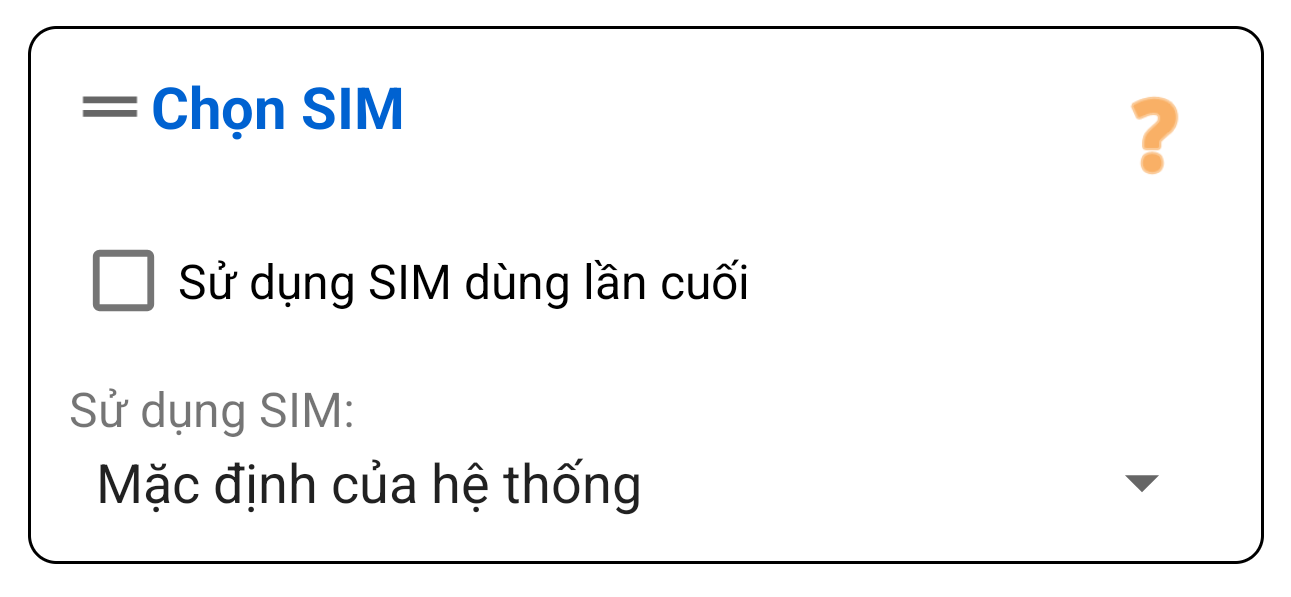
Chọn SIM
Xác định đường dây nào được sử dụng.
- SIM Cụ thể: Bắt buộc dùng SIM 1 hoặc SIM 2.
- Hỏi: Hiện bảng chọn.
- Dùng lần cuối: Nhớ SIM đã dùng trước đó cho người này.
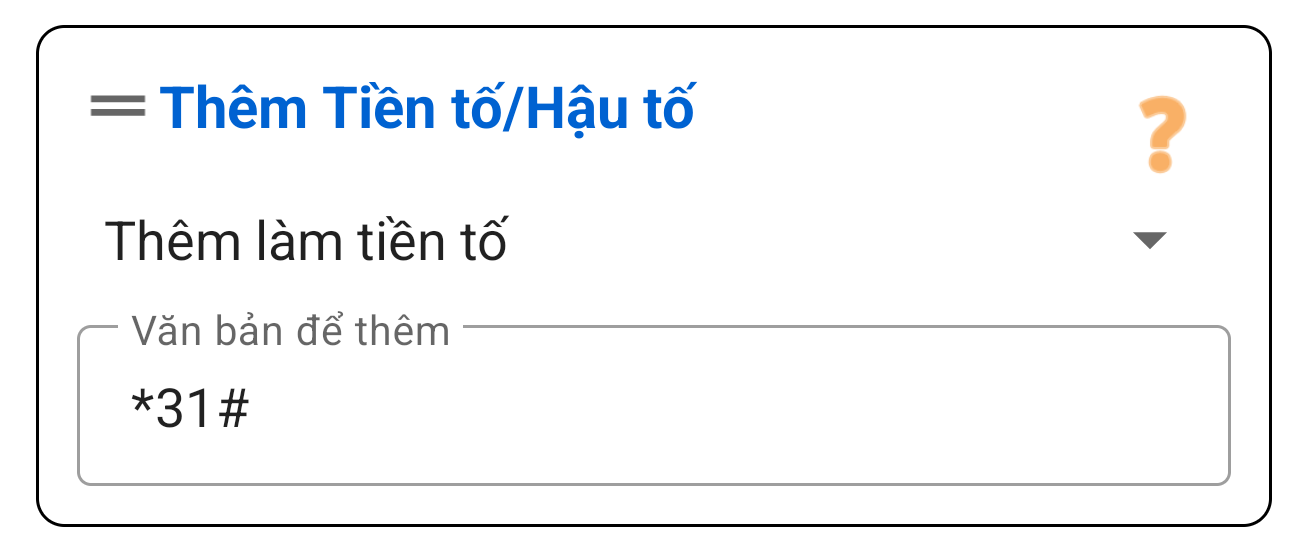
Tiền tố / Hậu tố
Thêm ký tự.
- Tiền tố (Đầu): Ví dụ:
#31#để ẩn ID. - Hậu tố (Cuối): Đôi khi dùng cho tổng đài.
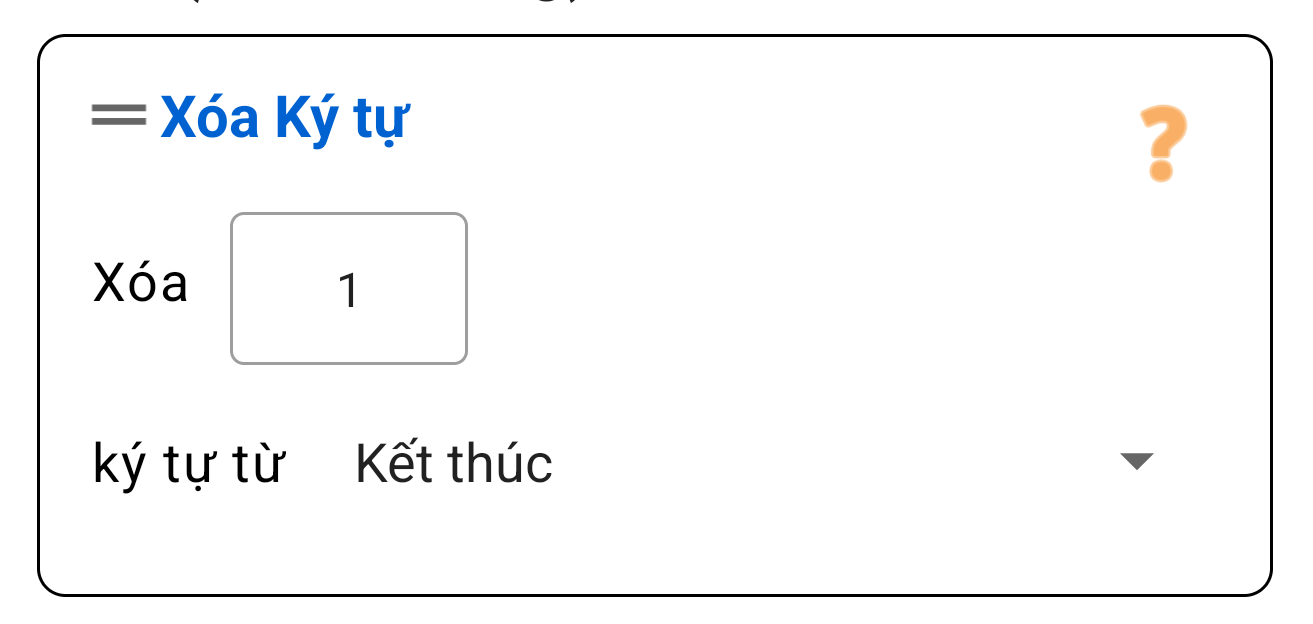
Xóa Ký tự (Đầu/Cuối)
Xóa một số lượng ký tự cố định ở đầu hoặc cuối.
Tại sao? An toàn hơn 'Thay thế' khi chuyển đổi số.
Ví dụ: Chuyển 09... thành +849...? Xóa 1 ký tự ở đầu (số 0). Sau đó dùng 'Tiền tố' thêm +84.
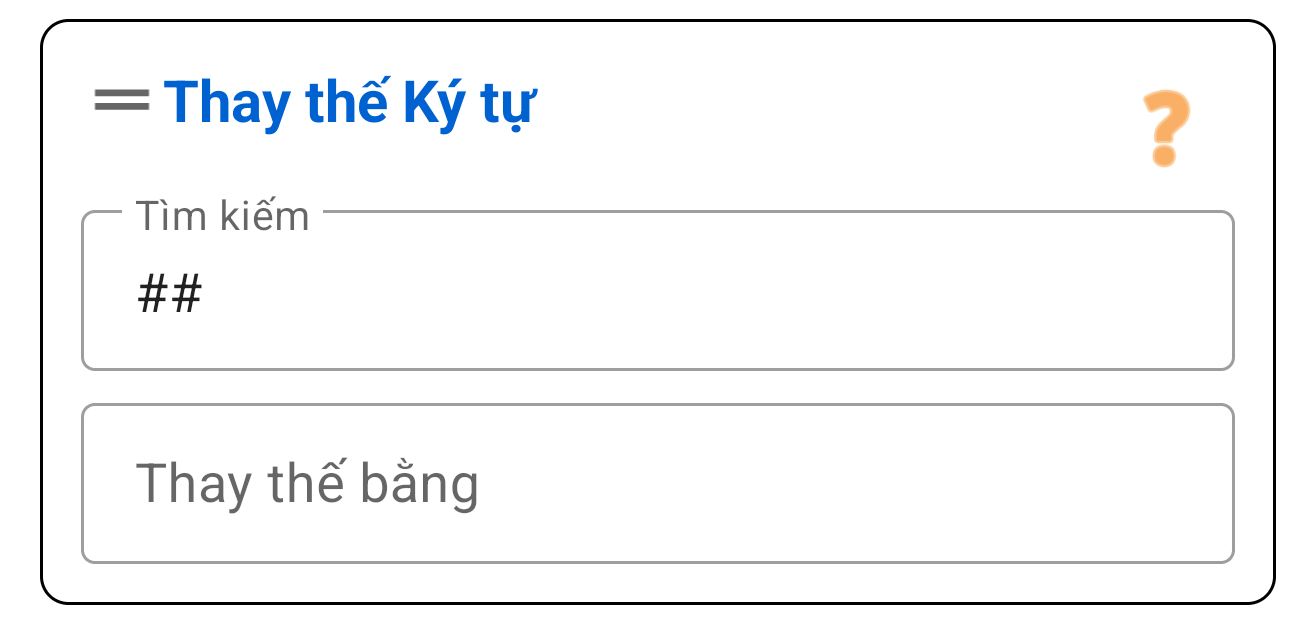
Thay thế Ký tự
Tìm chuỗi ở bất cứ đâu trong số và thay thế.
Ví dụ: Thay + bằng 00.
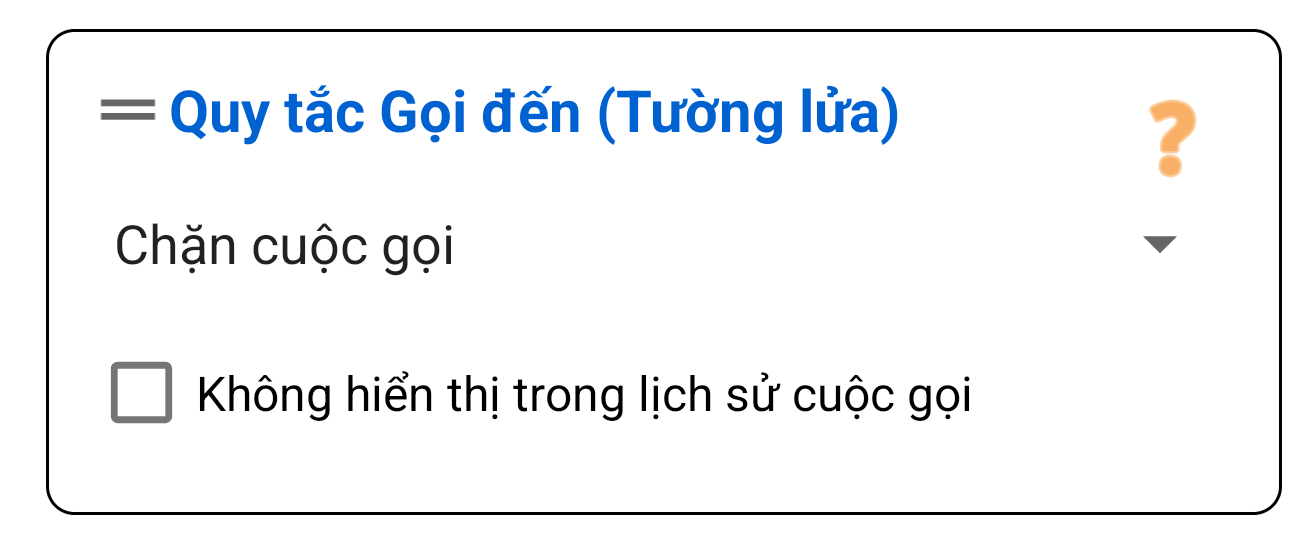
Xử lý Cuộc gọi
Làm gì với người gọi?
- Chặn: Ngắt ngay. Không chuông/thông báo.
- Từ chối / Thư thoại: Từ chối (nút đỏ).
- Im lặng: Đổ chuông, nhưng không âm thanh/rung.
- Cho phép: Cho qua (bỏ qua chặn!).
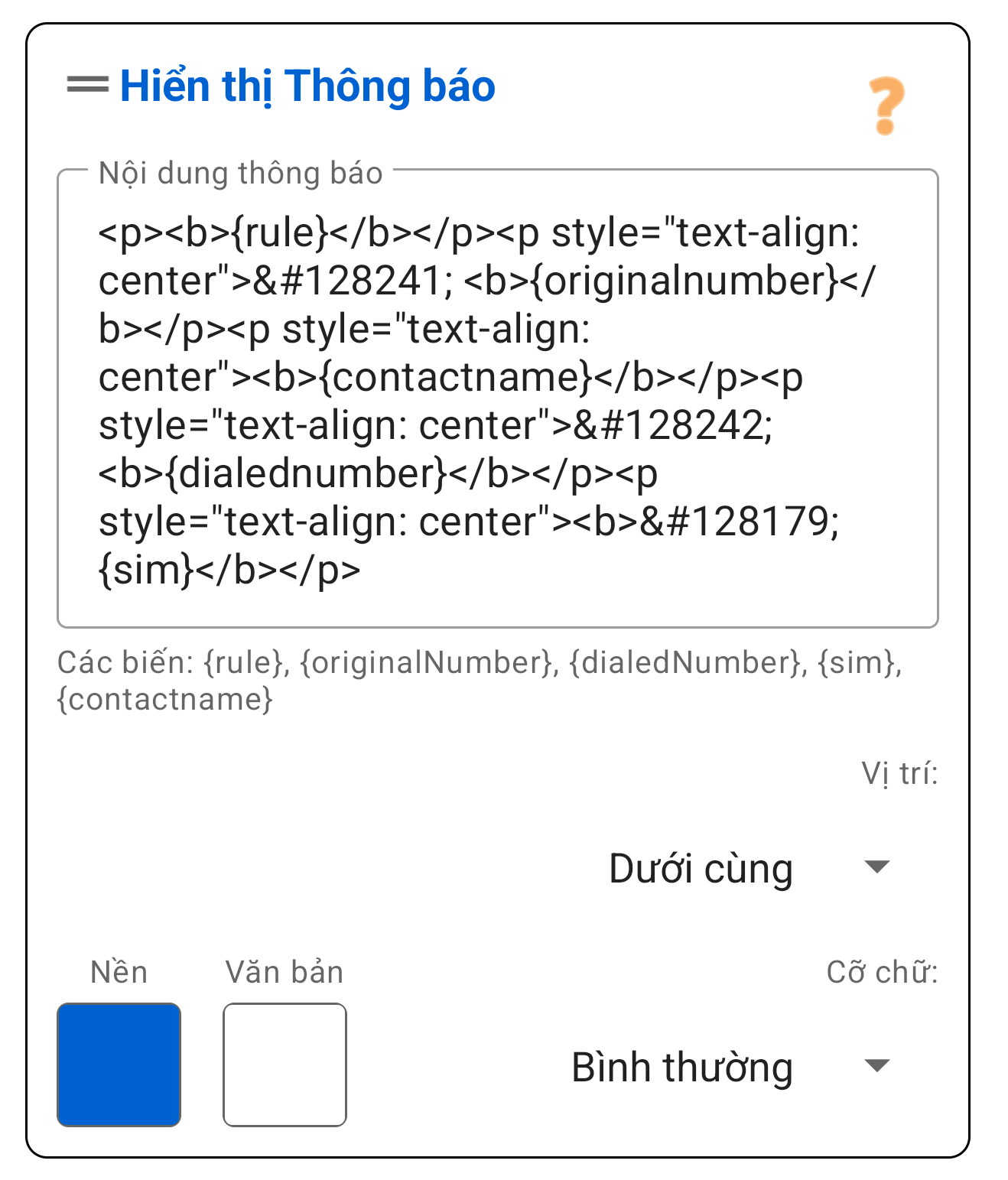
Hiện Thông báo
Phản hồi trực quan rằng quy tắc đang hoạt động.
Biến thông minh:
PaSS điền vào:
{{rule}}: Tên quy tắc.{{sim}}: Tên SIM.{{contactname}}: Tên liên hệ.- Gọi đi:
{{originalNumber}}/{{dialedNumber}} - Gọi đến:
{{callerNumber}}
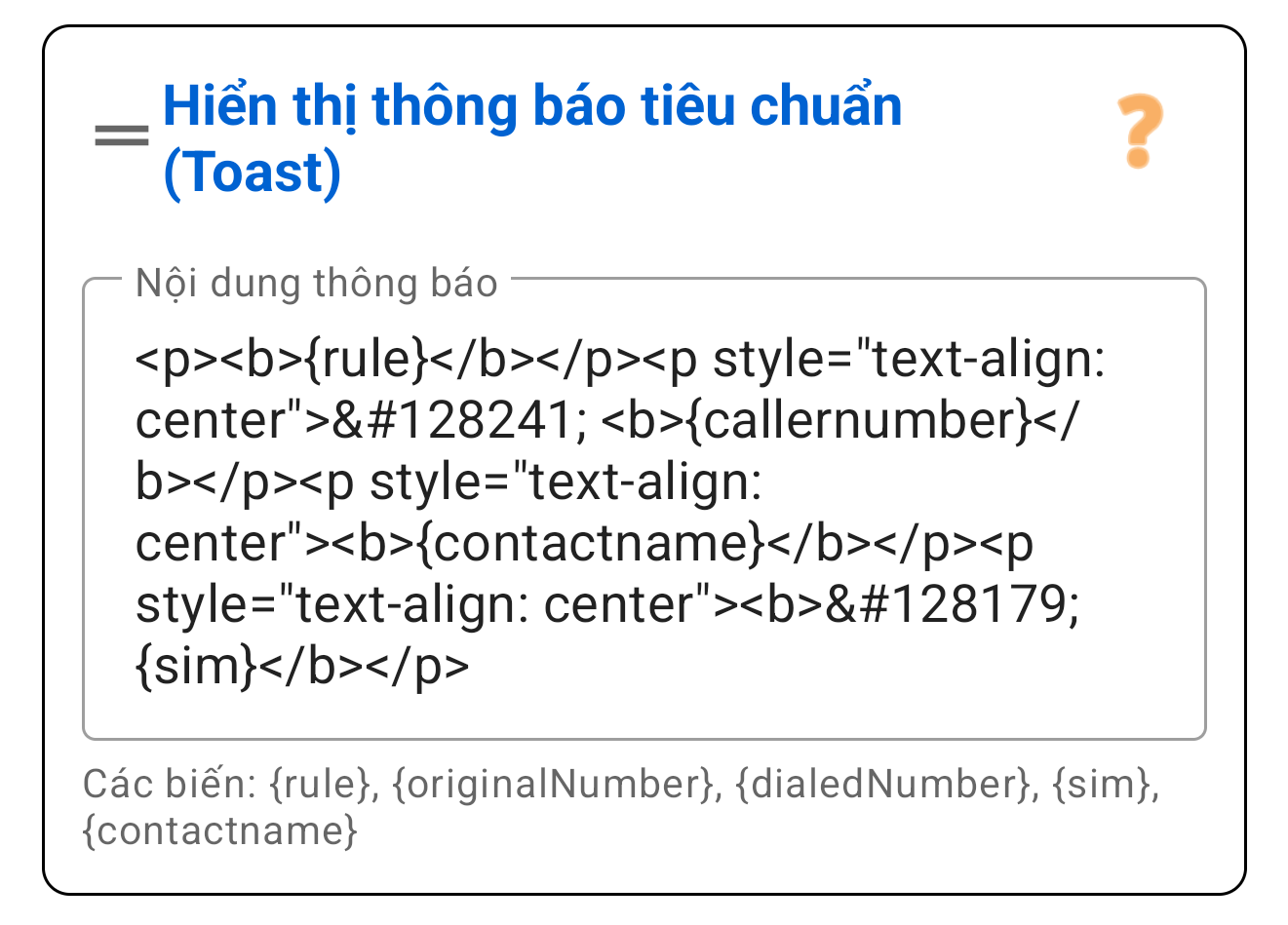
Hiện thông báo 'Toast'
Hiển thị một thông báo nhỏ màu xám ở cuối màn hình và tự động biến mất. Đỡ phiền hơn thông báo tiêu chuẩn.
4. Cài đặt
Truy cập qua menu (ba dấu chấm phía trên).
Menu Cài đặt
Điều chỉnh hành vi ứng dụng.
Trạng thái Đăng ký
Xem trạng thái đăng ký của bạn và mua giấy phép tại đây. Chọn Chỉ Gọi đi, Chỉ Gọi đến, hoặc Gói Đầy đủ.
Cài đặt chung
- Đang xử lý: Tạm dừng PaSS.
- Mặc định bật trong thời gian dùng thử.
- Tính năng chưa mua sẽ tắt sau thời gian thử.
- Giao diện: Sáng, Tối hoặc Hệ thống.
Bảng chọn SIM
- Thời gian chờ (giây): Bảng chọn hiện bao lâu?
- Dự phòng: Làm gì nếu hết giờ?
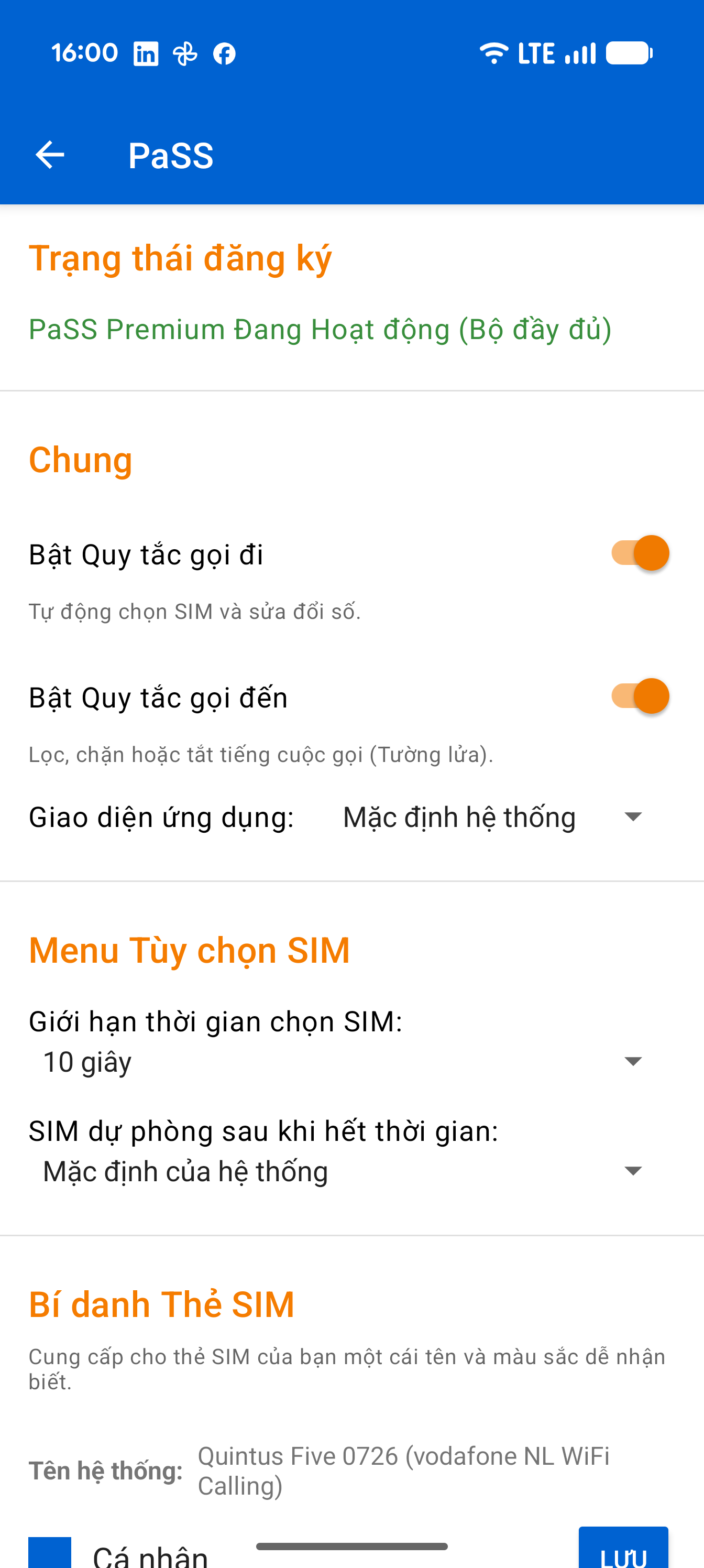
Thẻ SIM
- Tên & Màu sắc: Đặt tên và màu cho mỗi SIM.
Nâng cao
- Độ trễ (ms): Giúp ích nếu điện thoại ẩn màn hình gọi.
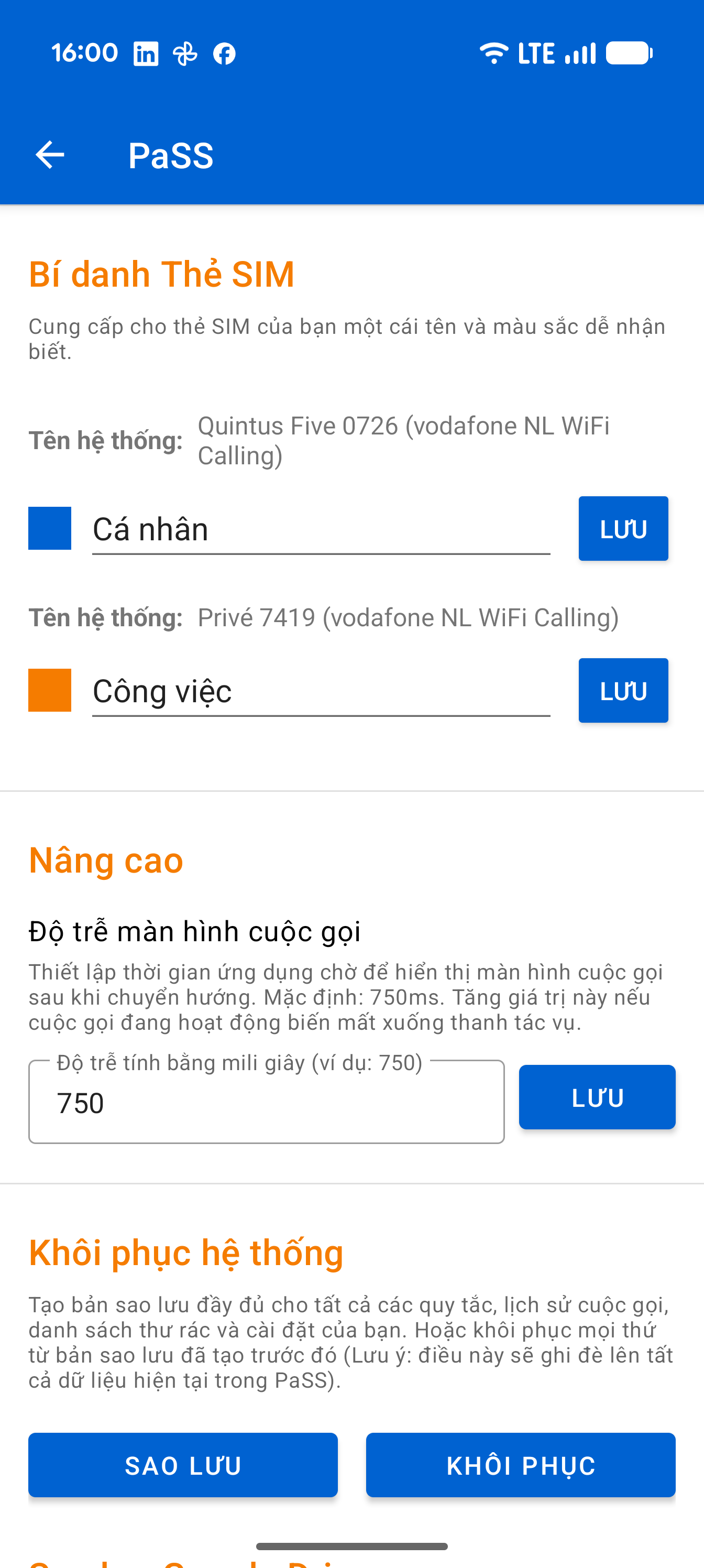
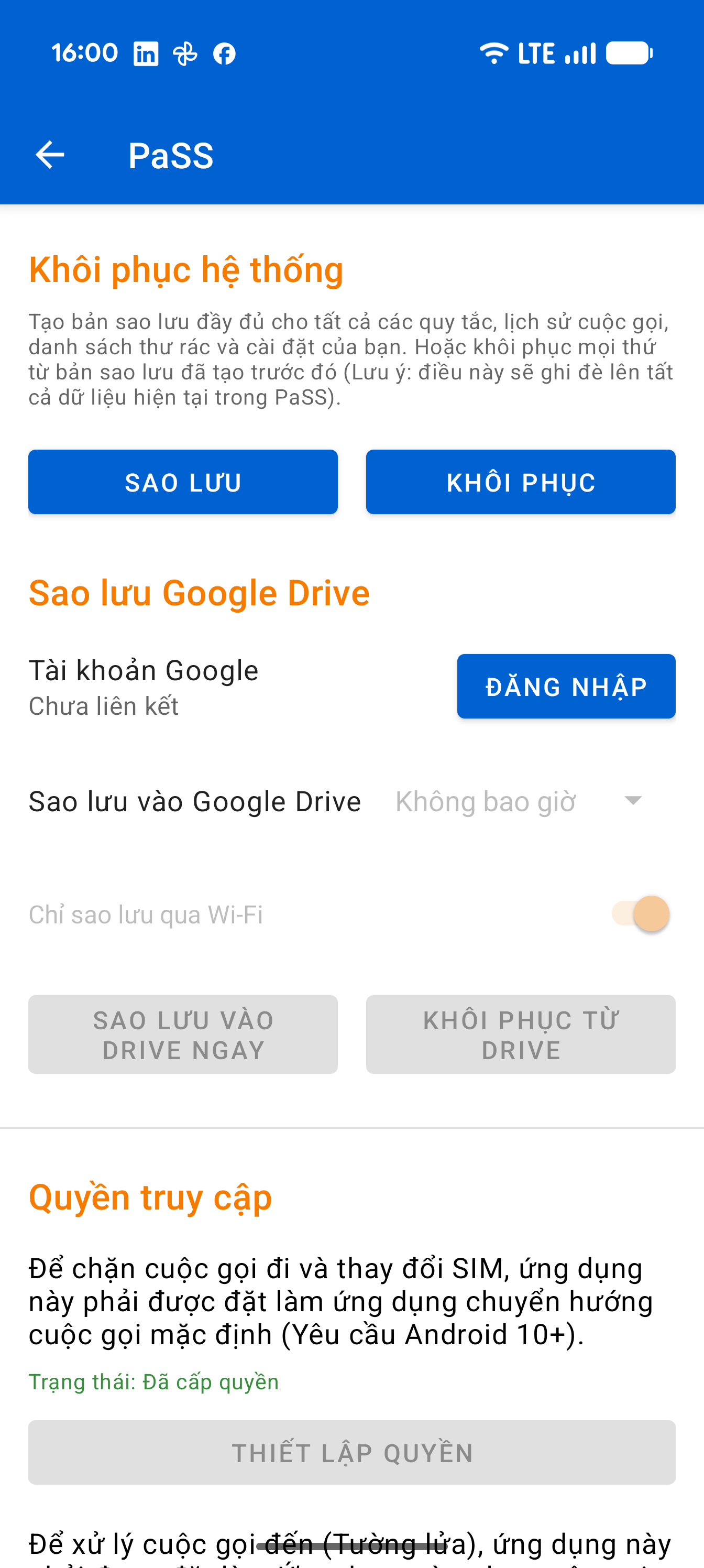
Khôi phục Hệ thống
Tạo hoặc khôi phục bản sao lưu của tất cả các quy tắc, danh sách và cài đặt của bạn tại đây. Bạn có thể lưu bản sao lưu này đến vị trí bạn chọn. Lưu ý: bản sao lưu này là tệp văn bản, có nghĩa là các quy tắc và lịch sử cuộc gọi của bạn có thể được đọc bởi bất kỳ ai có quyền truy cập vào tệp. Khi khôi phục, tất cả dữ liệu hiện có trong ứng dụng sẽ bị ghi đè bởi bản sao lưu.
Google Drive
Bạn cũng có thể tạo bản sao lưu thủ công hoặc tự động lên Google Drive. Bản sao lưu được lưu trữ trong một thư mục ẩn không hiển thị cho các ứng dụng hoặc người dùng khác. Bạn có thể lưu trữ tối đa 5 bản sao lưu tại đây, với tối đa 3 bản sao lưu tự động. Sau đó, bản cũ nhất sẽ bị xóa mỗi lần. Ở đây cũng vậy, khi khôi phục, tất cả dữ liệu trong ứng dụng sẽ bị ghi đè bởi bản sao lưu.
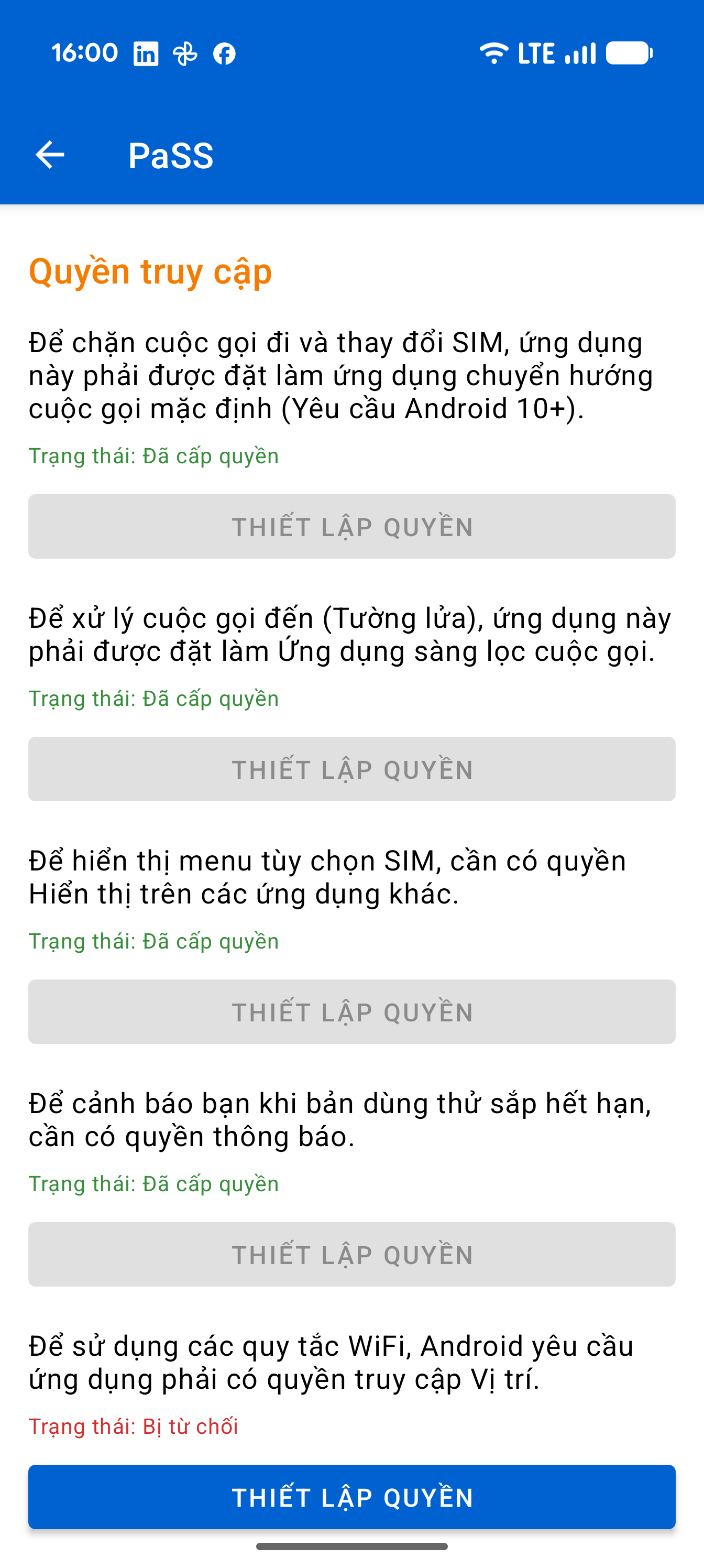
Quyền truy cập
Tại đây bạn có thể kiểm tra và tùy chọn kích hoạt các quyền của ứng dụng. Ứng dụng thường yêu cầu quyền ngay khi cần thiết, nhưng bạn cũng có thể thiết lập thủ công tại đây.