完整参考指南

掌握PaSS的每一个条件、操作和可能性。

简介:黄金法则

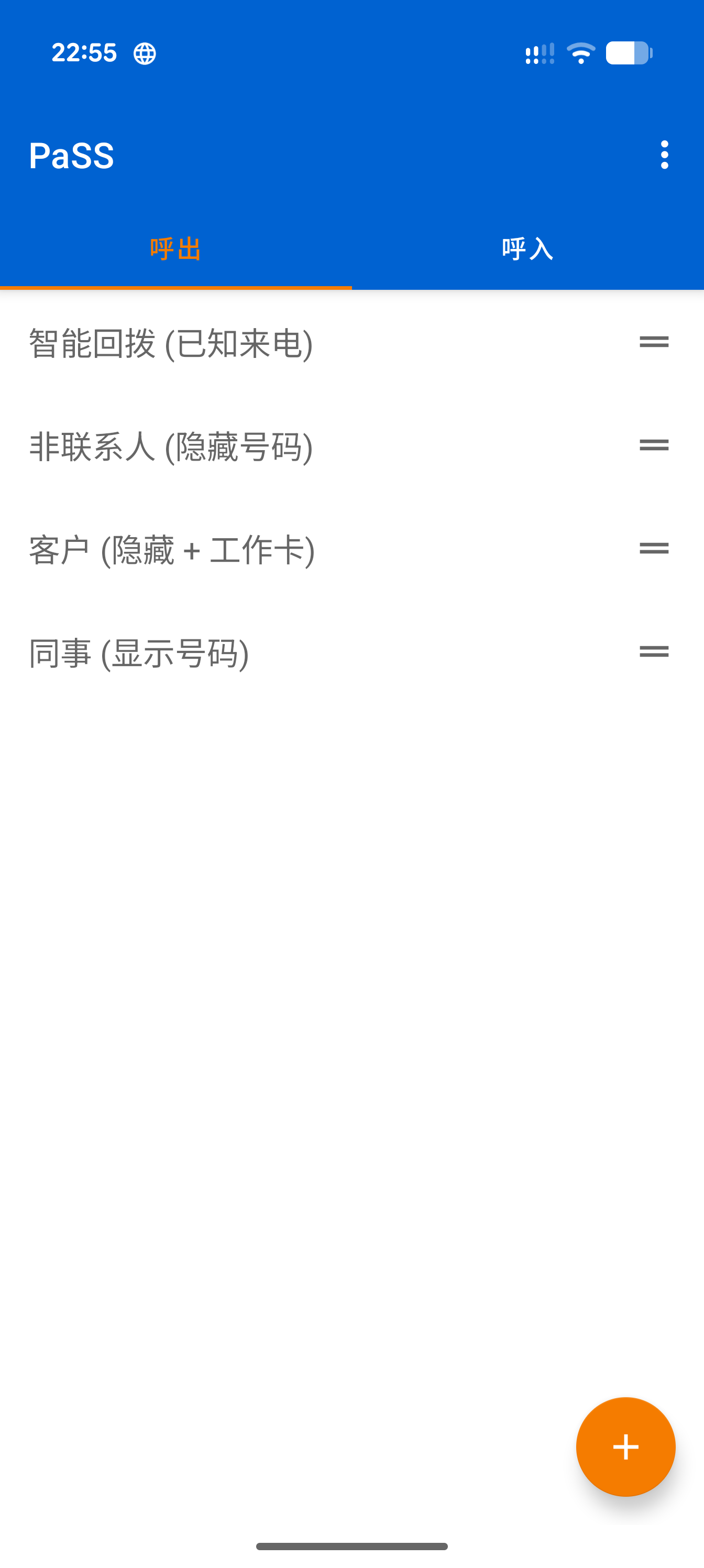
PaSS是一个自动化工具,在呼出电话连接之前拦截它们。它会将您拨打的号码与您的规则列表进行检查。

最重要的一点是,PaSS从上到下读取规则。

  1. 列表中第一个与您的呼叫匹配的规则是“获胜者”。
  2. PaSS仅执行该规则的事件。
  3. 然后它停止并忽略列表的其余部分

因此,请将您的规则按从最具体(顶部)到最一般(底部)的顺序排列。


第1部分:创建规则(编辑器)

点击主屏幕上的 + 按钮进入规则编辑器。

空白画布

您从一个空规则开始。一个规则至少需要一个操作 (Action) 才能做某事。条件 (Condition) 在技术上是可选的(没有条件的规则适用于到达它的所有呼叫),但通常您会添加条件来针对特定呼叫。

空规则编辑器屏幕

选择构建块

点击 + 条件+ 操作 按钮来构建您的规则。点击它们会打开一个菜单,显示所有可用的选项。

条件菜单

点击 + 条件 显示“如果 (IF)”选项。

可用条件列表

我们将在第2部分详细介绍这些。

操作菜单

点击 + 操作 显示“那么 (THEN)”选项。

可用操作列表

我们将在第3部分详细介绍这些。


第2部分:构建块 - 条件 (如果…)

只有当呼叫符合您添加到该规则的所有条件时,规则才会运行。这是一个“与”逻辑(条件A 和 条件B 必须都为真)。


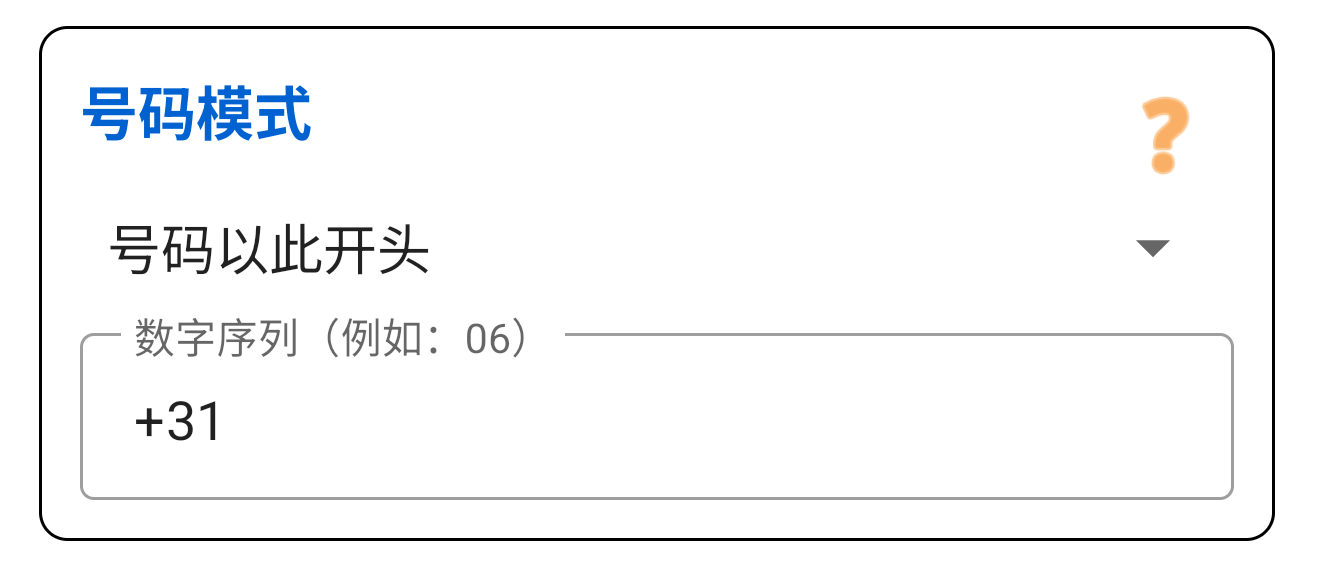
1. 号码模式 (Number Pattern)

针对您实际拨打的数字。

  • 开头是 (Starts with): 用于针对国家代码(例如:`+86`)、手机前缀或您自己的特殊代码(例如:`*1*`)来触发规则。
  • 包含 (Contains): 在号码中的任何位置查找序列。如果您在号码中间使用像 `###` 这样的个人代码来触发应用程序,这很有用。
号码模式条件截图

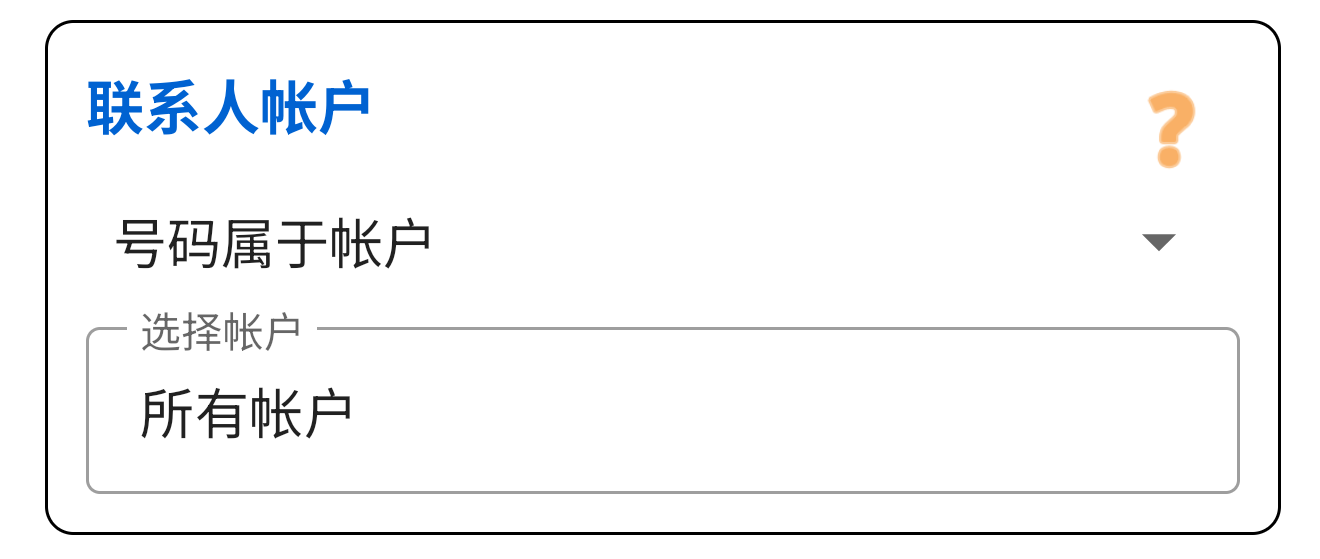
2. 联系人账户 (Contact Account)

针对联系人保存在手机上的位置(例如:Google账户A、手机存储、Exchange)。

  • 包含 (开关打开): 规则仅适用于保存在所选账户中的联系人。
  • 排除 (开关关闭): 规则适用于除所选账户中的联系人之外的所有人。非常适合针对“所有非工作联系人”。

提示: 勾选 (全选) 意味着*所有*账户(甚至将来添加的账户)都被包括在内。勾选特定账户将监控仅锁定到这些账户。

联系人账户条件截图

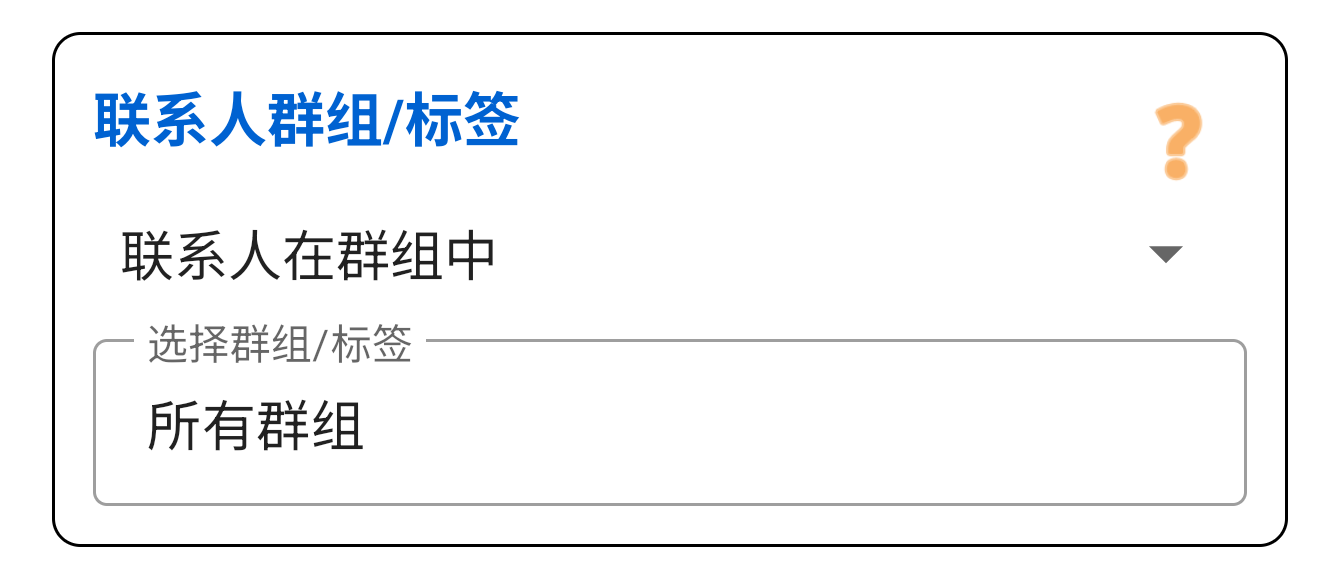
3. 联系人群组/标签 (Contact Group)

针对您已应用于通讯录中联系人的特定标签(例如:“家人”、“VIP”、“同事”)。

  • 就像账户一样,您可以将其设置为**包含**或**排除**所选群组。

提示: 就像账户一样,(全选) 意味着当前和未来的所有群组都被包括在内。

联系人群组条件截图

4. 星期几 (Days of the Week)

仅在特定日期使规则有效。

  • 选择您希望规则处于活动状态的日期(例如:工作日规则为周一至周五)。
  • 如果未选择任何日期,则忽略此条件,规则每天都运行。
星期几条件截图

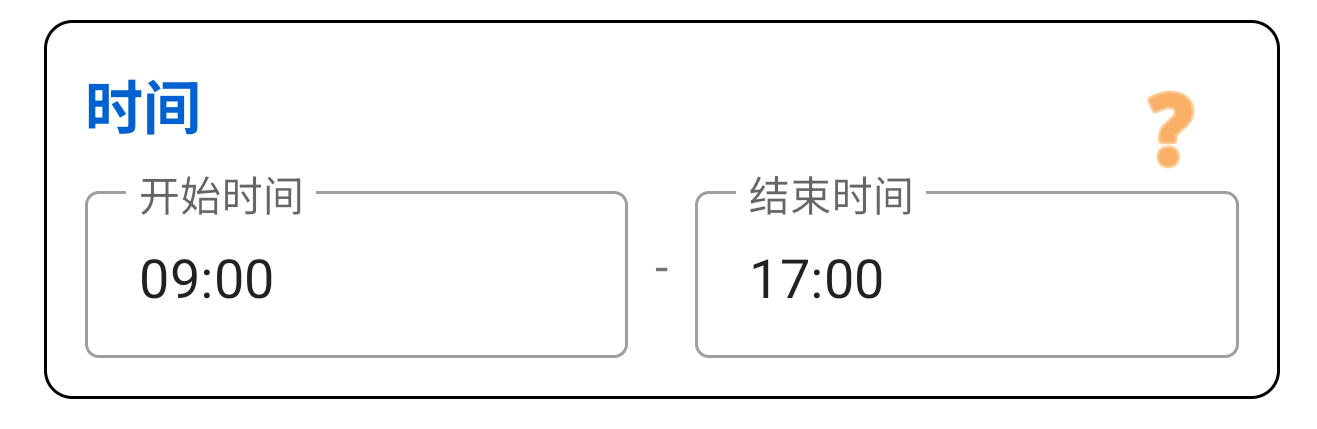
5. 一天中的时间 (Time of Day)

仅在特定时间窗口内使规则有效。

  • 设置**开始时间**和**结束时间**。
  • 用于限制工作时间(例如:仅在09:00到17:30之间有效)。
一天中的时间条件截图

第3部分:构建块 - 操作 (那么…)

如果规则匹配,PaSS将按从上到下的顺序执行操作。您可以拖动它们以重新排序。仅添加您需要的操作。 单SIM卡用户可以完全跳过SIM卡操作。


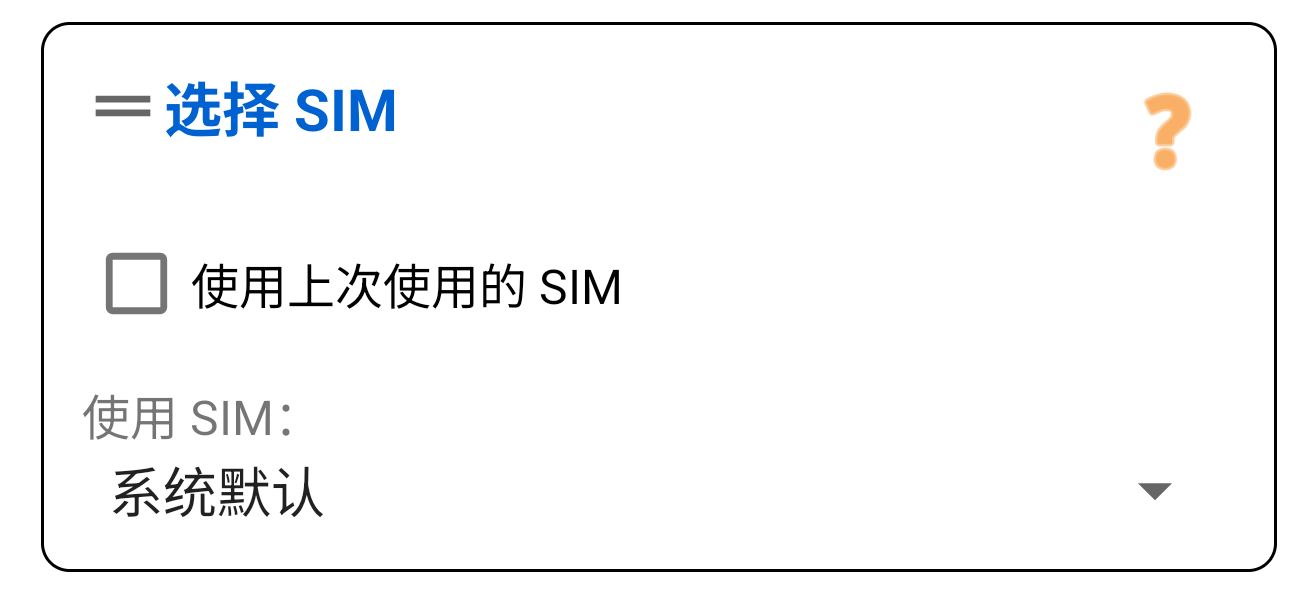
1. 选择SIM卡 (可选)

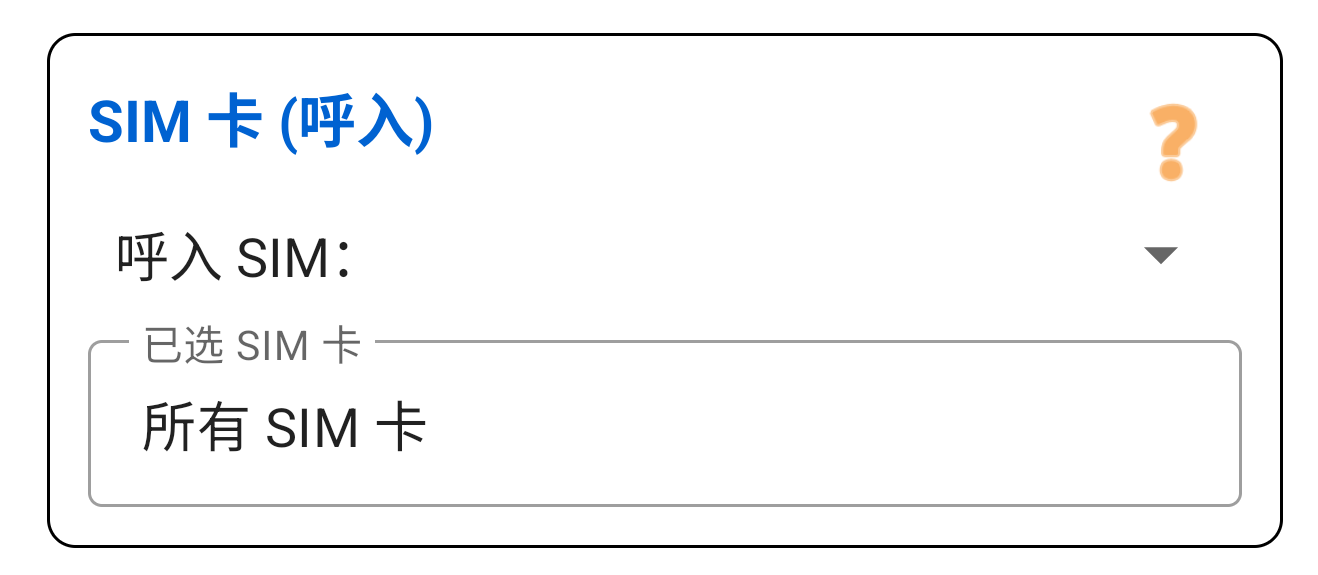
仅适用于双SIM卡用户。决定哪个SIM卡进行呼叫。

  • 特定SIM卡: 强制呼叫通过SIM 1(例如:“工作”)或SIM 2(例如:“个人”)。
  • 总是询问: 使PaSS在呼叫连接之前弹出一个选择对话框。
  • 使用上次使用的SIM卡: 检查您的**通话记录**,并使用您上次为此特定号码使用的SIM卡。
选择SIM卡操作截图

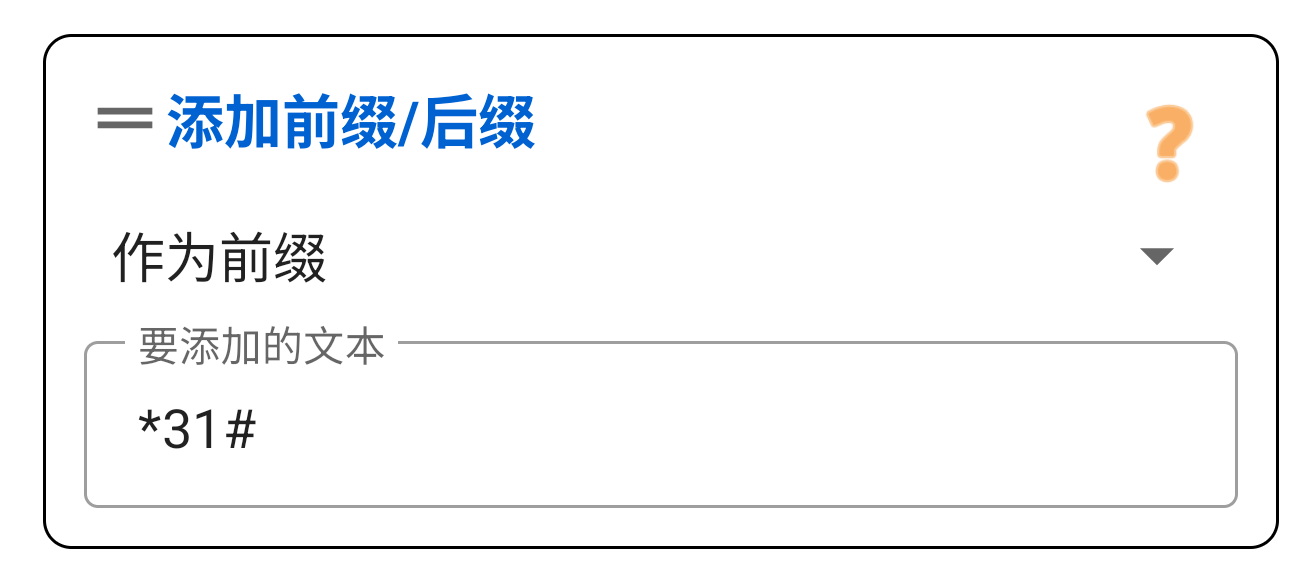
2. 添加前缀/后缀

向号码添加字符。对于单SIM卡和双SIM卡用户都至关重要。

  • 前缀 (开头): 在号码的*开头*添加文本。例如:添加 `#31#` 以隐藏来电显示,或添加国家代码 `+86`。
  • 后缀 (结尾): 在号码的*结尾*添加文本。有时用于电话卡系统或插入暂停 (`,`)。
添加前缀/后缀操作截图

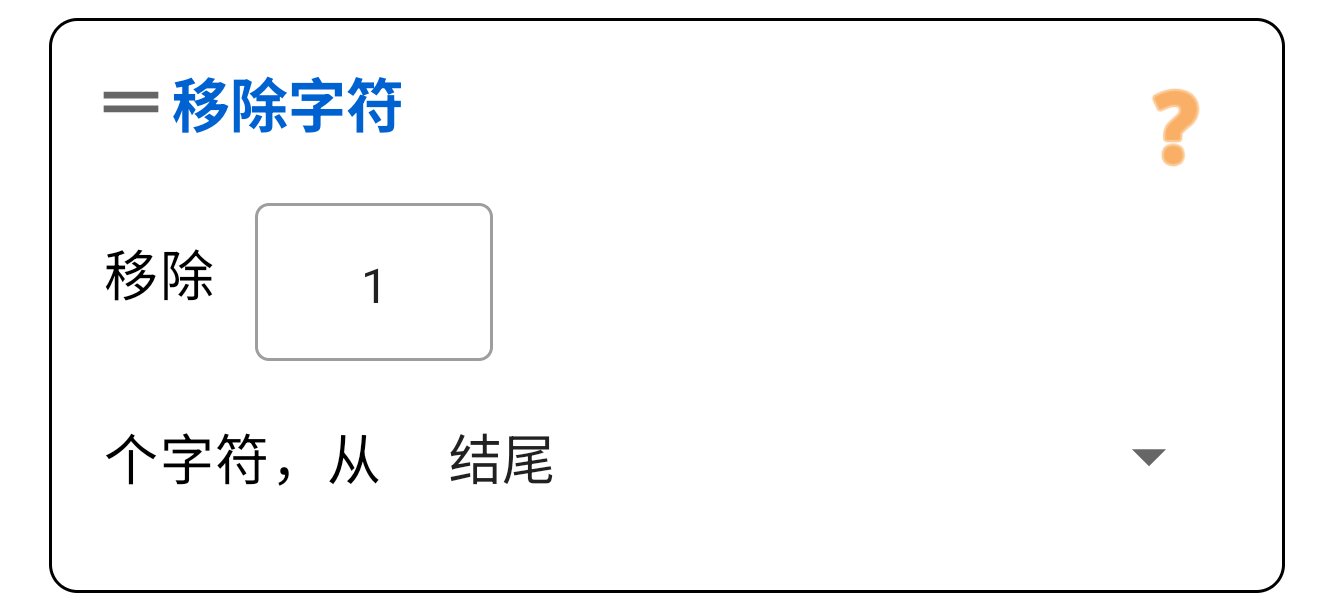
3. 删除字符

在拨号前从号码的开头或结尾删除数字。

  • 如果您使用“触发代码”,这很有用。例如,如果您在以 `*1*` 开头的号码上触发规则(以将其路由到SIM 1),您应该使用此操作来**删除前3个字符**,以便手机拨打实际号码,而不是代码。
删除字符操作截图

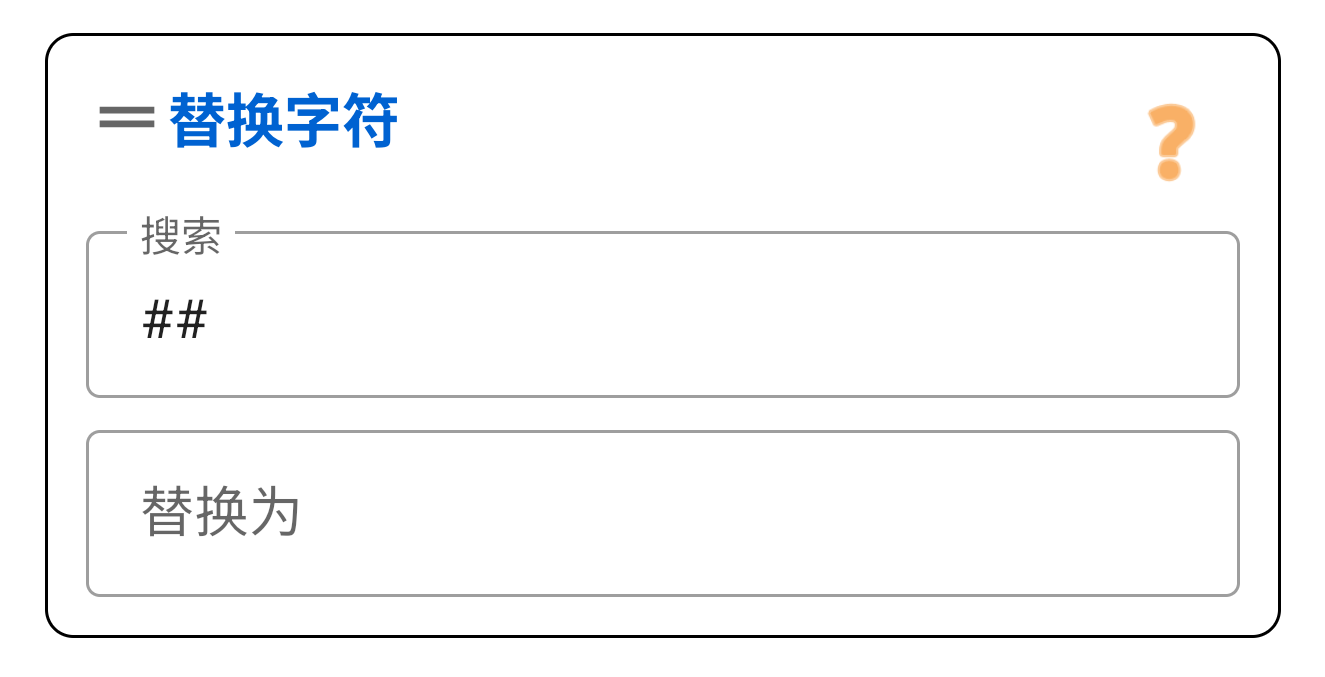
4. 替换字符

在号码中查找序列并将其替换为其他内容。

  • 例如:查找 `+` 并替换为 `00` 以实现国际拨号兼容性。
  • 例如:查找像 `###` 这样的自定义代码,并将其替换为像 `#31#` 这样的匿名前缀。

提示: 将“替换为”字段留空将删除找到的序列(将其替换为空)。

替换字符操作截图

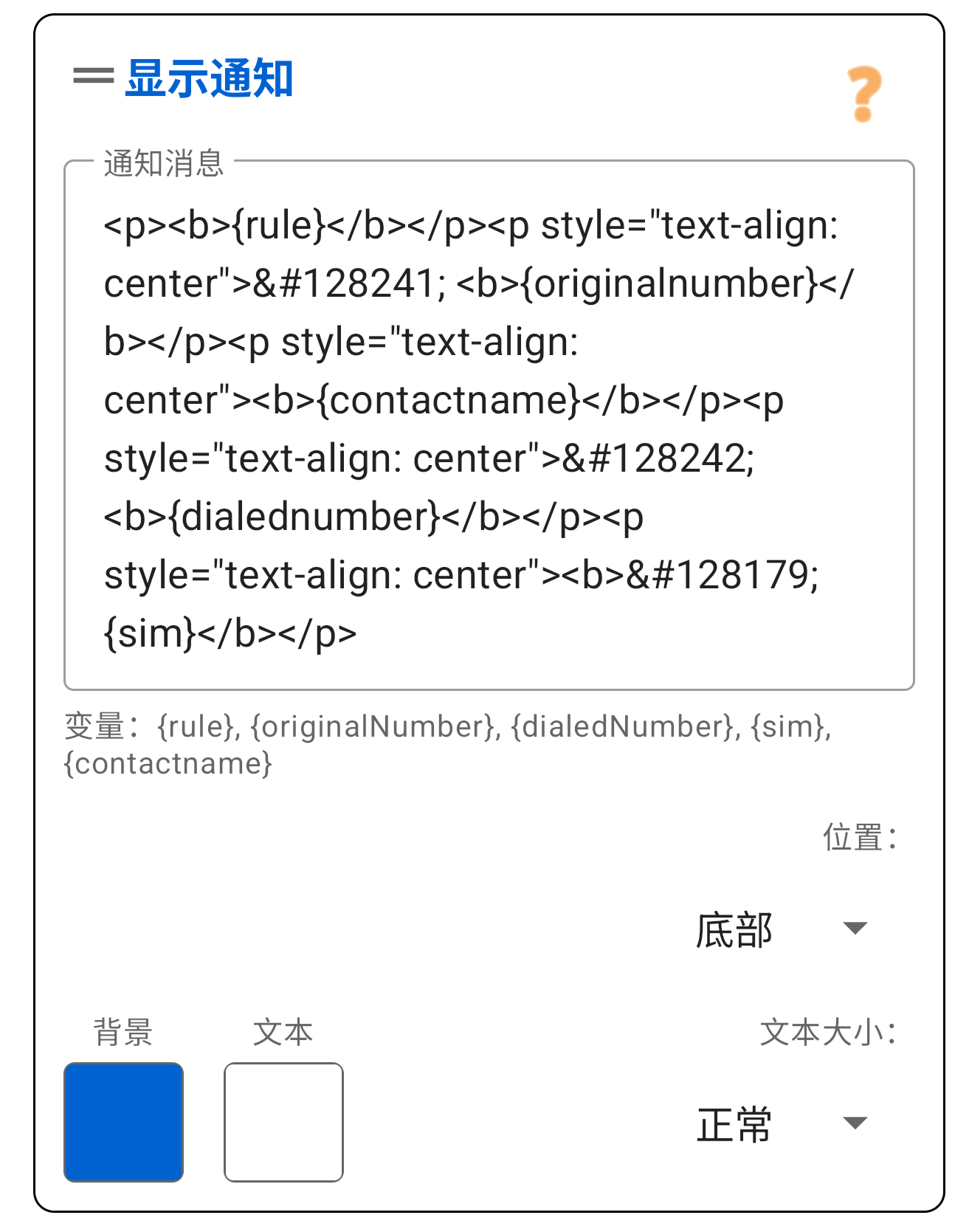
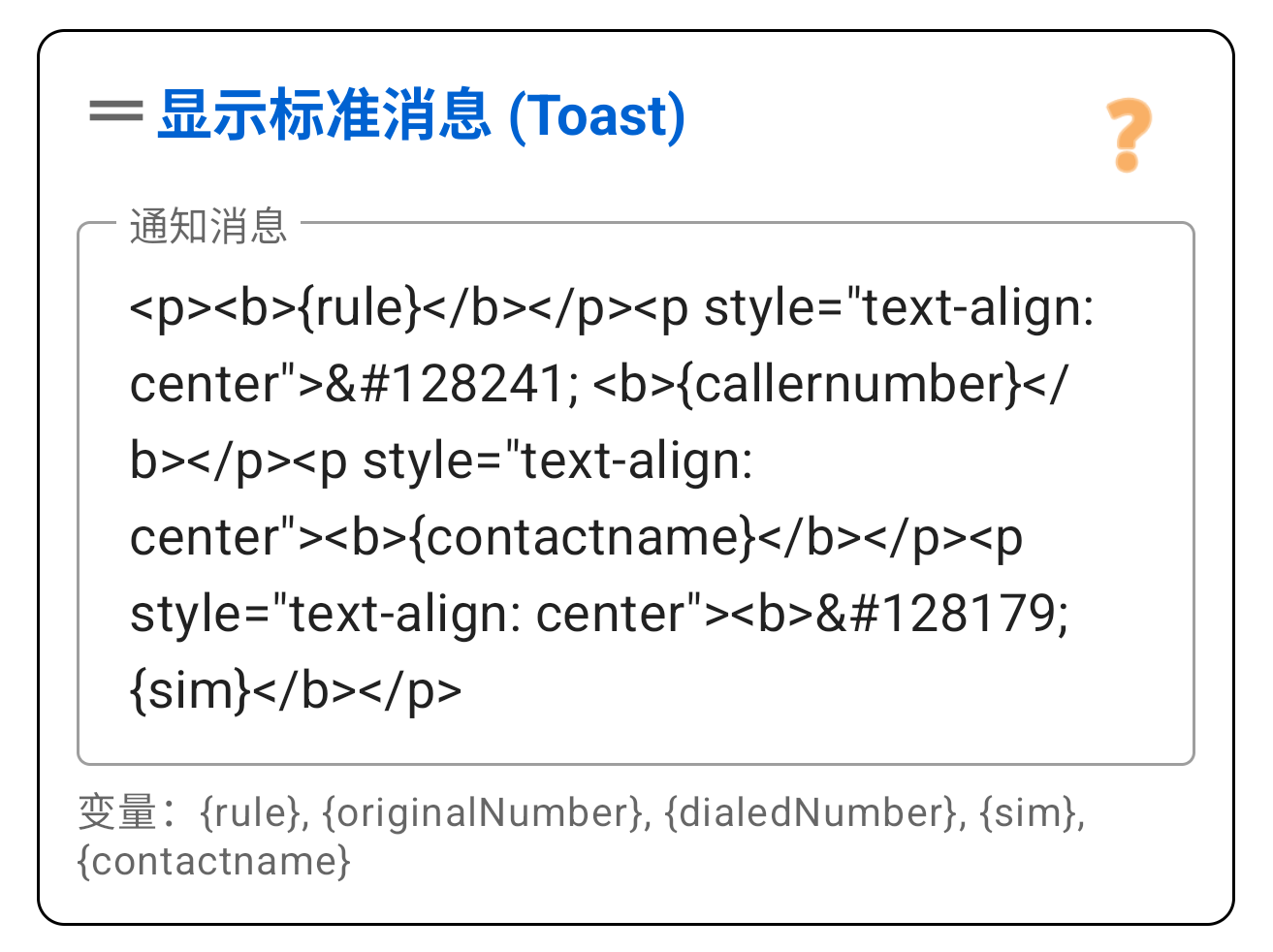
5. 显示通知

在呼叫连接之前为您提供规则处于活动状态的视觉反馈。

  • 颜色覆盖 (Color Overlay): 通话屏幕顶部的一个微妙的彩色条。
  • Toast: 屏幕底部的标准小文本弹出窗口。

自定义和变量:

您可以选择位置(顶部、中部、底部)和文本大小。消息支持基本的**HTML格式**(如 `` 表示粗体或 `
` 表示换行)和这些变量:

  • `{rule}`: 当前规则的名称。
  • `{originalNumber}`: 您拨打的确切号码。
  • `{dialedNumber}`: 修改后的最终号码。
  • `{sim}`: 所选SIM卡的名称。
  • `{contactname}`: 联系人的全名(如果找到)。
颜色通知操作截图 Toast通知操作截图

第4部分:实际示例

如何组合块来解决问题。

示例1:来电显示控制(匿名)

这是单SIM卡用户最常见的用例。您可以隐藏特定呼叫的号码,或仅对受信任的联系人显示号码。

场景A:默认为“显示ID”→ 对特定人隐藏

前提条件: 您的手机设置配置为默认向所有人显示您的号码。 目标: 当我给“患者”群组中的任何人打电话时,我想匿名。

  • 如果 (IF) 联系人群组是“患者”(包含)。
  • 那么 (THEN) 添加前缀:#31# (或您的本地代码)。
  • 那么 (THEN) 显示通知 (Toast: “匿名呼叫中”)。

场景B:默认为“隐藏ID”→ 对受信任人显示

前提条件: Android通话设置配置为默认向所有人隐藏您的号码。(请参阅设置指南)。 目标: 我希望我的“家人”或“同事”看到是谁在打电话,但对其他人保持匿名。

  • 如果 (IF) 联系人群组是“家人”(包含)。
  • 那么 (THEN) 添加前缀:*31# (或您的本地代码)。
  • 那么 (THEN) 显示通知 (Toast: “显示号码”)。

示例2:双SIM卡 - 基本工作/私人分离

目标: 我有一个“工作”SIM卡和一个“个人”SIM卡。我已将联系人分为工作账户(例如:Exchange)和个人账户(例如:Google)。

规则A(列表顶部):工作联系人

  • 如果 (IF) 联系人账户是“工作”(包含)。
  • 那么 (THEN) 选择SIM卡:“工作”。
  • 那么 (THEN) 显示通知 (颜色: 红色)。

规则B(列表底部):其他所有

  • (无条件 - 这充当通用捕获器)。
  • 那么 (THEN) 选择SIM卡:“个人”。
  • 那么 (THEN) 显示通知 (颜色: 蓝色)。

示例3:复杂场景(工作时间)

目标: 在工作时间(周一至周五,09:00-17:00)期间,任何拨打不在我联系人中的号码的电话都必须是匿名的,并使用我的工作SIM卡。

  • 如果 (IF) 星期是周一、周二、周三、周四、周五。
  • 如果 (IF) 时间在09:00和17:00之间。
  • 如果 (IF) 联系人账户设置为“所有账户”和排除(意思是:不是已知联系人)。
  • 那么 (THEN) 添加前缀:#31# (为了隐藏号码)。
  • 那么 (THEN) 选择SIM卡:“工作”。

示例4:终极“Pro”设置(规则堆叠)

此示例展示了“从上到下”的规则顺序如何让您构建强大的工作流程。

目标:

  1. 个人联系人始终使用个人SIM卡。
  2. 工作联系人始终使用工作SIM卡并显示ID。
  3. 工作时间内的任何其他呼叫都使用工作SIM卡,但是匿名的。

如何设置(顺序很重要!):

顺序规则名称条件 (IF)操作 (THEN)
1个人联系人联系人账户:“个人”(包含)选择SIM卡:“个人”
2工作联系人联系人账户:“工作”(包含)1. 添加前缀: (显示默认ID)
2. 选择SIM卡:“工作”
3工作时间未知1. 星期:周一至周五
2. 时间:09:00-17:00
1. 添加前缀:#31# (隐藏ID)
2. 选择SIM卡:“工作”
1. 个人联系人
个人联系人规则截图
2. 工作联系人
工作联系人规则截图
3. 工作时间未知
工作时间未知规则截图