完整參考指南

掌握PaSS的每一個條件、動作和可能性。

簡介:黃金法則

PaSS是一個自動化工具,在撥出電話連接之前攔截它們。它會將您撥打的號碼與您的規則列表進行檢查。

最重要的一點是,PaSS從上到下讀取規則。

  1. 列表中第一個與您的呼叫符合的規則是「獲勝者」。
  2. PaSS僅執行該規則的事件。
  3. 然後它停止並忽略列表的其餘部分

因此,請將您的規則按從最具體(頂部)到最一般(底部)的順序排列。


第1部分:建立規則(編輯器)

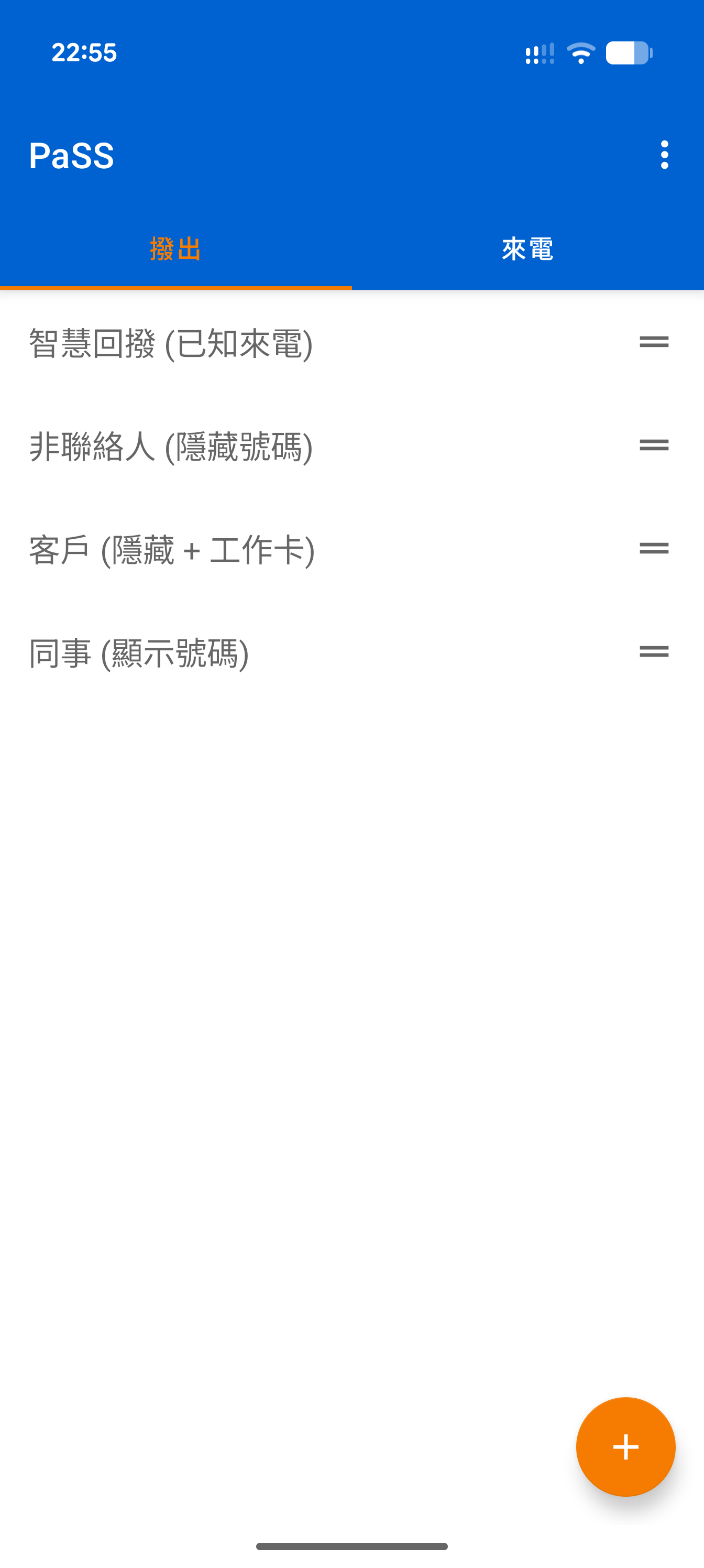
點擊主螢幕上的 + 按鈕進入規則編輯器。

空白畫布

您從一個空規則開始。一個規則至少需要一個動作 (Action) 才能做某事。條件 (Condition) 在技術上是可選的(沒有條件的規則適用於到達它的所有呼叫),但通常您會添加條件來針對特定呼叫。

空規則編輯器螢幕

選擇構建塊

點擊 + 條件+ 動作 按鈕來構建您的規則。點擊它們會打開一個選單,顯示所有可用的選項。

條件選單

點擊 + 條件 顯示「如果 (IF)」選項。

可用條件列表

我們將在第2部分詳細介紹這些。

動作選單

點擊 + 動作 顯示「那麼 (THEN)」選項。

可用動作列表

我們將在第3部分詳細介紹這些。


第2部分:構建塊 - 條件 (如果…)

只有當呼叫符合您添加到該規則的所有條件時,規則才會執行。這是一個「與」邏輯(條件A 和 條件B 必須都為真)。


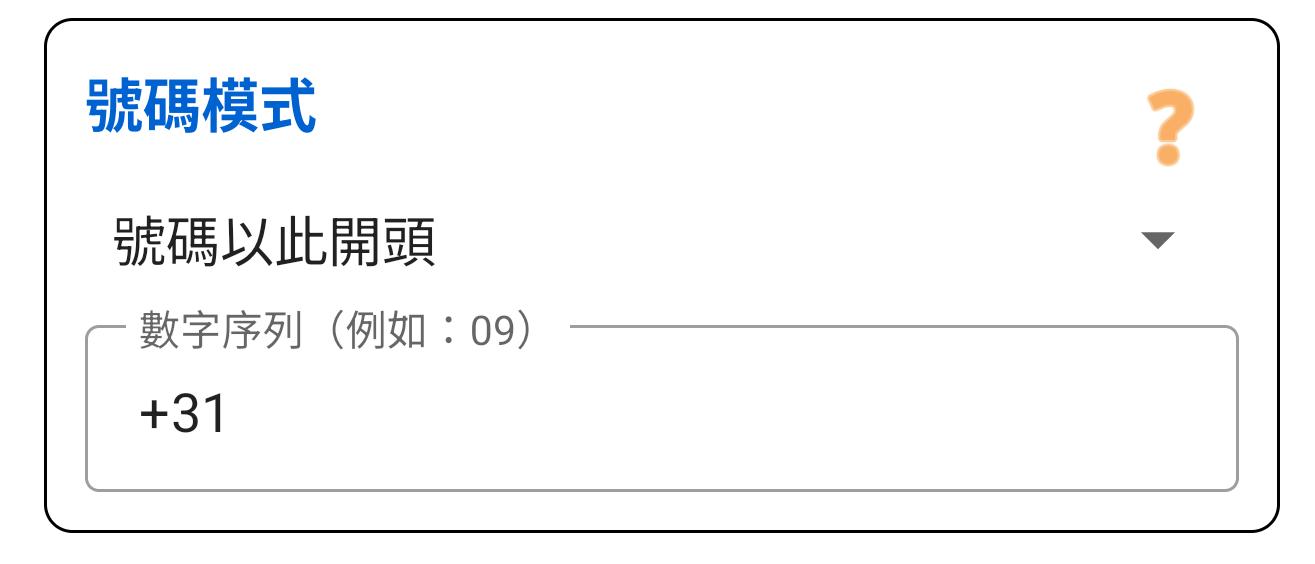
1. 號碼模式 (Number Pattern)

針對您實際撥打的數字。

  • 開頭是 (Starts with): 用於針對國家代碼(例如:`+886`)、手機前綴或您自己的特殊代碼(例如:`*1*`)來觸發規則。
  • 包含 (Contains): 在號碼中的任何位置尋找序列。如果您在號碼中間使用像 `###` 這樣的個人代碼來觸發應用程式,這很有用。
號碼模式條件截圖

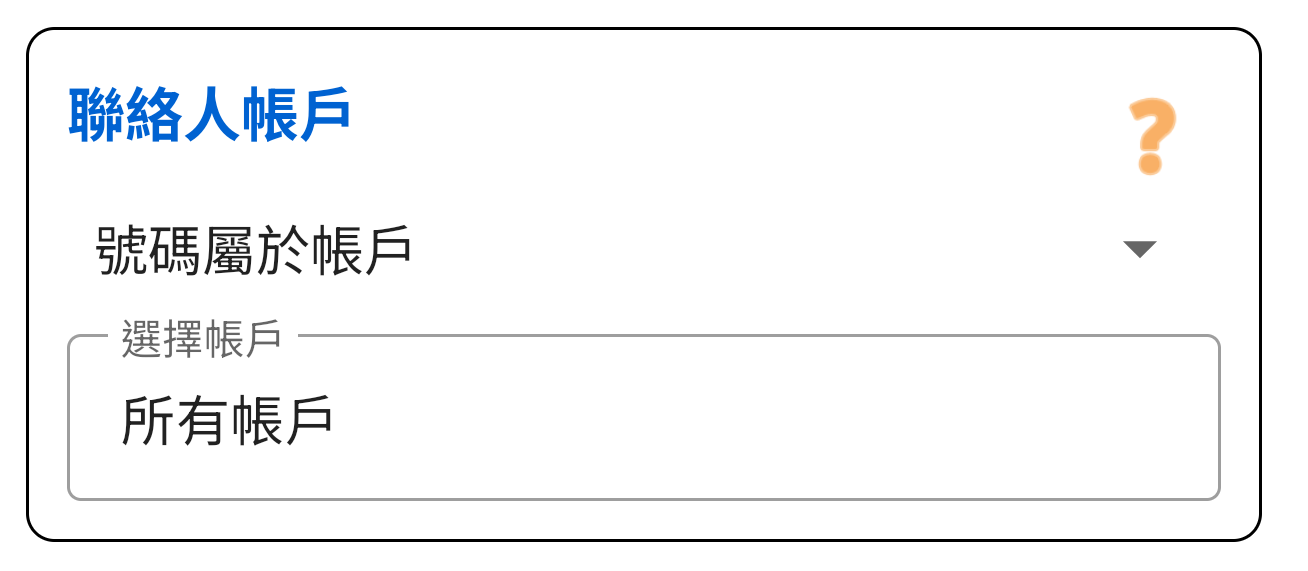
2. 聯絡人帳戶 (Contact Account)

針對聯絡人保存在手機上的位置(例如:Google帳戶A、手機儲存、Exchange)。

  • 包含 (開關打開): 規則僅適用於保存在所選帳戶中的聯絡人。
  • 排除 (開關關閉): 規則適用於除所選帳戶中的聯絡人之外的所有人。非常適合針對「所有非工作聯絡人」。

提示: 勾選 (全選) 意味著*所有*帳戶(甚至將來添加的帳戶)都被包括在內。勾選特定帳戶將監控僅鎖定到這些帳戶。

聯絡人帳戶條件截圖

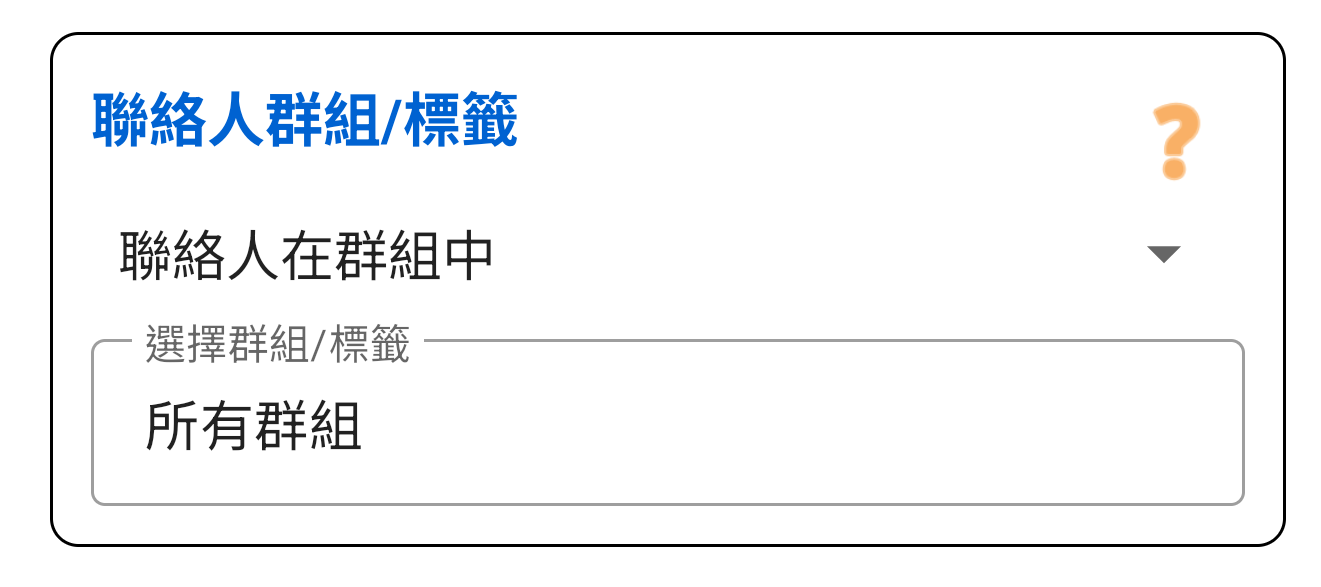
3. 聯絡人群組/標籤 (Contact Group)

針對您已應用於通訊錄中聯絡人的特定標籤(例如:「家人」、「VIP」、「同事」)。

  • 就像帳戶一樣,您可以將其設定為**包含**或**排除**所選群組。

提示: 就像帳戶一樣,(全選) 意味著當前和未來的所有群組都被包括在內。

聯絡人群組條件截圖

4. 星期幾 (Days of the Week)

僅在特定日期使規則有效。

  • 選擇您希望規則處於活動狀態的日期(例如:工作日規則為週一至週五)。
  • 如果未選擇任何日期,則忽略此條件,規則每天都執行。
星期幾條件截圖

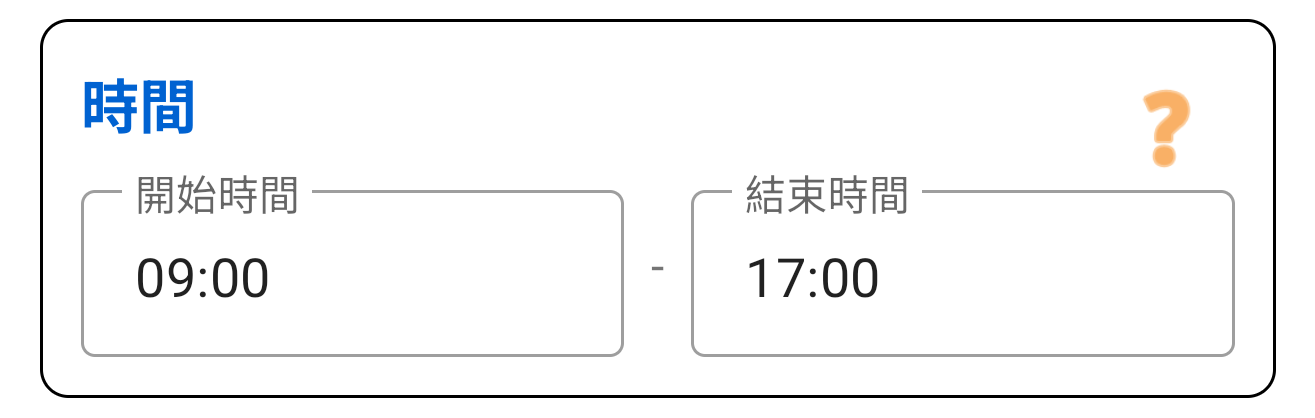
5. 一天中的時間 (Time of Day)

僅在特定時間視窗內使規則有效。

  • 設定**開始時間**和**結束時間**。
  • 用於限制工作時間(例如:僅在09:00到17:30之間有效)。
一天中的時間條件截圖

第3部分:構建塊 - 動作 (那麼…)

如果規則符合,PaSS將按從上到下的順序執行動作。您可以拖動它們以重新排序。僅添加您需要的動作。 單SIM卡使用者可以完全跳過SIM卡動作。


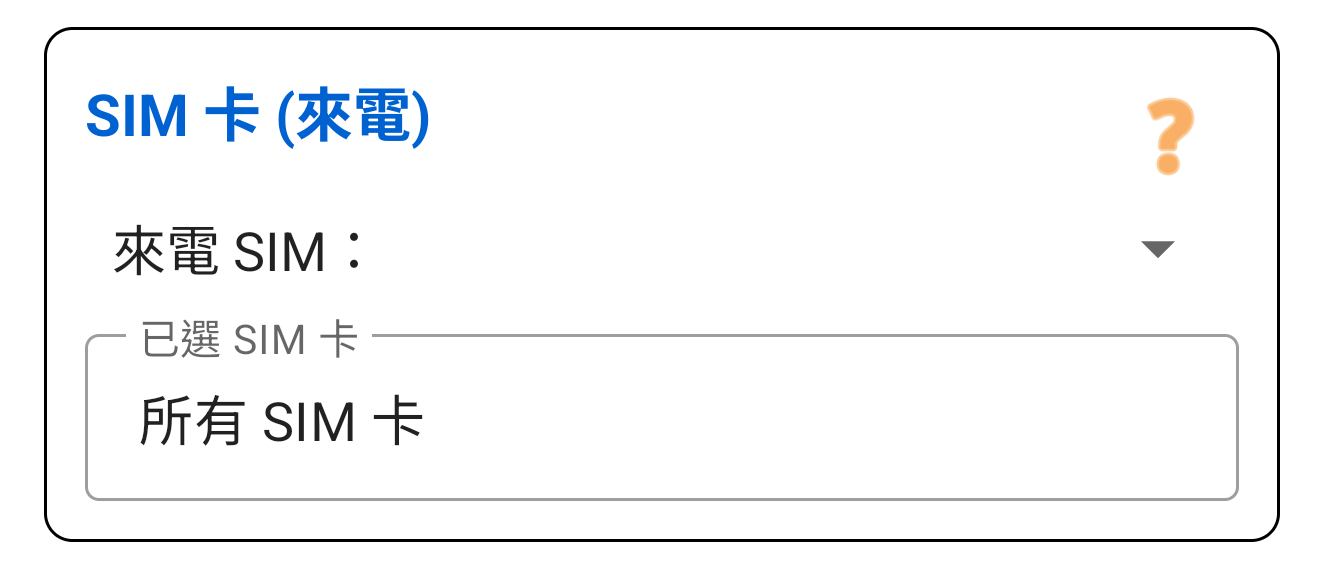
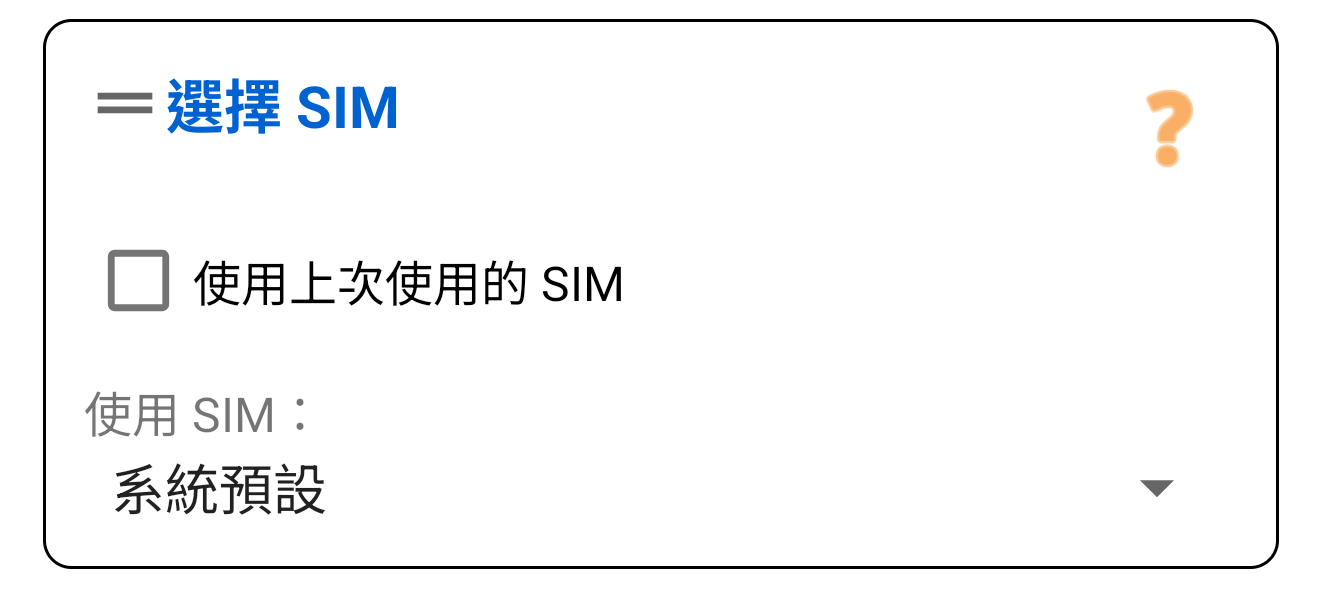
1. 選擇SIM卡 (可選)

僅適用於雙SIM卡使用者。決定哪個SIM卡進行呼叫。

  • 特定SIM卡: 強制呼叫通過SIM 1(例如:「工作」)或SIM 2(例如:「個人」)。
  • 總是詢問: 使PaSS在呼叫連接之前彈出一個選擇對話框。
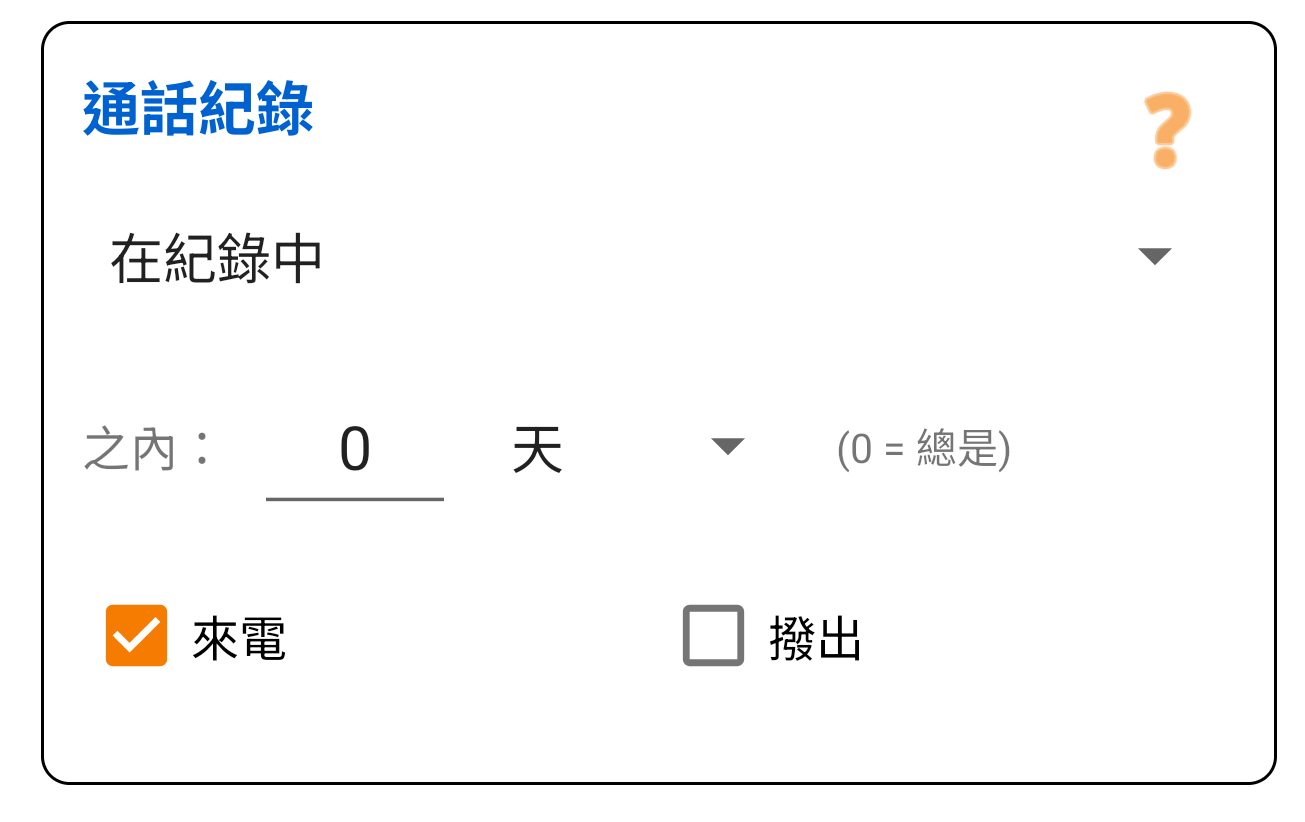
  • 使用上次使用的SIM卡: 檢查您的**通話記錄**,並使用您上次為此特定號碼使用的SIM卡。
選擇SIM卡動作截圖

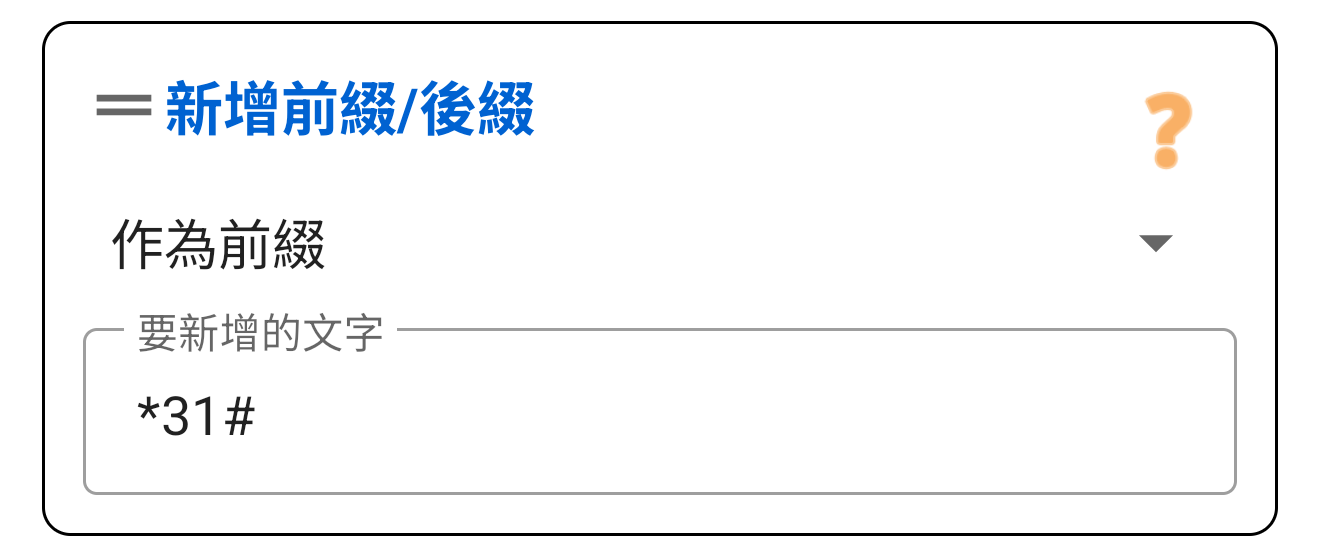
2. 添加前綴/後綴

向號碼添加字元。對於單SIM卡和雙SIM卡使用者都至關重要。

  • 前綴 (開頭): 在號碼的*開頭*添加文字。例如:添加 `#31#` 以隱藏來電顯示,或添加國家代碼 `+886`。
  • 後綴 (結尾): 在號碼的*結尾*添加文字。有時用於電話卡系統或插入暫停 (`,`)。
添加前綴/後綴動作截圖

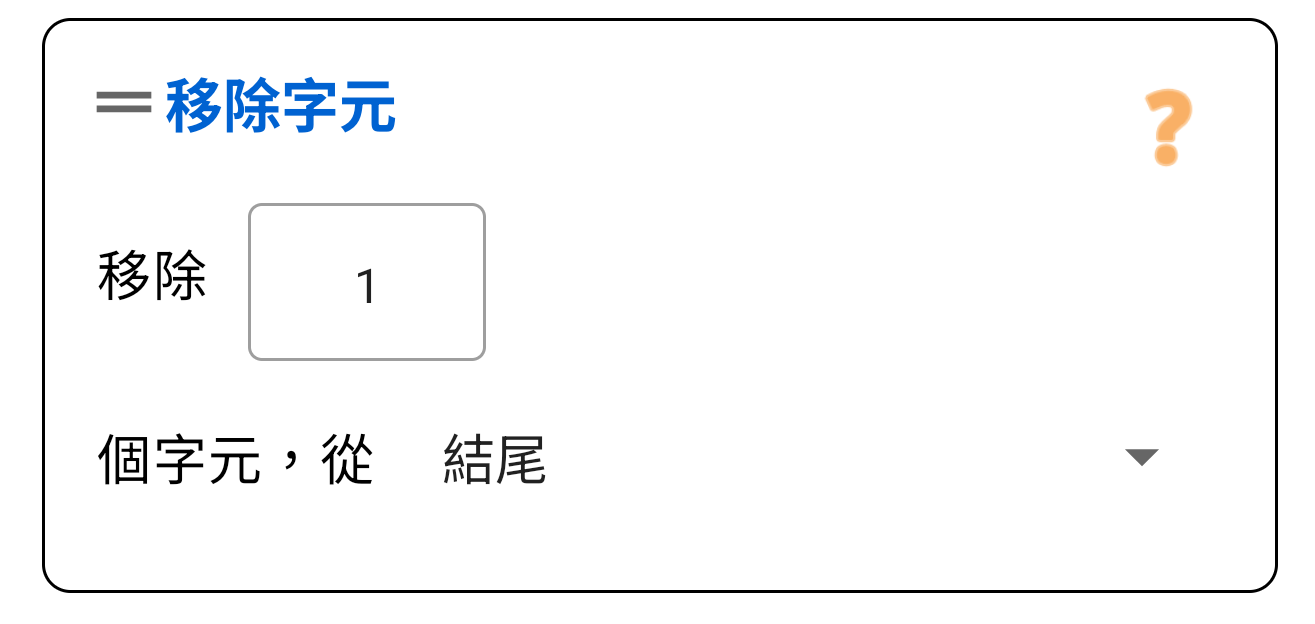
3. 刪除字元

在撥號前從號碼的開頭或結尾刪除數字。

  • 如果您使用「觸發代碼」,這很有用。例如,如果您在以 `*1*` 開頭的號碼上觸發規則(以將其路由到SIM 1),您應該使用此動作來**刪除前3個字元**,以便手機撥打實際號碼,而不是代碼。
刪除字元動作截圖

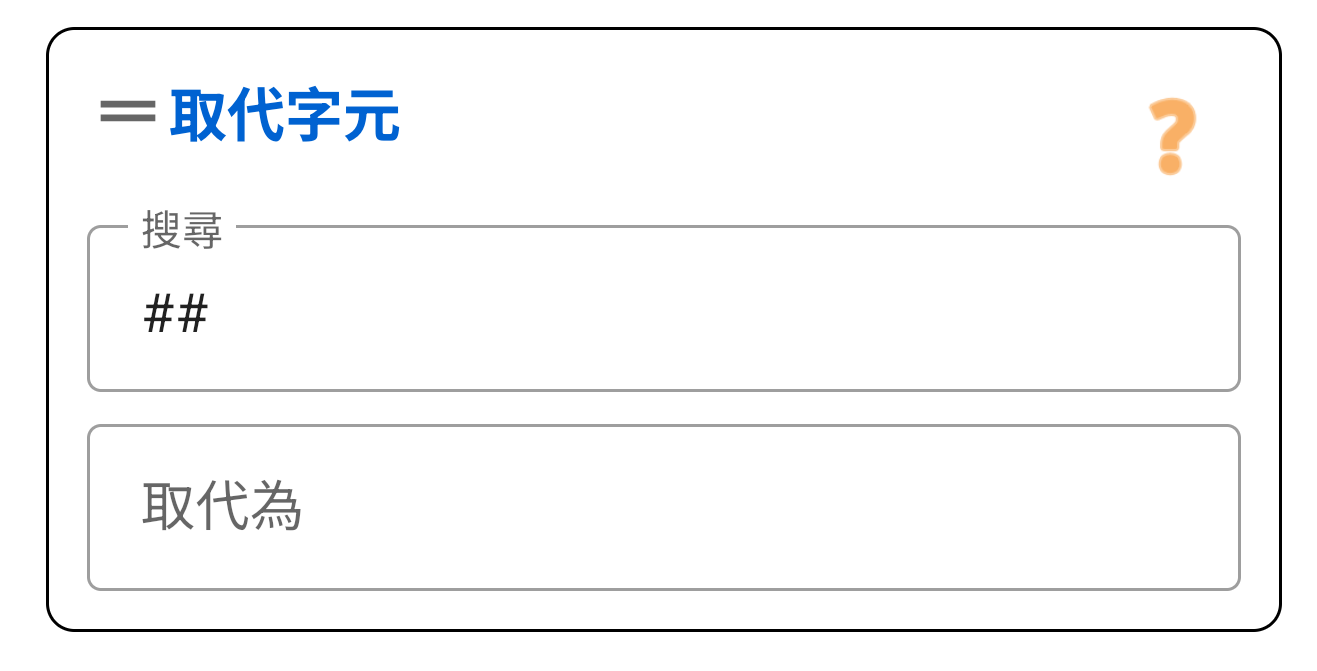
4. 替換字元

在號碼中尋找序列並將其替換為其他內容。

  • 例如:尋找 `+` 並替換為 `00` 以實現國際撥號相容性。
  • 例如:尋找像 `###` 這樣的自訂代碼,並將其替換為像 `#31#` 這樣的匿名前綴。

提示: 將「替換為」欄位留空將刪除找到的序列(將其替換為空)。

替換字元動作截圖

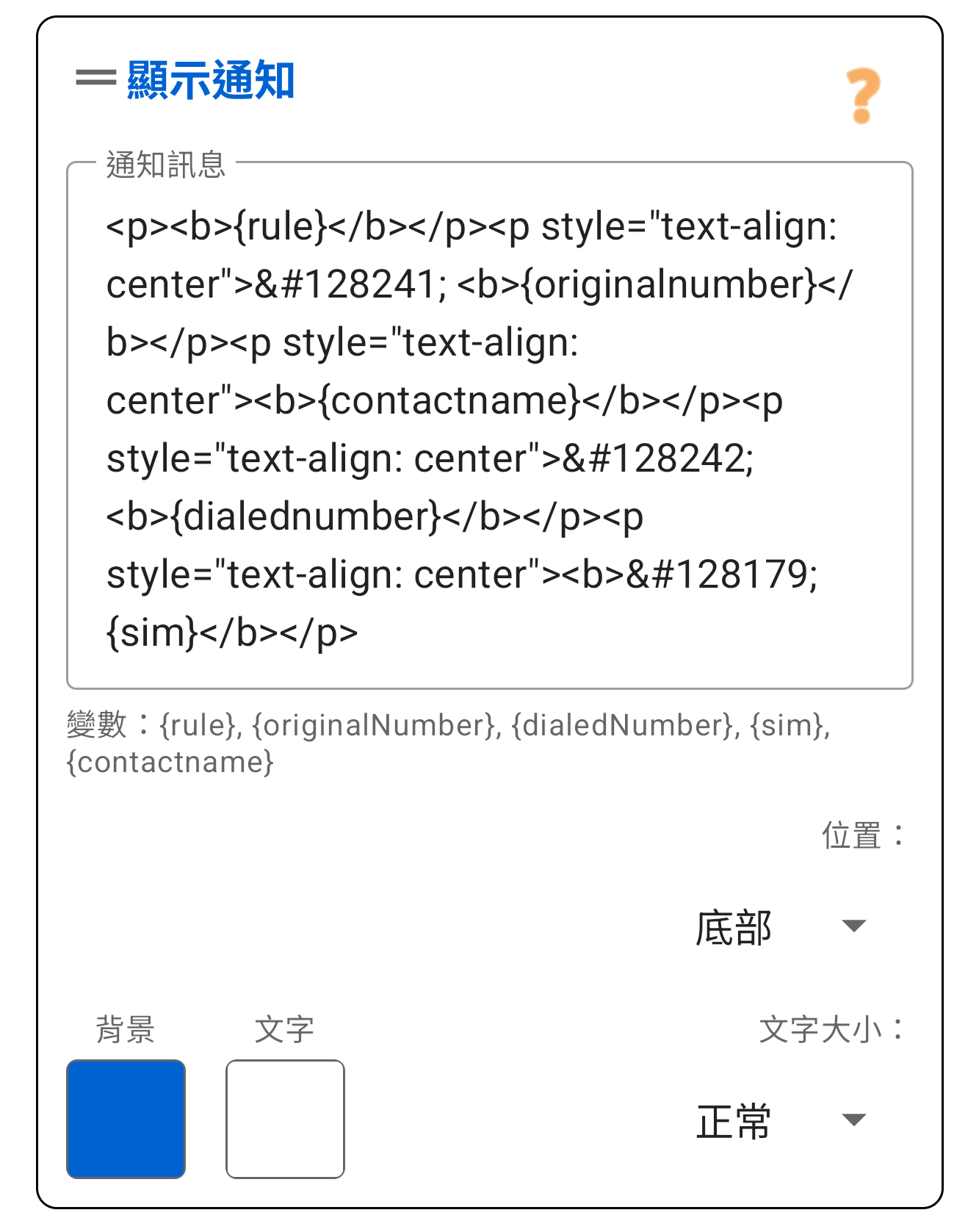
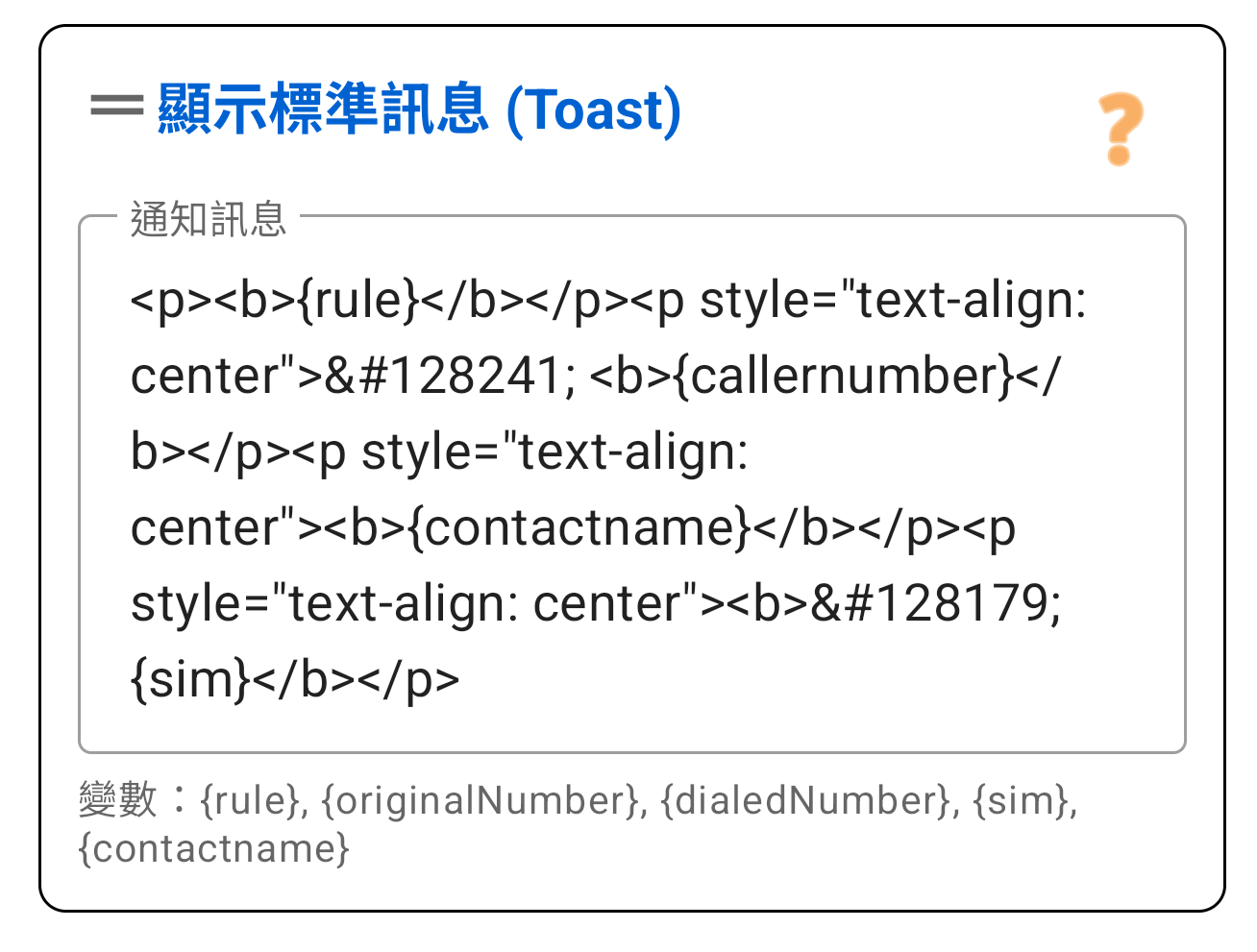
5. 顯示通知

在呼叫連接之前為您提供規則處於活動狀態的視覺反饋。

  • 顏色覆蓋 (Color Overlay): 通話螢幕頂部的一個微妙的彩色條。
  • Toast: 螢幕底部的標準小文字彈出視窗。

自訂和變數:

您可以選擇位置(頂部、中部、底部)和文字大小。訊息支援基本的**HTML格式**(如 `` 表示粗體或 `
` 表示換行)和這些變數:

  • `{rule}`: 當前規則的名稱。
  • `{originalNumber}`: 您撥打的確切號碼。
  • `{dialedNumber}`: 修改後的最終號碼。
  • `{sim}`: 所選SIM卡的名稱。
  • `{contactname}`: 聯絡人的全名(如果找到)。
顏色通知動作截圖 Toast通知動作截圖

第4部分:實際範例

如何組合塊來解決問題。

範例1:來電顯示控制(匿名)

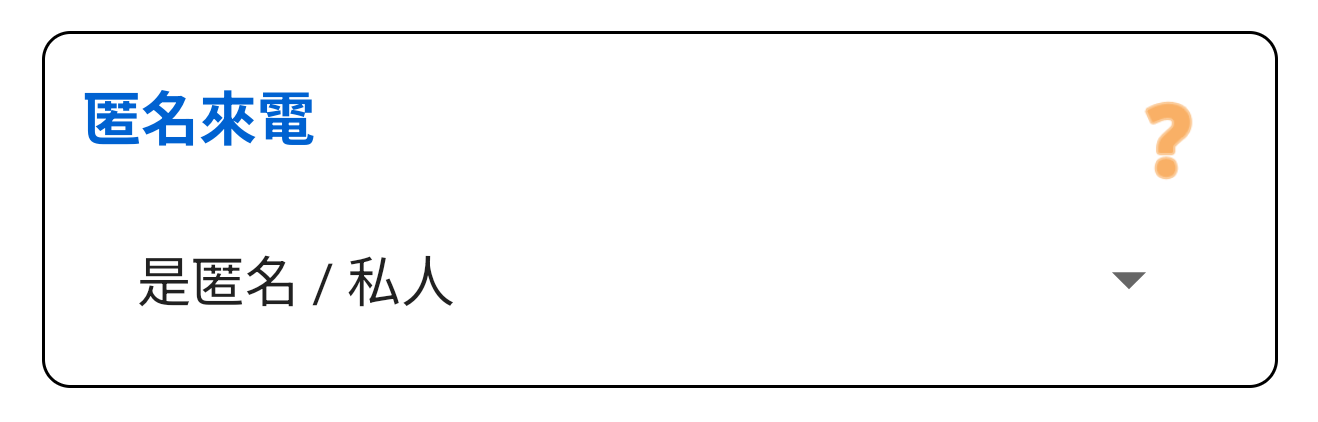
這是單SIM卡使用者最常見的用例。您可以隱藏特定呼叫的號碼,或僅對受信任的聯絡人顯示號碼。

場景A:預設為「顯示ID」→ 對特定人隱藏

前提條件: 您的手機設定配置為預設向所有人顯示您的號碼。 目標: 當我給「患者」群組中的任何人打電話時,我想匿名。

  • 如果 (IF) 聯絡人群組是「患者」(包含)。
  • 那麼 (THEN) 添加前綴:#31# (或您的本地代碼)。
  • 那麼 (THEN) 顯示通知 (Toast: “匿名呼叫中”)。

場景B:預設為「隱藏ID」→ 對受信任人顯示

前提條件: Android通話設定配置為預設向所有人隱藏您的號碼。(請參閱設定指南)。 目標: 我希望我的「家人」或「同事」看到是誰在打電話,但對其他人保持匿名。

  • 如果 (IF) 聯絡人群組是「家人」(包含)。
  • 那麼 (THEN) 添加前綴:*31# (或您的本地代碼)。
  • 那麼 (THEN) 顯示通知 (Toast: “顯示號碼”)。

範例2:雙SIM卡 - 基本工作/私人分離

目標: 我有一個「工作」SIM卡和一個「個人」SIM卡。我已將聯絡人分為工作帳戶(例如:Exchange)和個人帳戶(例如:Google)。

規則A(列表頂部):工作聯絡人

  • 如果 (IF) 聯絡人帳戶是「工作」(包含)。
  • 那麼 (THEN) 選擇SIM卡:「工作」。
  • 那麼 (THEN) 顯示通知 (顏色: 紅色)。

規則B(列表底部):其他所有

  • (無條件 -這充當通用捕獲器)。
  • 那麼 (THEN) 選擇SIM卡:「個人」。
  • 那麼 (THEN) 顯示通知 (顏色: 藍色)。

範例3:複雜場景(工作時間)

目標: 在工作時間(週一至週五,09:00-17:00)期間,任何撥打不在我聯絡人中的號碼的電話都必須是匿名的,並使用我的工作SIM卡。

  • 如果 (IF) 星期是週一、週二、週三、週四、週五。
  • 如果 (IF) 時間在09:00和17:00之間。
  • 如果 (IF) 聯絡人帳戶設定為「所有帳戶」和排除(意思是:不是已知聯絡人)。
  • 那麼 (THEN) 添加前綴:#31# (為了隱藏號碼)。
  • 那麼 (THEN) 選擇SIM卡:「工作」。

範例4:終極「Pro」設定(規則堆疊)

此範例展示了「從上到下」的規則順序如何讓您構建強大的工作流程。

目標:

  1. 個人聯絡人始終使用個人SIM卡。
  2. 工作聯絡人始終使用工作SIM卡並顯示ID。
  3. 工作時間內的任何其他呼叫都使用工作SIM卡,但是匿名的。

如何設定(順序很重要!):

順序規則名稱條件 (IF)動作 (THEN)
1個人聯絡人聯絡人帳戶:「個人」(包含)選擇SIM卡:「個人」
2工作聯絡人聯絡人帳戶:「工作」(包含)1. 添加前綴: (顯示預設ID)
2. 選擇SIM卡:「工作」
3工作時間未知1. 星期:週一至週五
2. 時間:09:00-17:00
1. 添加前綴:#31# (隱藏ID)
2. 選擇SIM卡:「工作」
1. 個人聯絡人
個人聯絡人規則截圖
2. 工作聯絡人
工作聯絡人規則截圖
3. 工作時間未知
工作時間未知規則截圖